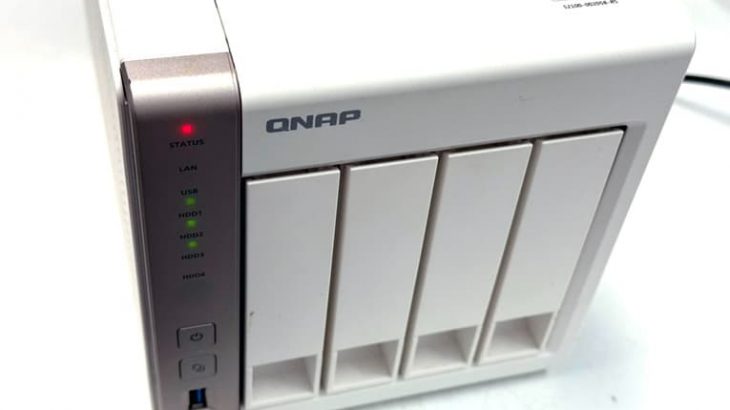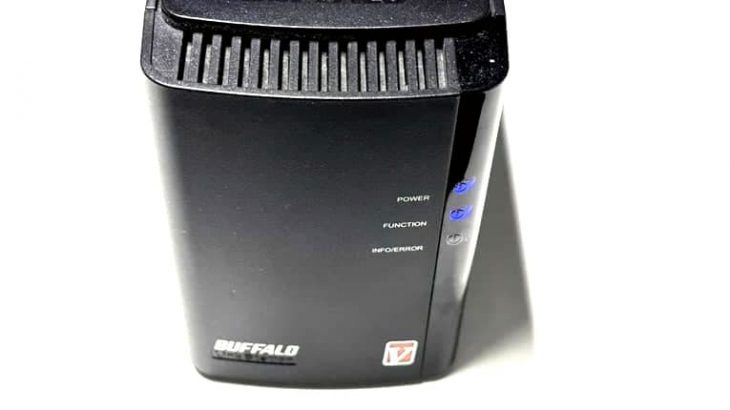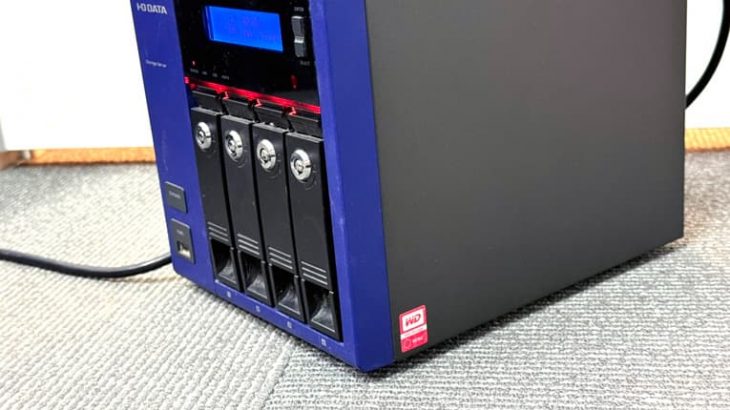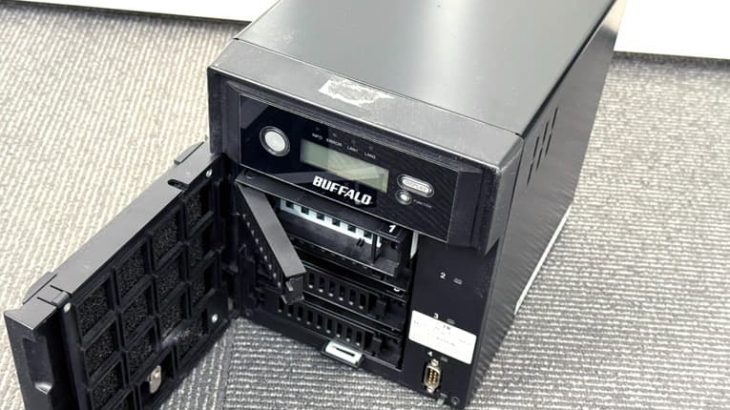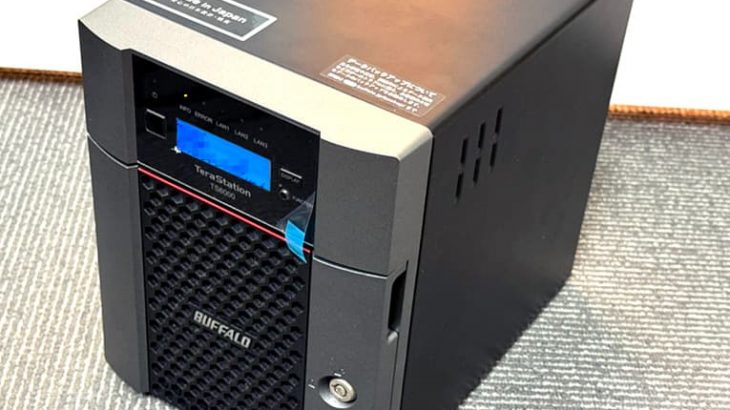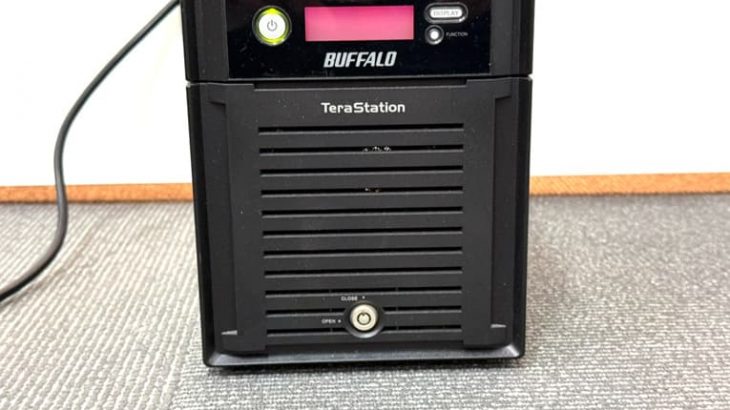
TeraStationやLinkStationを使用している際に「E17」エラーが表示された時には、どのような対処が必要かご存じでしょうか?この「E17」エラー「Chip Error」が表示された時には、NAS本体に搭載されている基盤に不具合が生じている・故障していることが一般的です。TeraStationやLinkStationに「E17」、「Chip Error E17 RTC Failuer」が出た際にNAS内に大事なデータが保存されている環境では、大きな影響を及ぼす危険性が高まります。
本記事では、TeraStationやLinkStationに「E17」、「Chip Error E17 RTC Failuer」が表示される原因や修復方法、注意点なども含めて詳しく解説していきます。データ消失のリスクを避けるためにも重要なポイントを押さえていきましょう。
TeraStation・LinkStationに表示されるE17エラーとは?
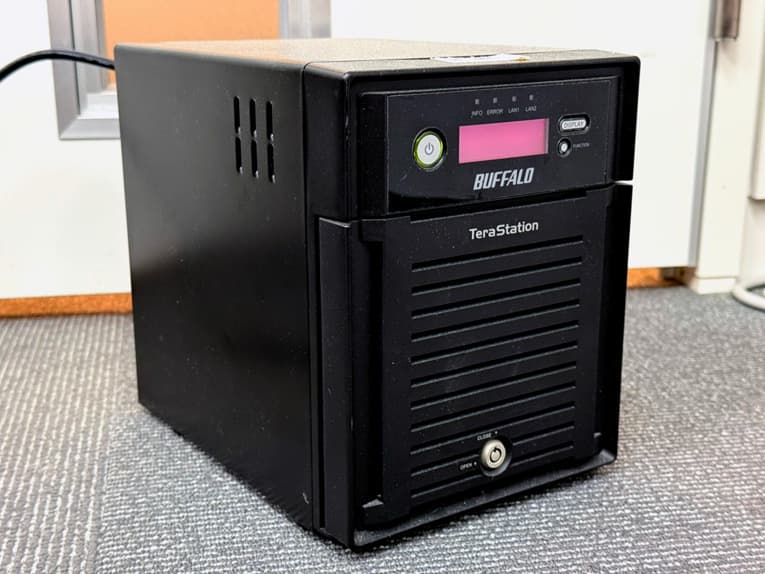
TeraStationやLinkStationに表示される「E17」、「Chip Error E17 RTC Failuer」は、NAS本体の基盤に深刻な障害が発生していることを示していることが大半です。TeraStationやLinkStationにE17エラーが出た際にはNASが正常に起動できない・共有フォルダへのアクセスができなくなることがあります。
E17エラーは、TeraStationやLinkStationにとって非常に重要なエラーコードの1つとして挙げられます。基盤にはNASの各部品を繋ぐ回路が集約されているため、この部品が故障してしまうと、システム全体が正常に機能しなくなってしまうものです。
・TeraStationやLinkStationにE17が表示された時に生じる問題点
TeraStationやLinkStationにE17エラーが発生した場合には次のような問題が生じることがあります。
基盤故障:データの読み取りや書き込み、ネットワーク通信の処理が正常に行われない。
起動不良:NASが起動しない、複数のエラーコードが表示される。
アクセス障害:ネットワーク越しにデータにアクセスできない、または接続が頻繁に切れる。
↓TeraStationやLinkStationに表示されるエラー内容については、下記記事でも詳しく解説しています。

TeraStationやLinkStationにE17が表示された場合に考えられる原因例
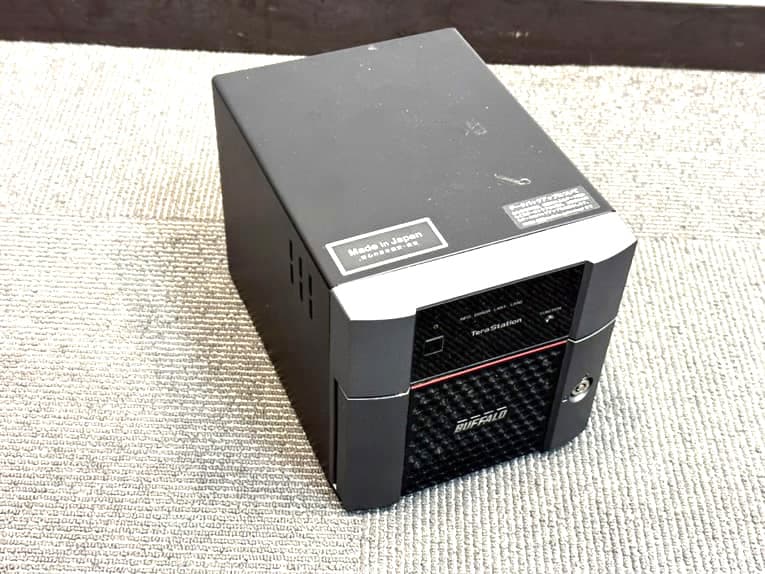
TeraStationやLinkStationの「E17」、「Chip Error E17 RTC Failuer」が表示された際には、以下のような原因が考えられるものです。
- 基盤の故障
- 電力供給の不具合
- 高温や過熱によるダメージ
- ハードウェアの衝撃や物理的なダメージ
- ソフトウェアやファームウェアの不具合
1.基盤の故障
TeraStationやLinkStationにE17エラーが出る最も一般的な原因は、NAS内の基盤の故障が挙げられます。基盤はNASのすべての部品を繋ぐ重要な役割を担っており、基盤が故障すると、データの読み書きやネットワーク通信に問題が発生してしまいます。TeraStationやLinkStationが正常に動作しなくなった場合にEから始まるエラーが出ているような時には基盤のチップが物理的に破損している・ショートしていることも多く起こりえるものです。
2.電力供給の不具合
電源周りのトラブルも、E17エラーが生じる原因として考えられます。TeraStationやLinkStationは高い電力を必要とする機器でもあり、電源供給部分に不具合が生じると、正常に起動できず、基盤が適切に動作しなくなることがあるためです。このような場合には、電力供給ユニットの故障や電源ケーブルの不良、接続不良が原因でTeraStationやLinkStationにアクセスができない・NASが起動しない・共有フォルダにアクセスができない・EやIから始まるエラーコードやインフォメーションコードが表示されるなどの症状が引き起こされることもあります。
↓TeraStationが起動しない状況でお困りの方はこちらの記事もご確認ください。


3.高温や過熱によるダメージ
TeraStationやLinkStationに限らず、長期間にわたって使用されるNASは、熱暴走によって不具合が出ることもありえます。冷却ファンの故障やホコリの蓄積によってNAS内の冷却が不十分になると、基盤やチップに過度の熱が加わり、最終的に故障に繋がることがあります。TeraStationやLinkStationを夏場のクーラーが効いていない高温環境に置いていた場合や長期間にわたって使用している時には、基盤の劣化やチップの故障、HDDの損傷などが発生するリスクが高まります。
4.ハードウェアの衝撃や物理的なダメージ
物理的な衝撃や振動がTeraStationやLinkStationなどのNASに加わると、基盤に不具合が生じることがあります。特に、引っ越しや設置場所の変更の際に機器を落下させたり、本体に衝撃が加わったりすると、基盤が破損して、「E17」、「Chip Error E17 RTC Failuer」が表示されることがあります。このような場合には、TeraStationやLinkStation自体の機械的な故障が原因でエラーが表示されているため、基盤の修理や交換、NASからデータの復旧作業が必要になることがほとんどです。
※物理的なダメージは経年劣化(自然故障)や停電や瞬電が起きた、雷、台風、暴風、地震、豪雨などの自然災害、間違ったケーブルを挿したなどの状況でもNASに加わることがあります。
↓停電後、TeraStationにトラブルが発生した際にはこちらの記事もご確認ください。


5.ソフトウェアやファームウェアの不具合
稀なケースですが、ソフトウェアやファームウェアのアップデートに失敗したことが原因で、基盤に不具合を引き起こすこともありえます。ファームウェアが不完全にインストールされた・アップデート中にTeraStationやLinkStationにエラーが発生したような時には、基盤が正常に機能しなくなり、E17エラーが表示されることがあります。
TeraStationやLinkStationに生じるE17エラーを解決するための修復方法
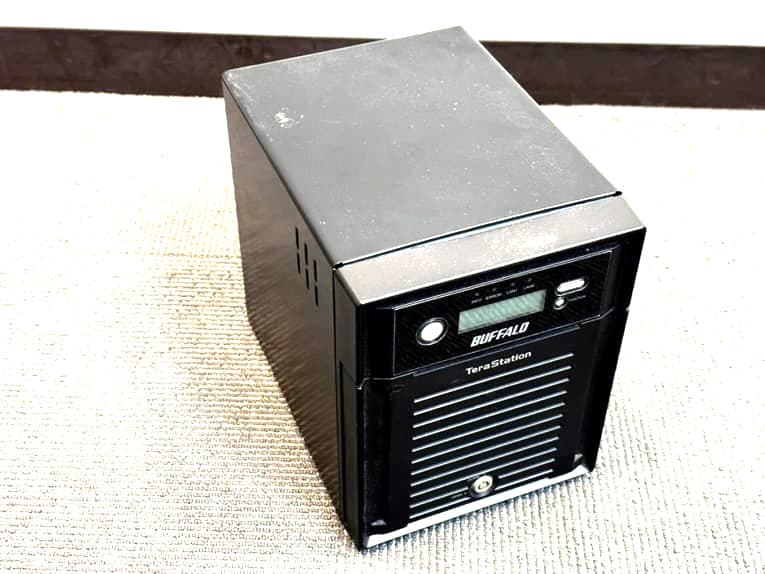
TeraStationやLinkStationで「E17」、「Chip Error E17 RTC Failuer」が表示された時には、原因に応じて適切な修復方法を選択することが重要となります。ここでは、TeraStationやLinkStationでE17エラーが出た時に試せる修復方法を紹介していきます。
- 基盤の交換や修理を行う
- 電力供給部分の確認や修理を検討する
- 熱暴走や過熱対策を講じる
- ハードウェアの衝撃による故障への対応を行う
- ファームウェアをアップデートする
- データ復旧業者に相談する
1.基盤の交換や修理を行う
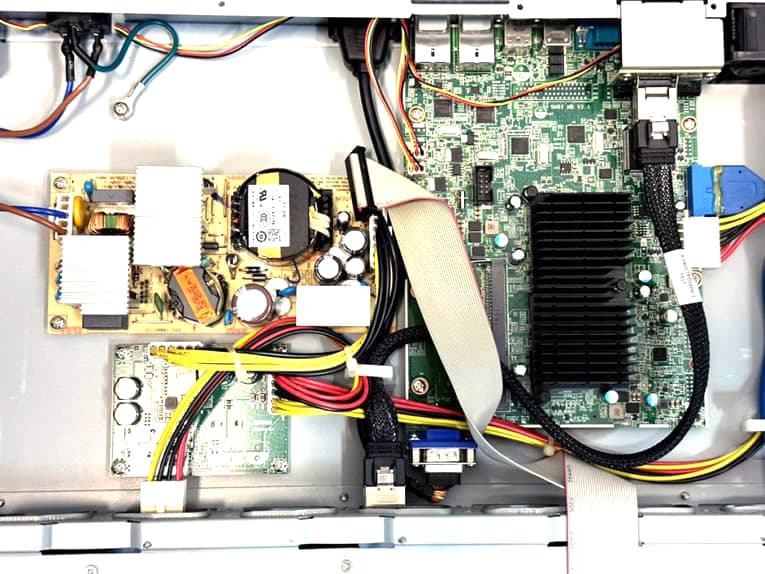
TeraStationやLinkStationに「E17」、「Chip Error E17 RTC Failuer」が表示された際には基盤の故障を示していることがほとんどで、その際には基盤を交換する方法が最も効果的な修復方法として挙げられます。しかしながら、安全に基盤の交換や修理を行うには深い専門的な知識と高度な技術力、経験値を持った技術員がクリーンルームなどの専用環境で対応することが推奨されるものです。人間の手術を専門の医師が専門の手術室で行うのと同じイメージです。TeraStationやLinkStation内のデータが大事・無くなったり取り出しができなくなったりしたら困ると少しでも考えた場合には手を止めてプロのデータ復旧業者に相談することを優先しましょう。
※メーカーや修理の専門会社、購入店などに不具合が出たNASを修理に出した場合にはデータは保証されず、ディスクも含めて交換、初期化された上で返却させることが多いものです。TeraStationやLinkStationにEから始まるエラーコードやIから始まるインフォメーションコード、エラーメッセージが表示されて少しでも困ったり悩んだりした際にはデータ復旧業者の無料相談を利用した方が希望する結果に繋がります。

2.電力供給部分の確認や修理を検討する
電源周りの不具合が原因でTeraStationやLinkStationに「E17」、「Chip Error E17 RTC Failuer」が出た時には、電力供給ユニットの修理や交換が必要になることがあります。電源ケーブルやUPS(無停電電源装置)の接続状態を確認して、もし不具合があれば交換を行いましょう。適切な電力供給が行われないと、TeraStationやLinkStationなどのNASが正常に起動しないだけでなく、他の重要部品にもダメージを与える危険性が高まります。
電源供給ユニットのみが故障している・TeraStationやLinkStation内のデータが不要な場合には、メーカーや修理業者に相談することも検討しましょう。専用の部品が必要な場合や特殊な電源環境で動作している場合には、業者による対応が求められるものです。
3.熱暴走や過熱対策を講じる
「E17」、「Chip Error E17 RTC Failuer」が出る原因が熱暴走によるものであれば、冷却ファンの掃除や交換を行う方法が選択肢に挙がってきます。冷却ファンが故障している時には、交換することで温度管理が正常に戻り、問題の解消に繋がることがあるためです。
また、通気性の良い場所にTeraStationやLinkStationを設置して温度の管理を徹底することも重要です。設置場所の温度が高い場合や換気が悪い時には、NASが過熱しやすくなるため、冷却環境の改善が必要となります。また、長期間使用しているNASでは、内部にホコリが溜まりやすく、結果、冷却の効率を下げるため、定期的なメンテナンスが求められるものです。
4.ハードウェアの衝撃による故障への対応を行う
TeraStationやLinkStationなどのNASが物理的に衝撃を受けた場合には、基盤の交換や修理が必要となることがあります。NAS本体に衝撃や振動が加わると、基盤や内蔵HDD、ケーブル接続部に損傷が生じて正常に動作しなくなることが大半です。NASに衝撃や振動が加わったと少しでも思った時には、まず、通電をし続けないようにして、できるだけ早くデータ復旧業者に相談することが重要です。
衝撃や振動がE17などのエラー発生の原因であれば、内部部品の交換や修理が必要となりますが、早く安く確実にデータを取り出すためには、クリーンルームなどの専用環境で作業を行う復旧業者に連絡することが推奨されるものです。
5.ファームウェアをアップデートする
稀な例ですが、ファームウェアの破損が原因でTeraStationやLinkStationにエラーコードが表示されている際には、ファームウェアの再インストールやアップデートによって問題の解決が見込めます。
ただし、ファームウェアのインストール中にエラーが発生した・ファームウェアのアップデートがうまく出来なかったような場合には、システムがさらに不安定になる・データが意図しない形で上書きされることもあるため、慎重に行う必要があるものです。失敗したくない・失いたくないデータがTeraStationやLinkStationに入っている・不安を感じるような場合には、作業を進める前に専門家のアドバイスを聞くようにした方が安全です。
6.データ復旧業者に相談する
TeraStationやLinkStationにE17などのEから始まるエラーコードやエラーメッセージ、Iから始まるインフォメーションコードなどが表示されて、NASが正常に動作しなくなった際に早く安く確実にデータを取り出したいと考えた場合には、データ復旧業者に相談する方法が最も確実な修復方法として挙げられます。基盤の故障や電力供給の問題、過熱による損傷、HDDおよびSSDの故障など、深刻なハードウェア障害が発生している場合には、深い専門知識・高度な技術力・経験値・クリーンルームなどの専用環境を持った業者による修復作業が必要となってくるものです。
少しでも悩んだり困ったりした際には早めに相談した方が希望する結果に繋がります。
・データ復旧業者の選び方
E17などEから始まるエラーコードが表示されたTeraStationやLinkStation内のデータを守るためには、データ復旧業者の選定が欠かせないものです。どこの復旧業者を選べば良いのか悩んだ時には下記の様な項目を確認しましょう。困らずに済みます。
- 高度な技術力を持っている(独自技術やAI技術の有無)
- 復旧作業のスピードや対応が早い
- 復旧料金プランや復旧費用例が公式サイトに明記されている
- クリーンルームなど専用の環境下や専用ラボで復旧・修理対応を行っている
- 情報の守秘義務やセキュリティ管理が徹底されている
- データ復旧の実績や事例紹介が豊富である
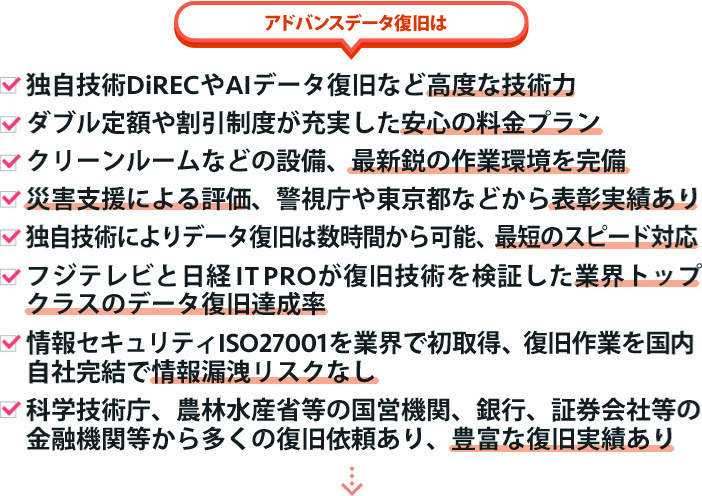
復旧業者は数多く存在していますが、技術力や復旧サービスの内容には大きな差もあるものです。どこの復旧業者に出しても同じように早い対応と費用を抑えたデータ復旧ができるわけではないため注意しましょう。アドバンスデータ復旧は1から6の項目、全てを満たしているおすすめのデータ復旧業者です。独自技術やAI技術を持っており、高度な技術力で復旧・修理作業を行うことから、迅速な対応と低価格でのデータ復旧サービスを実現しています。NASやRAIDサーバー、外付け・内蔵HDD、SSD、パソコン(Windows・Mac・自作・タブレット型)、SDカード、USBメモリ、ビデオカメラ、ドライブレコーダーなど、様々な機種に対して復旧実績も数多くあり、安心です。
TeraStationやLinkStationにE17が出た時に避けたいNG行動
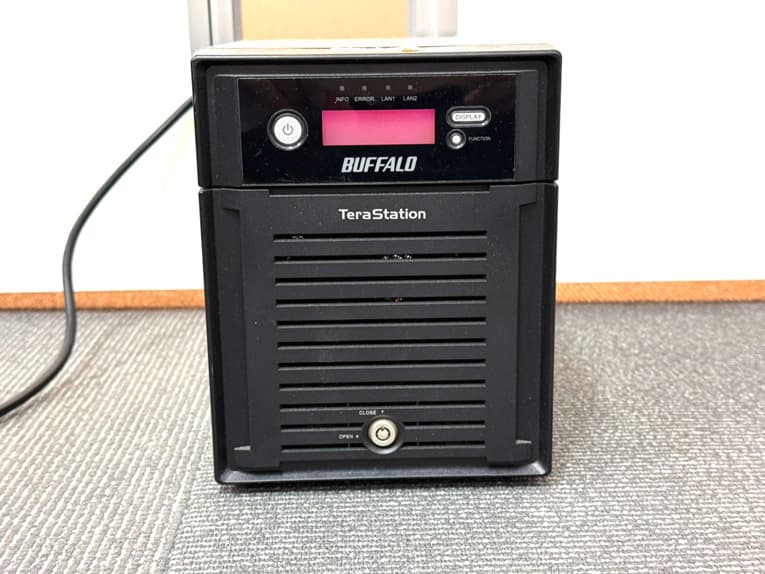
TeraStationやLinkStationに「E17」、「Chip Error E17 RTC Failuer」が表示された際には、適切な対処が求められますが、いくつかのNG行動を取ると、状況が重篤化してデータの復旧自体が困難になることも起こりえます。ここでは、TeraStationやLinkStationにE17が出た際に避けたいNG行動を紹介していきます。
- 通電を続ける
- 電源の入り切りや再起動を繰り返す
- NASからHDDを取り外して単体でパソコンに接続する
- RAIDのリビルド(再構築)を試す
- HDDの交換や入れ替えを行う
- 復旧ソフトを使用する
- 取り急ぎの修理を依頼する
1.通電を続ける
TeraStationやLinkStationに「E17」、「Chip Error E17 RTC Failuer」が表示された状態で通電を続けることは非常に危険な行為になりえます。通電している間にNASの内部が過熱し続ける・破損箇所に負担がかかることで、状態が悪化することも多いものです。そのため、TeraStationやLinkStationにEから始まるエラーコードやエラーメッセージなどが出た時点で、データを失いたくない方はできるだけ早く電源を切り、通電を中止することが重要となります。通電を続けることで、最終的にはデータが完全に失われてしまうことも起こりえます。
2.電源の入り切りや再起動を繰り返す
電源の入り切りや再起動を繰り返すこともNG行動として挙げられます。TeraStationやLinkStationに「E17」、「Chip Error E17 RTC Failuer」などEから始まるエラーコードやエラーメッセージが表示される原因によっては、電源を入れ直したり再起動を行ったりすることで、内部のHDDや基盤にさらなる負担をかけることになります。このような操作が原因でデータの復旧作業の難易度が上がる他、取り返しのつかない状況に陥ることも起こりえるものです。
もし、再起動を行った後に問題が解決しない時には、無理に再起動を繰り返すのではなく、プロのデータ復旧業者に早めに相談する方法が最善の対処方法にもなりえます。
3.NASからHDDを取り外して単体でパソコンに接続する
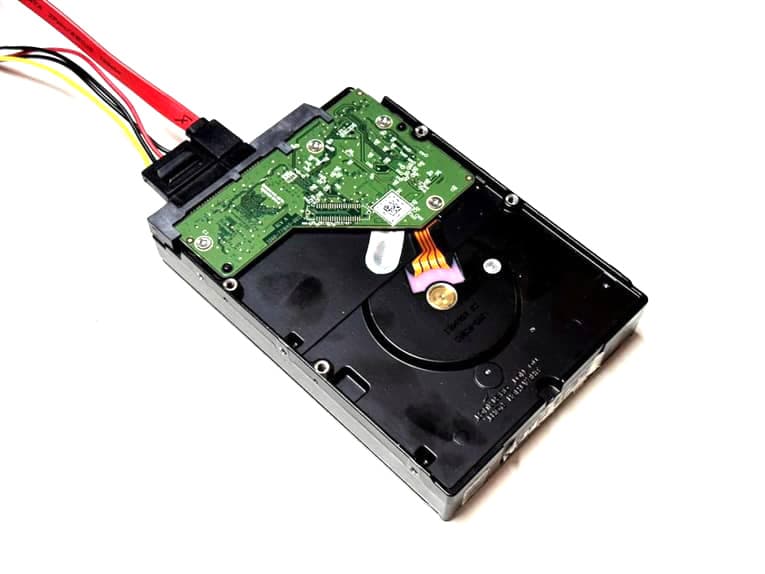
TeraStationやLinkStationにE17などのエラーコードが出た際にはデータを自分で取り出そうとNAS本体からHDDを取り外して、単体でパソコンに接続したいと考えてしまうかもしれませんが、やめておきましょう。TeraStationやLinkStationは、RAIDアレイ(複数のHDDが連携してデータを保持するシステム)を利用していることが大半で、個別のHDDをパソコンに接続しても、データを認識することはできないものです。それだけでなく、無理にHDDをパソコンに接続すると、RAID情報が上書きされる、ファイルシステムが破損するなどの問題が発生することも多く起こりえるものです。結果、データ復旧作業がさらに困難になってしまうこともありえます。TeraStationやLinkStation内のデータが大事・早く安く確実に取り出したいと考えた時こそ、HDDを安易に取り外す前に、専門家に相談することが重要です。
4.RAIDのリビルド(再構築)を試す
TeraStationやLinkStationに「E17」、「Chip Error E17 RTC Failuer」が表示されている状況でRAIDのリビルド(再構築)を試すことは避けましょう。Eから始まるエラーコードやIから始まるインフォメーションコードが表示されている時にTeraStationやLinkStationに生じている不具合の原因が不確かなままRAIDのリビルドを行うとデータが意図しない形で上書きされる・損傷具合が悪化する・他のドライブにも負荷がかかり、さらに故障箇所を増やしてしまう危険性が高まります。
特に、RAIDアレイの中で複数のHDDが同時に故障している場合や壊れかかっている時にRAIDのリビルドを試みると最終的にすべてのデータが失われてしまうことも起こりえるものです。そのため、RAIDのリビルドは慎重な対応が求められる他、心配な方・失敗したくないような場合には、プロのデータ復旧業者の無料相談を利用することから始めましょう。相談してから作業を進めても遅くはないものです。
↓RAIDのリビルドとは?下記では、失敗例や危険性について詳しく解説しています。

5.HDDの交換や入れ替えを行う
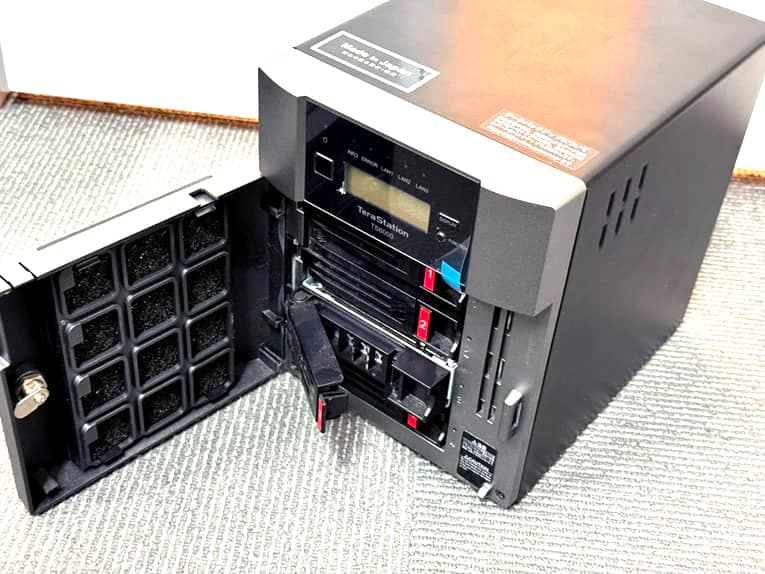
TeraStationやLinkStationに「E17」、「Chip Error E17 RTC Failuer」が出た時にはHDDを交換や入れ替えを行うことは止めておきましょう。特に、データ復旧が目的であれば、HDDの交換を行うことは状況を悪化させるリスクがあります。無理にHDDの交換を行うとデータが失われるリスクが高くなるため、専門家のアドバイスを聞くようにした方が良いものです。
HDDを交換した後にはRAIDの構成情報が失われる・データが意図しない形で上書きされる・異常が出ていなかったHDDにも問題が生じるなど後悔する結果に繋がることもありえます。そもそも、TeraStationやLinkStationに搭載されるHDDは同時期に製造されたものが入ることがほとんどで、1台のHDDに不具合が出た際には他のHDDも同様に壊れている・壊れかかっていることが大半です。そのため、特定のHDDを交換しても問題が解決できないことの方が多いことも注意点として挙げられます。
↓TeraStationからデータを取り出したい・復旧したいと考えた場合にはこちらの記事もご確認ください。


6.復旧ソフトを使用する
TeraStationやLinkStationにE17に限らず、エラーコードやエラーメッセージが表示されている時に安易に復旧ソフトを使用して自力で復旧を試みることも止めておいた方が良いものです。復旧ソフトは軽度の論理的な障害には効果的に働くこともありますが、E17などEから始まるエラーコードが物理的な障害(基盤故障やハードディスクの破損)によって問題が引き起こされている時には、復旧ソフトの機能は効果を発揮しないものです。また、物理的障害がある状態で復旧ソフトの使用を試そうとしても使えないことが大半である他、無理に復旧ソフトを使ってもデータが意図しない形で上書きされる・損傷箇所が増える・故障具合が悪化するなど、状態が重篤化する危険性が高まります。物理的な障害や経年劣化によってTeraStationやLinkStationにE17などのエラーが生じている状況では、プロのデータ復旧業者に相談する方法が最も安全な対応になりえます。
7.取り急ぎの修理を依頼する
TeraStationやLinkStationにE17などのエラーコードやエラーメッセージが表示された際には慌ててしまうことも多いものです。取り急ぎ、メーカーや修理の専門業者、購入店などにNASを修理に出すとデータが入っていたHDDやSSDが初期化され、中のデータが消失するリスクがあります。修理作業は、データの復旧を前提とした対応が行われるわけではなく、修理が終わった後にデータが戻ってくる保証は無いものです。
E17などのエラーが発生した際にTeraStationやLinkStation内のデータが大事・無くなったり取り出しができなくなったりしたら困ると少しでも考えた場合には、まずはデータ復旧業者に相談した上で修理の方法を検討することが重要です。
↓TeraStationの修理を検討されている方はこちらも参照下さい。


まとめ・万が一、困った時には
TeraStationやLinkStationに表示される「E17」、「Chip Error E17 RTC Failuer」は、基盤の故障を示す重要なサインであることがほとんどであるため、データを失いたくない方は慎重な対応が求められます。TeraStationやLinkStationにE17などのエラーが発生した時には、すぐに通電を止め、無理に操作を進めることは止めておきましょう。万が一、誤った対応を選択してしまうと、状況が重篤化して復旧作業の難易度が上がるばかりか取り返しのつかない状態に陥ってしまうこともありえます。電源の入り切りやRAIDリビルドを試すことなどもNG行動として挙げられ。これらの行為は、データの消失を引き起こす危険性も高まります。TeraStationやLinkStationにE17などのエラーコードが出た時にはまずは手を止めて、専門家にアドバイスを聞くことから始めましょう。アドバンスデータ復旧はTeraStationやLinkStationに生じる様々な症状や障害に対して数多くの復旧実績もあり安心です。万が一、困った時には連絡してみてはいかがでしょうか。もちろん、相談も無料です。