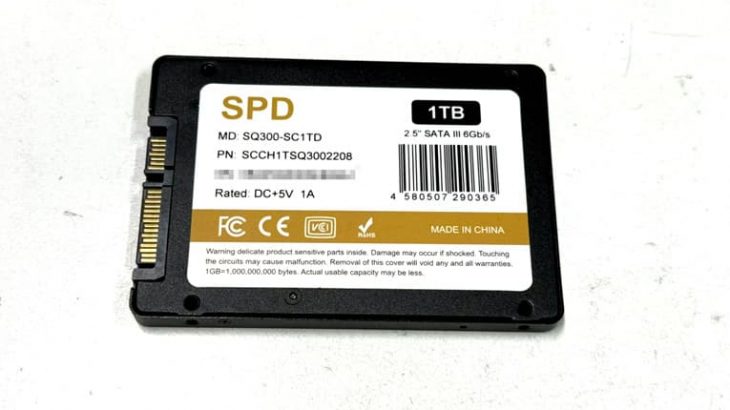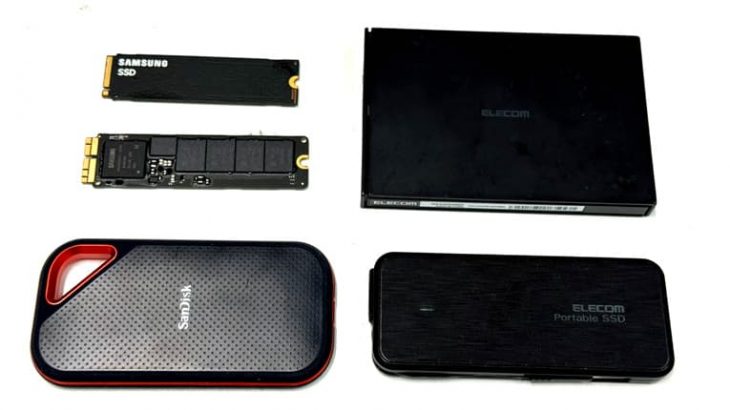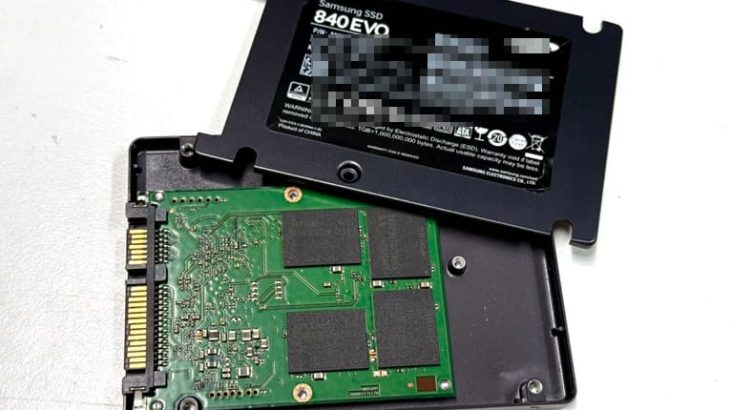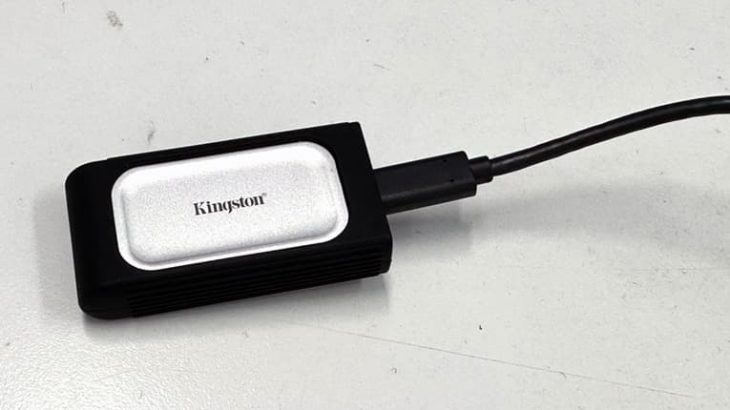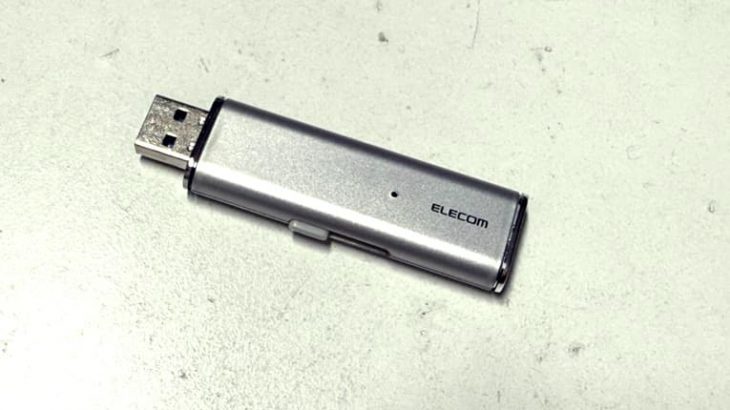
SSDのアクセスランプがつかない…。このような状況に直面した場合には、多くの方が不安や焦りを感じてしまうものです。SSDに保存している大切なデータが消えた?SSDが完全に壊れてしまった?と心配になってしまうかもしれません。
「アクセスランプが点灯しない=SSDの故障」と思い込んでしまう方もいますが、SSDのアクセスランプがつかなくなる原因は様々な要因が考えられるものです。実際、SSDのアクセスランプがつかなくなった状況では、物理的な故障の発生以外にもすぐに解決可能な不具合が生じていることもありえます。本記事では、SSDのアクセスランプがつかなくなった場合に考えられる原因や試せる修復方法、注意点までを詳しく解説していきます。
SSDのアクセスランプがつかない原因は?
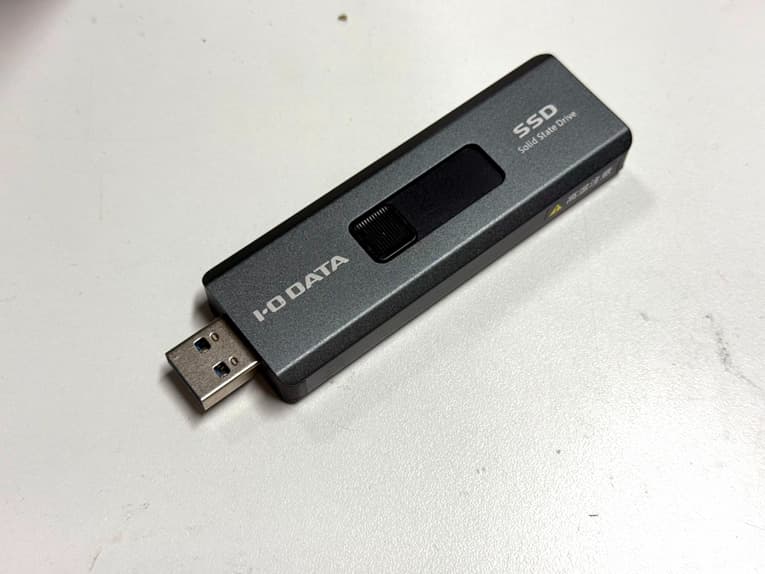
SSDのアクセスランプがつかない・認識しない等の症状が出た際には、何が原因であるのか、どのように対処すべきかがわからず、焦ってしまうことも多く起こりえるものです。ここでは、SSDのアクセスランプがつかなくなる理由を、主な原因ごとに詳しく解説していきます。
- SSDのアクセスランプがつかない場合に生じる症状と特徴
- SSDのアクセスランプがつかない原因
1.SSDのアクセスランプがつかない場合に生じる症状と特徴
・アクセスランプが全くつかない場合
SSDが正常に動作しない、認識しなくなった際にはアクセスランプが全くつかない状態に陥ることがあります。この症状は最も一般的に表れる事例として挙げられるものです。接続や電力供給に問題がない場合でも、SSDのアクセスランプが点灯しないこともありえます。この場合には、電力供給不足やケーブルの不具合、SSD自体の物理的故障が疑われる状況となります。
・ランプは点灯するが点滅しない場合
SSDのランプが点灯していても、データへのアクセスを試みた際に点滅しない時には、SSDが正常に認識されていないこともありえます。このような状況では、SSD内部の故障や論理的な障害の発生が推測されるものです。
・ランプが点灯しているのに認識されない場合
SSDのランプが点灯していても認識されない時にはSSD自体の故障、接続端子の損傷、ドライバに問題が生じていることが考えられる状況となります。その他、システムの設定やドライバの更新が必要な場合もあるものです。
2.SSDのアクセスランプがつかない原因
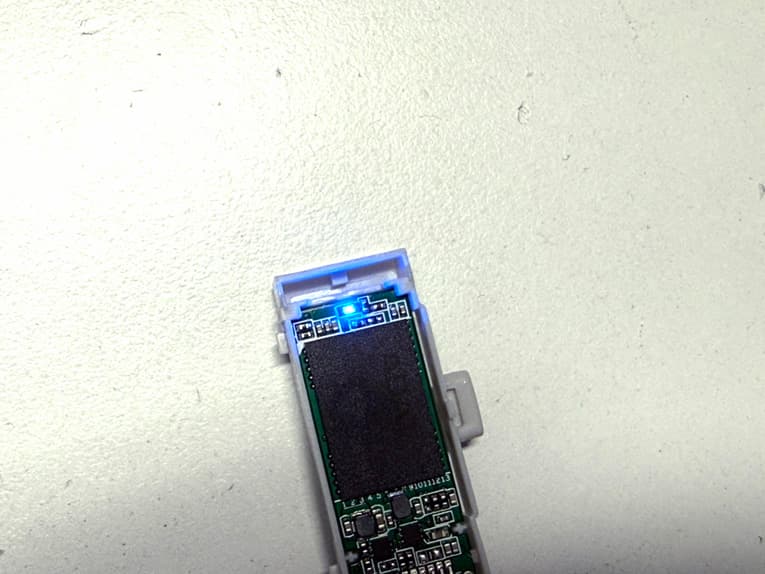
・電力不足
USBポートやUSBハブからの電力供給が不足していると、SSDのアクセスランプが点灯しないことがあります。外付けSSDは、電力不足が原因となりアクセスランプがつかないトラブルを引き起こすことが多いものです。
・ケーブルや接続端子の不具合
ケーブルが緩んでいる、または接続端子が破損している時にも、SSDが正常に動作しない・アクセスランプがつかない状態に陥ることがあります。このような場合には、ケーブルの交換や接続端子の確認が必要となってきます。
・SSDの内部故障(物理障害の発生)
SSD自体が故障している場合には、アクセスランプが点灯しないことがあります。物理的な損傷や故障が原因である時には、障害が発生したSSDを慎重に取り扱うようにしましょう。
・ドライバやファームウェアの不具合
SSDの認識に関するトラブルは、ドライバやファームウェアのバージョンが不一致である、損傷していることが原因で発生することがあります。そのような場合にはドライバの更新やファームウェアの修正が必要になってきます。
・アクセスランプ非搭載のSSD
SSDの中には、アクセスランプ自体が搭載されていないモデルも多く流通しているものです。もし、SSDが認識しないような場合にアクセスランプがつかないと感じている時には、実はランプが存在しないことが原因であることも多いため、注意しましょう。
SSDのアクセスランプが点灯しない時に試せる初期対応

SSDのアクセスランプがつかない場合には、焦らずに対処することが重要です。簡単な確認作業や手順で問題が解決することもありますが、SSDが少しでも物理的・機械的に故障している時には慎重な対応が求められるものです。ここでは、SSDのアクセスランプがつかない時にすぐに試せる対応方法を紹介していきます。
- ケーブルの確認と再接続を行う
- 別のUSBポートで試す
- USBハブの使用を止める
- パソコンを再起動する
- 他のデバイスで確認する
1.ケーブルの確認と再接続を行う
外付けSSDのアクセスランプがつかない場合に最初に試せる方法としては、SSDとパソコンを接続しているケーブルを確認する方法が挙げられます。ケーブルが緩んでいる・接続が不完全な場合には、SSDのアクセスランプがつかなくなることも多く起こりえるものです。まずは、ケーブルがしっかりと接続されているかを確認し、再度しっかり挿し直してみましょう。また、ケーブル自体に破損がないか確認することも重要です。
2.別のUSBポートで試す
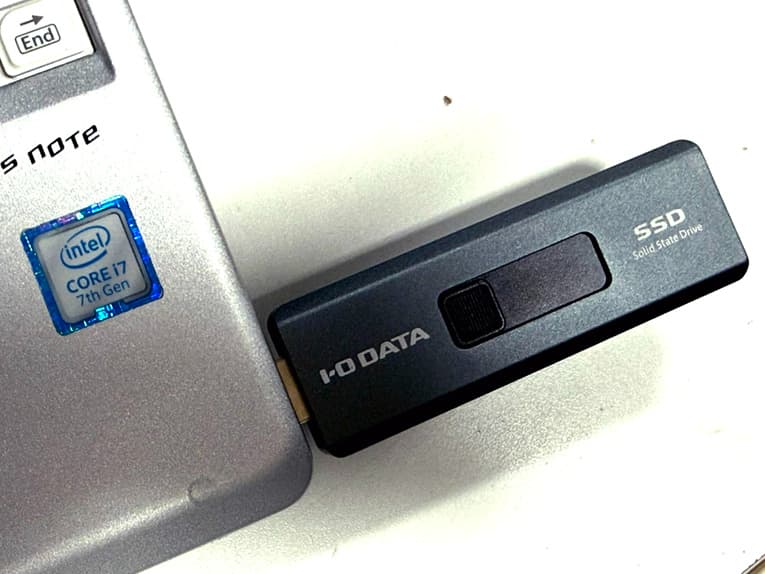
次に試せる方法は、別のUSBポートに接続してみる方法になります。古いUSBポートや使用頻度の高いポートを使っている際には、経年劣化や摩耗が原因で電力供給が不安定になることがあります。その結果、SSDのアクセスランプがつかなくなることも起こりえるため、違うUSBポートを使うことで、問題が改善することがあります。
3.USBハブの使用を止める
また、USBハブを使用しているような環境でも電力不足によってSSDが認識しない・アクセスランプがつかなくなるトラブルを引き起こすことがあるため、正常に動作しなくなった時には、パソコン本体のポートに直接、接続するようにしましょう。
4.パソコンを再起動する
SSDのアクセスランプがつかない状況でも接続具合やケーブルに問題がなさそうな場合には、パソコンを再起動する方法が試せます。一時的な不具合でパソコンがSSDを認識しない場合や軽度なエラーが生じているような時には再起動によって問題の解決が見込めます。パソコンを再起動した後に再度SSDを接続してアクセスランプが点灯するか確認してみましょう。パソコンを再起動してもSSDのアクセスランプがつかない時にはSSDが物理的・機械的に故障していることが大半であるため、データを失いたくない方はそれ以上、作業や操作を進めることは止めて早めにプロのデータ復旧業者に相談した方が良いものです。

5.他のデバイスで確認する
SSDのアクセスランプがつかない場合には、他のパソコンやデバイスに接続してみる方法も選択肢に挙がってきます。しかしながら、SSDはHDDと比べても壊れにくい機器の1つでアクセスランプがつかない・認識しない・正常に動作しない・エラーメッセージが表示される等のトラブルが発生した際にはSSD自体に重篤な障害が生じていることも多いものです。ケーブルの抜き差しや別のポートに繋ぎ直す、パソコンの再起動、他のデバイスで動作確認を行うなど、簡単にできることを試しただけでSSDが取り返しのつかないくらい故障する他、データが失われる危険性が急激に高まることも多く起こりえます。アクセスランプが点灯しなくなったSSD内のデータが大事・無くなったり取り出しができなくなったりしたら困ると少しでも考えた時には手を止めて専門家のアドバイスを聞くことを優先しましょう。希望する結果に繋がります。
↓SSDが認識しない状況でお困りの方はこちらの記事もご確認ください。


SSDアクセスランプがつかない時に試せる修復方法は
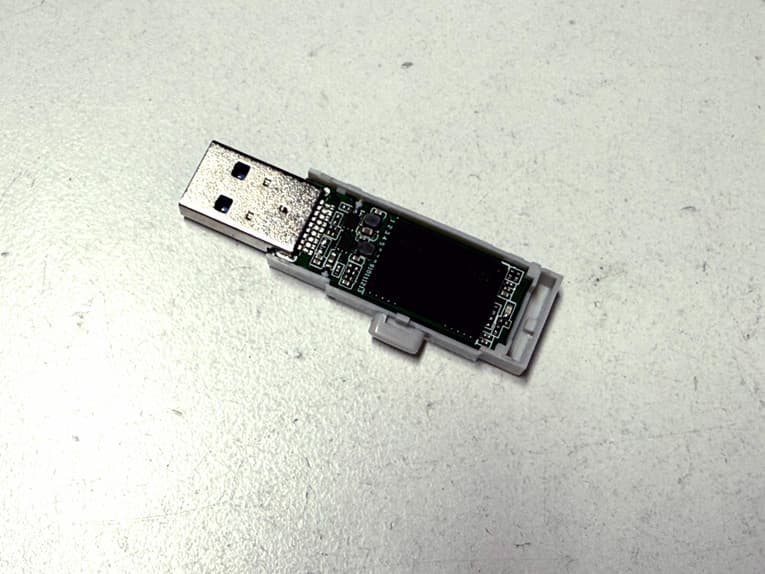
SSDのアクセスランプがつかない原因が単純な接続不良や電力供給の不足では無い場合には、SSD自体に問題が生じていることが大半で慎重な対応が求められます。ここでは、SSDのアクセスランプがつかない時に試せる修復方法を詳しく解説していきます。
- ドライバの更新や再インストールを試す
- 設定の確認や修正を行う
- ファームウェアをアップデートする
- フォーマットする
- USBセレクティブサスペンドの設定変更を行う
- 復旧業者に相談する
1.ドライバの更新や再インストールを試す
SSDのアクセスランプが点灯せず、認識不良が起きている時にドライバの問題が原因で症状が引き起こされている場合には、ドライバの更新や再インストールを試すことで状況が改善できることがあります。OSのアップデートを行った後にSSDが認識しない等の症状が出た時には、ドライバ部分に不具合が出ることがありますが、最近ではOSのアップデートによってSSD自体が物理的に故障する事象も起きているため注意が必要となります。
・具体的なドライバの更新方法
- デバイスマネージャーを開く:スタートメニューを右クリック→「デバイスマネージャー」を選択。
- SSDを探し、右クリック:「ディスクドライブ」や「ユニバーサル シリアル バス コントローラー」の項目内にあるSSDのデバイス名を探して右クリックする。
- ドライバソフトウェアの更新:「ドライバの更新」を選択→「自動で更新されたドライバソフトウェアを検索」を選ぶ。最新のドライバがインストールされるまで待つ。
- パソコンを再起動:ドライバの更新が終わった後はパソコンを再起動して、SSDが正しく認識されるか確認する。
↓Windows Updateを行った後にSSDが認識しなくなった時にはこちらの記事もご確認ください。

2.設定の確認や修正を行う
SSDのアクセスランプが点灯せず、認識しない場合には、BIOSやUEFIの設定に問題があることが原因で症状が引き起こされていることも少なからずありえます。これは特に、ハードウェア上や接続方法に問題がある場合に発生することがあるため、設定内容を確認し、修正することで問題が解決できることがあります。
しかしながら、BIOSはそもそも標準では正しく設定されている・普段パソコンやSSDを使う上でBIOSについて考える必要は無いものです。安易にBIOS設定を変更してしまうと状態が重篤化することも多く起こりえます。作業に不安がある・失敗したくないと少しでも考えた場合にはプロのデータ復旧業者に相談することを優先しましょう。相談してから作業を進めても遅くはないものです。
・BIOS設定の確認の仕方と変更方法
- PCの再起動時にBIOSに入る:パソコンの電源を入れた直後に画面に表示される指示に従って、BIOS設定画面に入る。(多くの場合は「DEL」キーや「F2」キーでアクセスが可能)
- SATAモードの設定確認:「SATA Configuration」や「Advanced Settings」、「Storage Configuration」などの項目から、SSDが接続されているポートの設定を確認する。特に、SATAモードが「AHCI」に設定されていることを確認する。
- 変更を保存して終了:BIOS設定を変更した場合は、必ず「Save and Exit」(保存して終了)を選択。
- パソコンを再度、起動させる:作業終了後は、パソコンの再起動が必要。
※項目2でモードが「IDE」や「RAID」になっているような場合は、「AHCI」に変更が必要となります。
※SSDが正しく認識されているかどうかは「Storage Devices」や「Boot Devices」メニューでSSDがリストに表示されているかを確認することも大切です。表示されていない時には、接続端子やケーブルが正しく接続されているか確認しておきましょう。
3.ファームウェアをアップデートする
SSDのファームウェアが古い・最新の技術に対応していない場合の他、ファームウェアに不具合が出た時にはアクセスランプがつかない問題が発生することがあります。そんな時にはファームウェアのアップデートを行うことで状況が改善することもありえます。
・ファームウェアのアップデート方法
- SSDのメーカーのサイトにアクセスする:使用しているSSDのメーカー(例えば、Samsung、Crucial、WDなど)の公式サイトにアクセスする。
- 最新ファームウェアのダウンロード:製品ページを開き、最新のファームウェアがあるか確認した上でダウンロードを行う。
- ファームウェアのアップデートツールを使用する:メーカー専用のツールを使って、ファームウェアのアップデートを実行する。
- パソコンを再度、起動する:ファームウェアのアップデートが終わった後にはパソコンの再起動が必要です。
4.フォーマットする
SSDのアクセスランプが点灯しない・認識しない・エラーメッセージが表示されるなどの症状が出た際にSSD内のデータが不要な場合には最後の手段としてフォーマットする方法が選択肢に挙がってきます。しかしながら、フォーマットを実行すると、SSD内のデータは全て消去されるため、慎重な対応が求められます。万が一、誤ってデータが入っているSSDをフォーマット、初期化してしまった時にはユーザー自身で対応ができない重篤な状態に陥ってしまうため、早めにプロのデータ復旧業者に相談した方が良い事態となります。電源の入り切りやパソコンの再起動、ケーブルの抜き差しなど簡単にできることを試しただけでもデータが意図しない形で上書きされることも多いため、手を止めることから始めましょう。
・フォーマットする方法例
- ディスクの管理を開く:パソコンのスタートメニューを右クリック→「ディスクの管理」を選択する。
- SSDを選択して右クリック:フォーマットしたいSSDを右クリック→「フォーマット」を選択。
- フォーマットオプションを選ぶ:ファイルシステム(通常はNTFS)やボリュームラベルを設定し、「開始」をクリックする。
- フォーマットが完了するまで待つ:待ち時間はSSDの状態や容量によって異なるため、気長に待つ。
- 確認とパソコンの再起動を行う:SSDをフォーマット後はパソコンを再起動→SSDが正常に認識されるか確認する。
※フォーマットができない時にはSSDがすでに故障しているサインであることも多いため、注意しましょう。
5.USBセレクティブサスペンドの設定変更を行う
外付けSSDのアクセスランプがつかない場合には、USBセレクティブサスペンド機能が原因となり、SSDが認識されないことも少なからず起こりえるものです。USBセレクティブサスペンドは、省電力モードの一部で、不要なUSB機器の電力供給を停止する機能ですが、これが原因でSSDの認識に問題が発生することもありえます。
・具体的な対処方法
- デバイスマネージャーを開く:スタートメニューを右クリックして「デバイスマネージャー」を選択。
- 「ユニバーサル シリアル バス コントローラー」を選択:「ユニバーサル シリアル バス コントローラー」を展開し、接続されているUSBデバイスを右クリックして「プロパティ」を選択する。
- 電源管理タブの設定変更:「電源管理」タブに移動し、「コンピュータの節電のために、このデバイスをオフにできるようにする」のチェックを外す。
- 変更を適用し、PCを再起動:設定を保存して、パソコンを再起動する。
上記のような流れで、USBセレクティブサスペンドは無効になるため、SSDが正常に認識される事があります。
6.復旧業者に相談する
アクセスランプがつかなくなり、SSDが使えなくなってしまった場合には慌ててしまうことも多いものです。SSDのアクセスランプが点灯しない・認識しない状態に陥った時にはデータが失われる危険性が高まっていることも多く、慎重な対応が求められます。SSDが正常に動作しなくなった時には、論理障害ではなく、物理障害が発生していることが大半で、安易に電源の入り切りやケーブルの抜き差しなど、簡単にできることを試しただけでもSSDに致命傷を与えてしまうこともありえます。アクセスランプがつかなくなったSSD内のデータが大事・無くなったり取り出しができなくなったりしたら困ると少しでも考えた場合には手を止めてプロのデータ復旧業者に相談することを優先しましょう。
・データ復旧業者の選び方
SSDのアクセスランプがつかない・認識しなくなった際に少しでも困ったり悩んだりした時には手を止めてプロのデータ復旧業者に連絡した方がすぐに問題が解決され、費用も抑えられるものです。どこの復旧業者を選べば良いのか悩んだ時には下記の様な項目をチェックしましょう。困らずに済みます。
- 高度な技術力を持っている(独自技術やAI技術の有無)
- 復旧作業のスピードや対応が早い
- 復旧料金プランや復旧費用例が公式サイトに明記されている
- クリーンルームなど専用の環境下や専用ラボで復旧・修理対応を行っている
- 情報の守秘義務やセキュリティ管理が徹底されている
- データ復旧の実績や事例紹介が豊富である
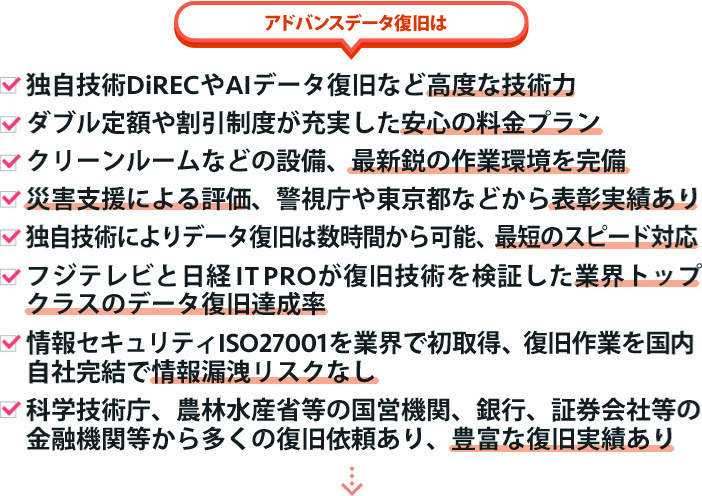
復旧業者は数多く存在していますが、技術力や復旧サービスの内容には大きな差もあるものです。どこの復旧業者に出しても同じように早い対応と費用を抑えたデータ復旧ができるわけではないため注意しましょう。アドバンスデータ復旧は1から6の項目、全てを満たしているおすすめの復旧業者です。独自技術やAI技術を持っており、高度な技術力で復旧・修理作業を行うことから、迅速な対応と低価格でのデータ復旧サービスを実現しています。パソコン(Windows・Mac・自作・タブレット型)、HDD(外付け・内蔵)、SSD(外付け・内蔵)、SDカード、USBメモリ、NASやRAIDサーバー、ビデオカメラ、ドライブレコーダーなど、様々な機種に対して復旧実績も数多くあり、安心です。
SSDのアクセスランプが点灯しない時に注意したい点と避けたいNG行動

SSDのアクセスランプがつかない場合に、適切な対応を取らなければ、問題がさらに悪化して、データの復旧作業が困難になることもありえます。ここでは、SSDのアクセスランプが点灯しない際に避けたいNG行動や注意点を紹介していきます。誤った対応をしてしまうと、最悪の場合、データが完全に失われることもあるため、慎重に行動することが重要です。
- 通電し続ける・電源の入り切りを何度も試す
- ケーブルや接続端子の抜き差しを繰り返す
- 叩いたり、振ったりなど衝撃を与える
- 分解を試みる
- フォーマットする
- 修復ソフトを使う
1.通電し続ける・電源の入り切りを何度も試す
SSDのアクセスランプがつかないなど、機器が正常に認識しない時に、電源のON/OFFを何度も試す、何度もパソコンの再起動を繰り返すことは非常に危険な行為になりえます。SSDに対して通電を続けると、データが上書きされるリスクも高まるものです。SSD内のデータが重要な場合、無くなったり取り出しができなくなったりしたら困ると少しでも考えた時には通電を止めることから始めましょう。
リスク: 通電し続けることにより、論理障害が物理障害に進行し、データ復旧自体が困難になることも起こりえます。
最適な対応方法: アクセスランプがつかない等、SSDが正常に認識しない場合には、すぐに電源を切り、接続しているケーブルも取り外し、無理に通電を続けないようにしましょう。
2.ケーブルや接続端子の抜き差しを繰り返す
ケーブルの接続不良が原因でSSDのアクセスランプが点灯しない時には、ケーブルや接続端子の抜き差しを繰り返すことは避けるようにした方が良いものです。頻繁に抜き差しを行うことで、端子やSSD本体に物理的なダメージを与えてしまう危険性が高まります。
リスク:ケーブルの抜き差しを繰り返すと、端子が損傷し、さらに深刻な障害を引き起こすことがあります。
適切な対応方法:ケーブルを今一度しっかり確認し、適切に接続されているか確認した後は、それ以上の抜き差しすることは止めておきましょう。
3.叩いたり、振ったりなど衝撃を与える
アクセスランプがつかない等、SSDが動作しない時には、叩いたり振ったりしてはいけないものです。SSDはHDDと比べて外的要因によって故障しにくい特徴も持っていますが、SSDも非常に精密な部品で構成されており、衝撃を与えることで内部の構造が破損してデータ復旧の作業自体の難易度が上がることもありえます。
リスク:SSDを叩いたり振ったりすることで、内部のメモリチップやコントローラーチップが壊れ、データが完全に消失する恐れがあります。
適切な対応方法:ランプが点灯しないなどのトラブルが発生したSSDなどのデバイスは衝撃から守り、冷静に対処することが最も重要となります。少しでも困ったり悩んだりした際にはその場で専門家のアドバイスを聞くようにしましょう。
↓SSDの故障が疑われる時にはこちらも参照下さい。
4.分解を試みる
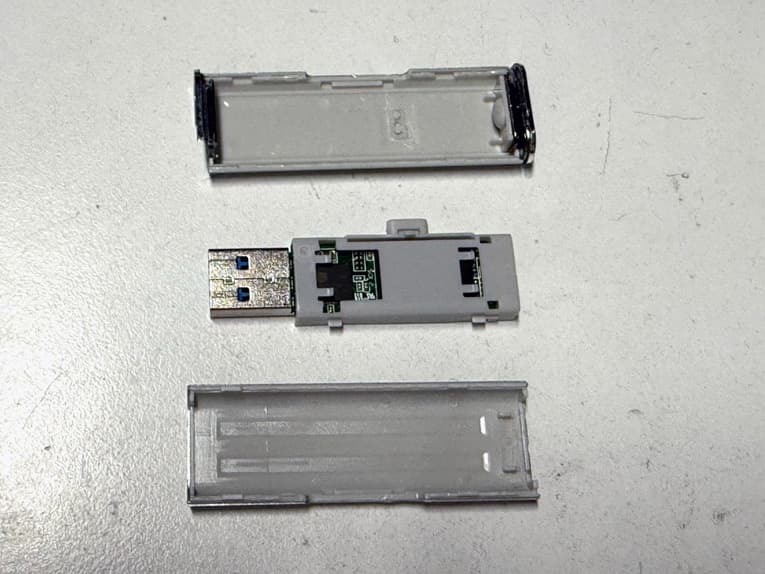
SSDを安易に分解することは、内部のデータをさらに破壊するリスクがあるため、避けることが大切です。SSDやHDD、NAS、パソコンなどの精密機器から早く安く確実にデータを取り出すためにはクリーンルームなどの専門的な環境で作業を行う必要があるものです。家庭やオフィスでの分解作業は、ゴミやホコリが内部に入り込む原因となり、さらに状況を悪化させることが大半です。人間の手術を専門の手術室で高い技術力・経験値・専門知識を持った医師が担当するのと同様にSSDやHDD、NAS、パソコンなどから安全にデータを復旧・修理作業を進めるには専門のクリーンルームで高い技術力・経験値・専門知識を持ったデータ復旧の専門家が対応することが必要となります。
リスク:SSDを分解することで、内部にゴミや汚れが入り、復旧自体が不可能な状態になることも起こりえます。
適切な対応方法:トラブルが発生したSSDからデータを取り出したいと少しでも考えた場合には分解はせず、早めにデータ復旧業者に相談することが推奨されます。
↓SSDからデータを取り出したい・復旧したいと考えた場合にはこちらの記事もご確認ください。
5.フォーマットする
SSDのランプが点灯しないだけでなく、「フォーマットする必要があります。フォーマットしますか。」などのエラーメッセージが表示された時には、焦ってフォーマットに関するボタンを押してしまうかもしれませんが、後悔する結果に繋がることが多いものです。フォーマットを行うと、SSD内のデータが消去されることが大半で注意が必要となります。
リスク:フォーマットを実行すると、SSD内のデータが全て消去される他、復旧作業の難易度が上がることもありえます。
適切な対応方法: フォーマットは最終手段として、専門家に相談した上で実施するようにしましょう。万が一、誤ってフォーマット・初期化してしまった時には即座に手を止めてプロのデータ復旧業者に相談することが推奨される状況となります。通電し続ける・パソコンの再起動やケーブルの抜き差しなど簡単にできることを試しただけでもデータが意図しない形で上書きされることもあるため、フォーマットする前のデータが必要な時には手を止めることが最善の対処方法として挙げられるものです。
6.修復ソフトを使う
アクセスランプがつかない等、SSDが正常に動作しない時には、データ復旧用のソフトを使う方法が頭に浮かぶかもしれませんが、データを早く安く確実に取り出したいと考えた場合には安易に復旧ソフトの機能を使わないようにしましょう。データ復旧用のソフトやエラーの修復ソフトはそもそもSSDなどの記録メディアに軽度の論理障害のみが生じている場合にしか使えないものです。しかしながら、アクセスランプが点灯しない・動作しない・エラーメッセージが表示される等の不具合が出ているSSDは中度以上の論理障害、もしくは軽度であっても物理障害が生じていることが大半で復旧ソフトが使えないばかりか無理に使おうとすると状態が重篤化する・データが意図しない形で上書きされる等、後悔する結果に直結することが多く起こりえます。SSD内のデータが大事・無くなったり取り出しができなくなったりしたら困ると少しでも考えた場合には手を止めて症状発生の原因を早めに特定するためにも専門家に相談することがおすすめです。
リスク:復旧ソフトや修復ソフトを使用することで、データが上書きされる、または破損するリスクが高まります。復旧ソフトの機能がSSD内のデータを完全に消失させてしまうこともあるため、使用には細心の注意が必要となります。
適切な対応方法:復旧ソフトの使用は、必ず状況を深く把握した上で行いましょう。ランプが点灯しないなどのトラブルが生じたSSDから早く安く確実に取り出すためにはプロのデータ復旧による診断が必要となるものです。
・WindowsのPCでSSDに不具合が生じた際に表示されるエラーメッセージ例
・MacでSSDに不具合が生じた時に表示されるエラーメッセージ例
| セットしたディスクは、このコンピュータで読み取れないディスクでした。 |
|---|
| ディスクでロック解除を妨げる問題が検出されました。 |
↑エラーメッセージが表示され、SSDが正常に動作しなくなった状況でお困りの方は各メッセージ内容をクリックしてください。エラー別の対処方法もそれぞれ紹介しています。
SSDのアクセスランプがつかなくなる前に実施できる予防策
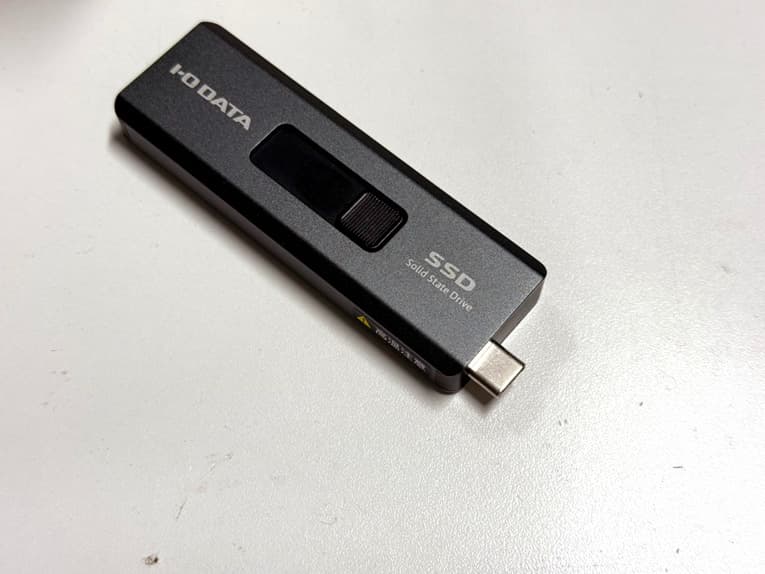
SSDのアクセスランプが点灯しなくなる原因には、ハードウェア的な問題からソフトウェア的な不具合まで様々な要因が挙げられます。SSDに生じるトラブルを完全に防ぐことはできないものの、日常的な対策や予防策を取ることで、データが消失するリスクを減らし、トラブルに直面した際には迅速に対処できることが期待できるものです。ここでは、SSDのアクセスランプがつかない・使用ができなくなる前に実施できる予防策についても紹介していきます。
- 定期的にバックアップを取る
- SSDのチェックやメンテナンスを行う
- SSDの使用環境を改善する
1.定期的にバックアップを取る
アクセスランプが点灯しない等、SSDが突然、認識しなくなる症状は、物理的な故障や論理的なエラーによって発生することが多く、注意が必要となります。SSDには大事なデータを保存することが多いため、定期的にデータをバックアップしておくと、万が一、トラブルが発生してもデータが損失する事態を防げます。
・具体的な対応方法
クラウドストレージや外付けHDD、NASなどに定期的にバックアップを取ることを習慣化しましょう。また、重要なデータは複数の場所にバックアップを保存しておくことが望ましいものです。
2.SSDのチェックやメンテナンスを行う
SSDも消耗品の1つであり、時間の経過や使用頻度によって寿命を迎えてしまいます。特に、書き込み回数が多い場合や過度な温度で使用されている時には、ランプが点灯しない他、早期に寿命を迎えてしまうことがあります。そのため、定期的にSSDの状態を確認し、故障する前兆を見逃さないことでデータが消失する事態を回避することが期待できます。
・具体的な対応方法
メーカー独自の管理ツールやチェックツールを使って、SSDの健康状態やエラーチェックを定期的に実施しましょう。また、適切な温度管理や過度の書き込みを避けることも重要です。
↓SSDの寿命について詳しく解説した記事はこちら。

3.SSDの使用環境を改善する
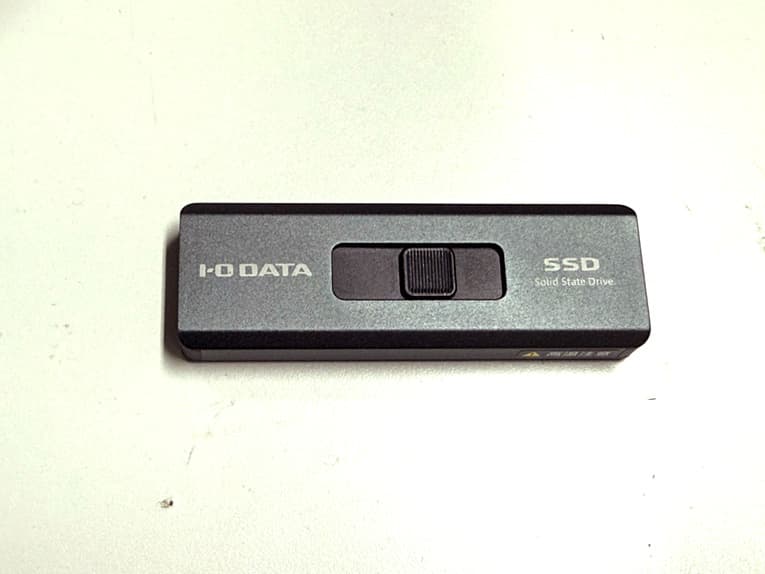
SSDが適切に動作するためには、使用環境にも配慮が必要となります。例えば、電力供給不足や過度な振動が加わる状態で使い続ける・極端な温度環境での放置することなどがトラブル発生の原因となることがあります。
・具体的な対応方法
SSDを使用する際には、安定した電源供給を確保し、冷却対策を講じることが大切です。また、SSDを持ち運ぶ際にはケースに入れるなど振動や衝撃が加わらないように注意することも重要です、長期間にわたって使用する際には壊れる前に新しい製品に新調することも一つの対策として挙げられます。
まとめ・SSDアクセスランプがつかない状況で困った時には
SSDのアクセスランプがつかないという問題は、電力供給不足やケーブルの不具合、SSD自体の物理的故障など
さまざまな原因によって引き起こされることが多く、データを失いたくない方は慎重な対応が求められます。SSDのアクセスランプが点灯せず、正常に動作しなくなった場合には慌ててしまうかもしれませんが、そんな時こそ、手を止めて冷静になることが大切です。通電し続ける・ケーブルの抜き差しを行う・電源の入り切りなど簡単にできることを試しただけでもSSDに致命傷を与えてしまうことも多く起こりえます。アクセスランプが点灯しない・使えなくなったSSD内のデータが大事・早く安く確実に取り出したいと考えた場合にはプロのデータ復旧業者の無料相談を利用することを優先しましょう。アドバンスデータ復旧はSSDに生じる様々な症状に対して数多くの復旧実績もあり安心です。万が一、困ったり悩んだりした際には相談から始めてみてはいかがでしょうか。