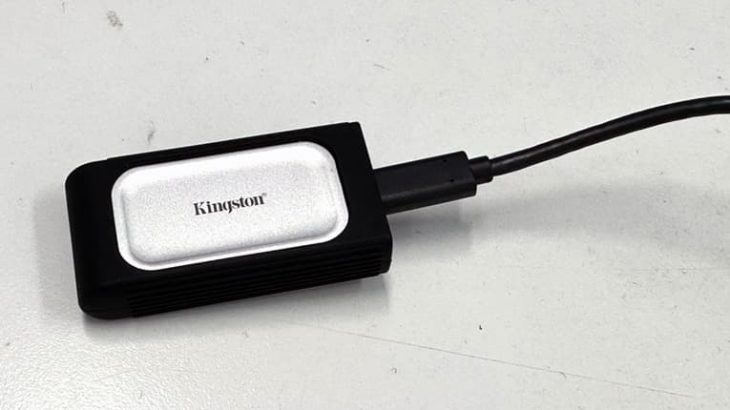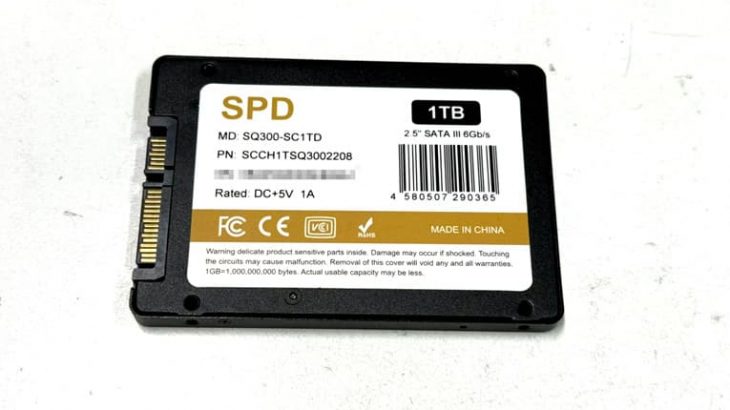
SSDを誤ってフォーマットしてしまうことは、誰にでも起こりうるトラブルの1つです。SSDを間違ってフォーマットした時には大切なデータが消えてしまったと感じ、焦ってしまうことも少なくありません。ただし、SSDを誤フォーマットしたとしても実際にはデータは完全に消去されずに残っていて元のデータを取り戻す可能性が高い状態であることも多いものです。
本記事では、SSDをフォーマットしてしまった時にデータを取り戻したい方へ試せる復元方法や注意点などを詳しく解説していきます。フォーマット後のSSDのデータ復元について深く理解し、冷静に対応できるよう、この記事が役に立てば幸いです。
SSDをフォーマットしてしまった場合に発生するリスク
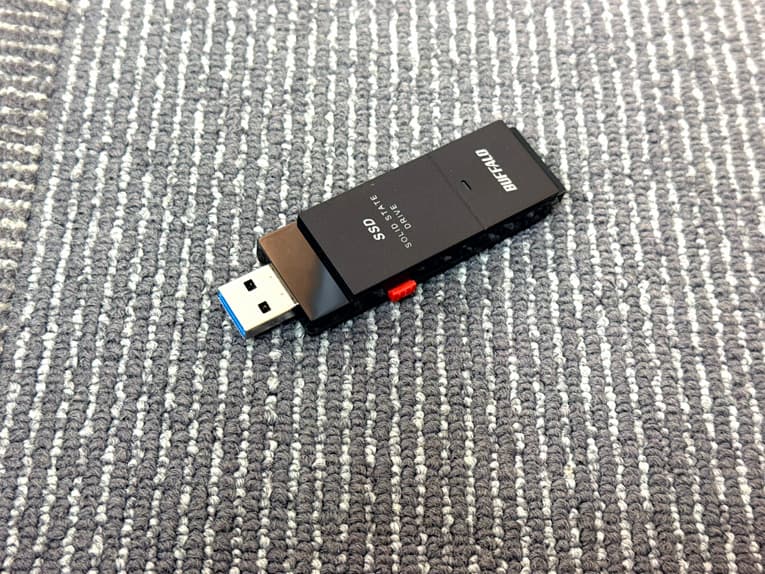
SSDをフォーマットした後は、どのような状態になるのでしょうか?フォーマット操作は、データを消去して、デバイスを新しい状態に戻す手段ではありますが、データは完全に消去されていないこともありえます。ここでは、SSDをフォーマットした後のリスクについて紹介していきます。
- フォーマットした後にSSDにデータが残る理由
- TRIM機能とデータ復元の難易度
- 再フォーマットの危険性
1.フォーマットした後にSSDにデータが残る理由
SSDをフォーマットする操作は、デバイス内のファイルシステムの管理情報を削除して、空の領域を再構築する流れになります。しかしながら、この操作では物理的なデータそのものは残っていることがあります。そのため、SSDをフォーマットした後にアクセスを試したり、電源の入り切りやパソコンの再起動などを行ったり、新たに使おうとしてデータが上書きされるまでは、復元の可能性が高くなるものです。
2.TRIM機能とデータ復元の難易度
しかしながら、TRIM機能が有効になっているSSDでは、フォーマットした際に削除されたデータ領域が自動的に消去されるため、復元作業は非常に困難になる傾向にあります。TRIMは、SSDの管理領域に不要なデータを通知して、その領域を再利用可能にするためのものです。TRIMが実行されると、削除されたデータは物理的に消去され、復元は難しくなってしまいます。
もし、TRIMが有効な状態でフォーマットを行うと、データの復元の難易度は上がる為、復旧したいファイルやフォルダがSSD内にあった場合にはTRIM機能が有効になっていたかどうか、確認することが非常に重要な手続きとして挙げられます。
3.再フォーマットの危険性
SSDをフォーマットした後に再フォーマットを行うと、SSD内のデータ領域は新たなデータで上書きされるため、復元の難易度が大幅に高くなってしまいます。フォーマットした後にSSDを使い続けると、データも上書きされ続けるため、元のデータを取り戻すことができなくなる危険性が高まります。そのため、誤フォーマットした後にデータを取り戻したいと考えた場合には、できるだけ早く対処することが重要となります。
なぜ、SSDからデータを復元することは難しいのか
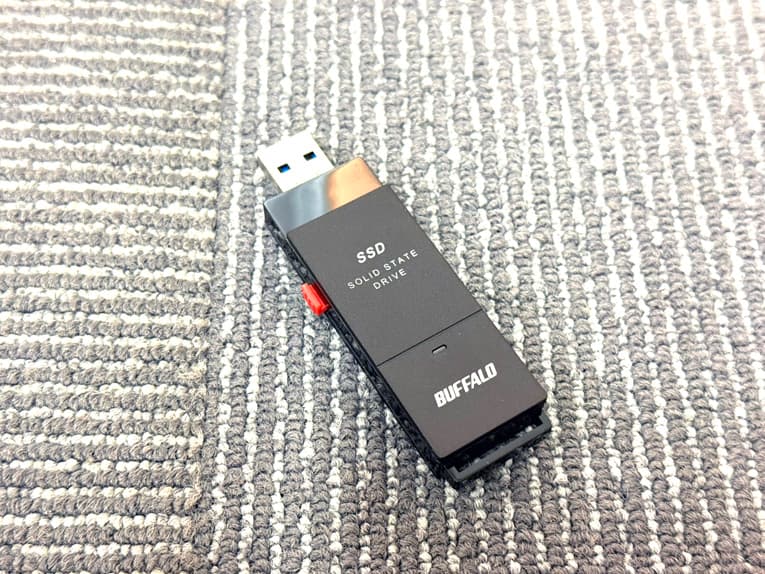
SSDは構造と機能がHDDとは異なり、データ復元作業の難易度が高い特徴があります。特にSSD特有の機能(TRIM機能やウェアレベリング)が復元対応に大きな影響を与えるものです。ここでは、SSDからデータを復元することがなぜ難しいのか、その理由を詳しく解説していきます。
- ウェアレベリングによるデータ分散
- TRIM機能とデータ削除
- 物理障害と論理障害の違い
1.ウェアレベリングによるデータ分散
SSDの特長的な技術であるウェアレベリングは、データの書き込みを均等に行うため、物理的な書き込み位置を頻繁に変更するものです。結果、SSD内でデータが保存される位置は一定しないため、削除されたデータを追跡することは難しくなってしまいます。例えば、HDDでは特定の場所にデータが保存されることから、その場所を特定できれば、復元が可能であることが多い一方で、SSDはデータが複数の場所に分散して書き込まれるため、復元がより難しくなる傾向にあります。
2.TRIM機能とデータ削除
TRIM機能は、SSDが不要なデータ領域を自動的に消去する仕組みです。TRIMが有効になっている場合には、SSDのコントローラは削除されたデータ領域を即座に「消去」としてマークして、その領域を新しいデータの保存用に解放してしまいます。そのため、SSDでフォーマットを行うと、削除されたデータはすぐに消去されるため、フォーマット後のデータを復元することは困難になってしまうものです。TRIMによって、データが再利用される前に完全に消去され、復元するための情報が失われてしまうこともあります。
3.物理障害と論理障害の違い
SSDからデータを復元する工程が難しくなるもう一つの要因としては、物理障害と論理障害の違いが挙げられます。物理障害は、SSDの内部パーツ(チップやコントローラ)が故障している状態を指すものです。SSDに物理障害が生じている時には、物理的にデータを読み取ることができなくなるため、深い専門知識、高度な技術力、豊富な経験値を持った技術員が専門的な機器やクリーンルーム環境内での復元対応が必須となります。
一方で、論理障害は、ファイルシステムの破損や誤った操作(フォーマットなど)によって引き起こされる問題として挙げられます。物理障害と比べて論理障害だけがSSDに生じている時には、データの復元作業の難易度が低いことが多いものの、SSDの構造によってHDDと比べると複雑さが増すものです。物理障害、論理障害、どちらの障害が生じている場合でも早く安く確実にデータを取り出したいと考えた時にはプロのデータ復旧業者の無料相談を利用することを検討しましょう。希望する結果に繋がります。
↓SSDの故障が疑われる時にはこちらも参照下さい。
SSDをフォーマットした後に試せるデータ復元方法は
SSDをフォーマットしてしまった際には、時間が経つほどデータが上書きされて復元が難しくなることがあります。そのため、すぐに行動を起こすことが重要です。ここでは、SSDからデータを復元したい場合の具体的な方法について紹介していきます。
- データ復元ソフトを使用する方法
- Windows File Recoveryを使った復元方法
- 復旧業者に相談する方法
1.データ復元ソフトを使用する方法
データ復元用のソフトは、SSDやHDDなどのデバイスから自分でデータを復元したい時に役立つことのあるツールとして挙げられます。復元ソフトは、フォーマット等、SSDから消えたデータをスキャンして復旧できることがある機能を搭載しているものです。以下は、誤フォーマットした場合などSSDからデータを復元したい時に対してソフトを使った復元方法の具体的な流れになります。
・復元ソフトの選定とインストールを行う
代表的な復元ソフトには、EaseUS Data Recovery Wizard、Recuva、MyRecoverなどがあります。これらの復元ソフトは、使いやすいものの、復元ソフトをインストールする際には、復旧したいデータが入っているSSD以外のドライブにインストールする必要があります。
・スキャンを実行する
復元ソフトを起動したら、復旧したいSSDを選択して、スキャンを実行することになります。スキャンの過程によって、ソフトがフォーマット後のデータ領域を探索して、復元可能なファイルがあれば、リストアップしてくれます。
・プレビューと復元を実施する
SSDをスキャンした後に復元可能なファイルが表示された場合には、重要なデータを選択してプレビューで確認した後、復元を開始することになります。欲しいデータが復元できた後には、必ず元のSSD以外の別のドライブに保存するようにしましょう。復元されたデータが上書きされるリスクを避けることができます。
※しかしながら、フォーマットによって論理的な問題が生じているSSDに対して安易に復元ソフトの機能を使うとそれだけでデータが意図しない形で上書きされ、データが取り戻せなくなる危険性が高まることが多いものです。多くの復元ソフトは軽度の論理障害にしか対応ができないことがほとんどです。フォーマットは中度もしくは重度の論理障害を引き起こすことが大半で、仮に復元ソフトを使ったとしても欲しいデータが復旧されない・復元されたように見えても開かない、アクセスができなくなる、文字化けする、動画が正しく再生されないなど期待していた結果に繋がらないことの方が多く起こりえます。
間違ってSSDをフォーマットしてしまった後にフォーマット前のデータを早く安く確実に取り出したいと考えた時には余計な操作を進めて後悔する前に専門家のアドバイスを聞くようにしましょう。

2.Windows File Recoveryを使った復元方法
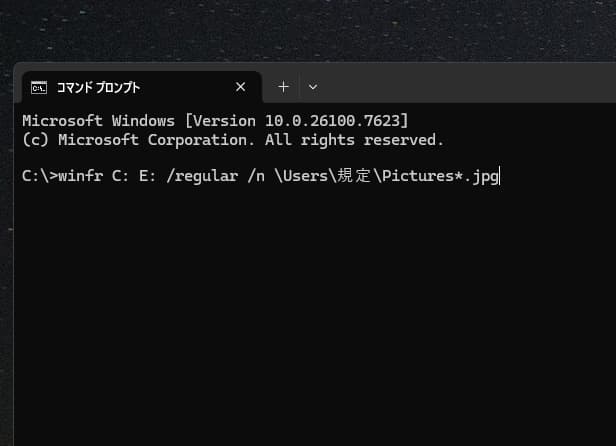
Windows File Recoveryは、Microsoftの無料のコマンドラインツールで、Windows10バージョン2004以降のユーザーに対応しているものです。このツールを使うと、SSDをフォーマットした後に失われたデータを復元することができることもあります。Windows File Recoveryを使った復元方法の具体的な流れは下記のようになります。
・Windows File Recoveryをインストールする
Microsoft Storeから「Windows File Recovery」を検索してインストールしましょう。
・コマンドプロンプトを起動する
スタートメニューから「コマンドプロンプト」を管理者として実行することになります。
・復元コマンドを入力する
コマンドプロンプトで「winfr source-drive destination-drive /regular /n file-path」などのコマンドを入力しましょう。
※source-driveは復元元、destination-driveは復元先ドライブになります。例えば、CドライブからEドライブに画像ファイルを復元する時には、「winfr C: E: /regular /n \Users<ユーザー名>\Pictures*.jpg」と入力する流れです。
・復元結果を確認する
取り戻したいデータが復旧された時には復元先として指定したドライブ内に「Recovery_<日付時刻>」フォルダが作成され、復元されたファイルが格納されます。
※しかしながら、SSDをフォーマットした後にはユーザー自身では対応が難しい障害が発生していることの方が多く、Microsoftのツールであってもコマンドプロンプトを使うことで状態が重篤化してしまうことも多いものです。そもそも、フォーマットした後には電源の入り切りやパソコンの再起動など簡単にできることを試しただけでもデータの意図しない上書きが進むことも多いため、取り戻したいデータが大事なものの場合には、余計な操作を進めて後悔する前に手を止めることを優先しましょう。
3.復旧業者に相談する方法
SSDを誤ってフォーマットしてしまった・「フォーマットする必要があります」とエラーメッセージが出て慌てて「はい」を押してしまった・フォーマットするSSDとフォーマットしてはいけないSSDを取り間違えた・フォーマットした後にSSD内に必要なデータが入っていたことを思い出したなど、フォーマットしたSSDから早く安く確実にデータを取り出したいと少しでも考えた場合にはプロのデータ復旧業者の無料相談を利用することが問題解決への近道となります。
SSDをフォーマットした際には中度や重度の論理障害が発生することが多い・フォーマットした後にSSDが認識しなくなった・エラーメッセージが出て通常の使用ができなくなった場合には機器に論理障害ではなく物理障害が発生していることも考えられるものです。
フォーマットした後に元のデータを復元したいと考えた時には手を止めることが最重要となります。電源の入り切りやパソコンの再起動、ケーブルの抜き差し、別のUSBポートや他のパソコンに接続し直すなど、簡単にできることを試しただけでも意図しないデータの上書きが進み、取り返しのつかない状況に陥ってしまう事も多く起こりえるものです。
SSDに入っていたデータを失いたくない・早く安く確実に復元したいと少しでも考えた場合には技術力の高いデータ復旧業者に連絡することから始めましょう。
・データ復旧業者の選び方
データ復旧業者は数多く存在しており、どこの会社に相談したら良いのか悩んでしまうかもしれません。そんな時に少しでも悩んだり困ったりした場合には、下記のような点をチェックしましょう。選択がスムーズになります。
- 高度な技術力を持っている(独自技術やAI技術の有無)
- 復元作業のスピードや対応が早い
- 料金プランや復元費用例が公式サイトに明記されている
- クリーンルームなど専用環境下や専用ラボで復元・修復対応を行っている
- 情報の守秘義務やセキュリティ管理が徹底されている
- データ復元の実績や事例紹介が豊富である
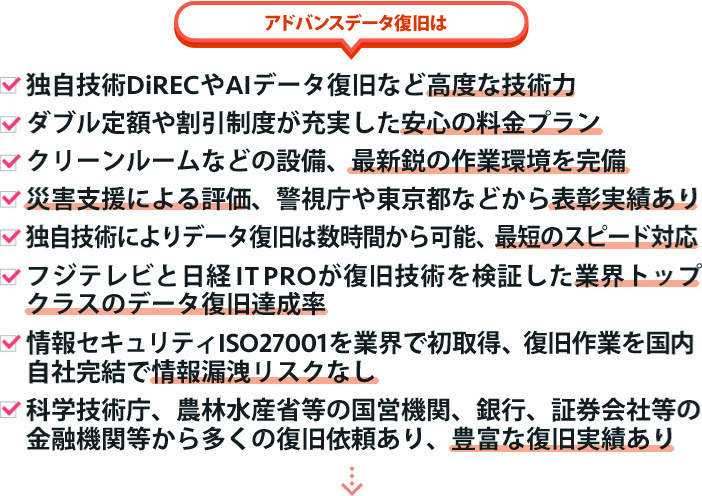
アドバンスデータ復旧は1から6の項目、全てを満たしているおすすめのデータ復旧業者です。独自技術やAI技術を持っており、高度な技術力で復元・修復作業を行うことから、迅速な対応と低価格でのデータ復旧サービスを可能にしています。パソコン(Windows・Mac・自作・タブレット型)、HDD・SSD(外付け・内蔵)、NASやRAIDサーバー、USBメモリ、SDカード、CFカード、ビデオカメラ、ドライブレコーダーなど様々な機種に対してデータ復元の実績も多くあり、安心です。
SSDのフォーマット後、データを復元したい場合に気を付けたいこと
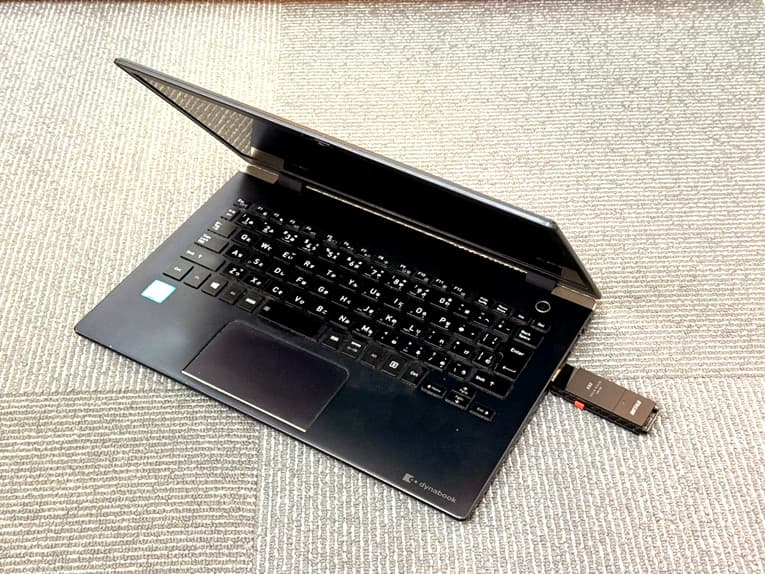
SSDを誤ってフォーマットしてしまった時には、復元対応に進む前に、いくつかの重要な確認事項や準備が必要となるものです。ここでは、SSDに対してデータ復元作業を試みる前に気をつけたいことや、復元の成功率を高めるために実施したい確認事項を説明していきます。
- フォーマット直後はPCを使用しない
- 電源の入り切りやPCの再起動を繰り返さない
- SSDの状態を事前に確認する
- 上書きや誤操作を避ける
- 安易に復元ソフトの機能を使わない
- 復元ソフトのインストール先は別ドライブを選ぶ
- スキャン後のデータ保存場所に気をつける
1.フォーマット直後はPCを使用しない
誤フォーマットした後に最も重要なことは、パソコンをすぐに使用しないことが挙げられます。SSDを接続・内蔵しているパソコンを通常通りに使ってしまうと、新しいデータが上書きされる危険性が高まります。上書きが進むと、復元可能なデータがますます減少し、最終的には復元が不可能になることもありえます。そのため、データ復元を試みる前には、パソコンをシャットダウンすることが最善の対処方法になりえます。
2.電源の入り切りやPCの再起動を繰り返さない
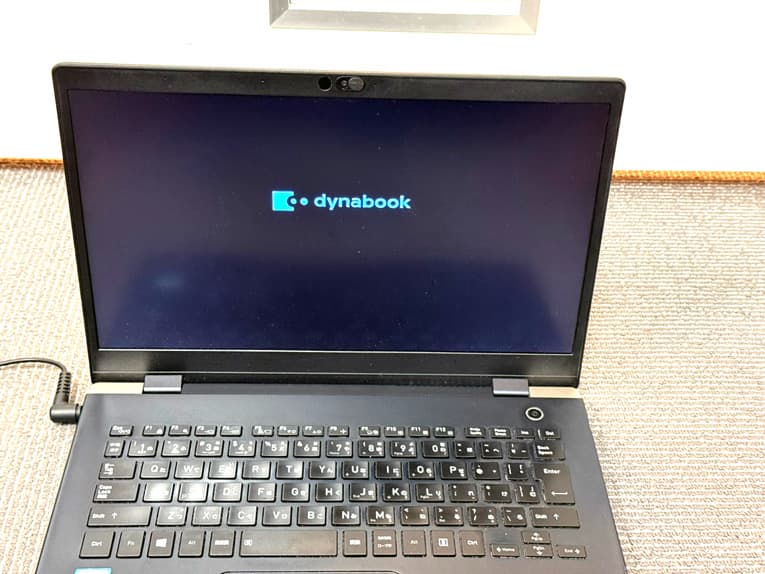
誤ってフォーマットしてしまったSSDからデータを復元したい場合にはSSDを触らないことが最重要となりますが、慌てて電源の入り切りやパソコンの再起動、ケーブルの抜き差しなどを行ってしまうかもしれません。しかしながら、電源の入り切りやパソコンの再起動、ケーブルの抜き差しなど簡単にできることを行っただけでもデータが意図しない形で上書きされてしまうことも多く起こりえるものです。フォーマットしたSSDからデータを復元したいと行った時には、とにかくSSDを触らないようにしましょう。余計な操作や作業を進めて後悔する結果になることは避けておきたいものです。
3.SSDの状態を事前に確認する
SSDが物理的に損傷している・経年劣化によって動作不良などが起きているような場合には、復元対応を試みる前に状態を確認しておくことも重要です。パソコンがSSDを認識しない、エラーメッセージが表示される、アクセスランプが点灯しないなど、物理障害の発生が少しでも疑われる時には、無理に操作を続けることは避け、プロのデータ復旧業者に相談する方が安全です。SSDの状態によっては、クリーンルームでの作業が必要となることも多いため、早く安く確実に問題が起きたSSDからデータを取り戻したいと考えた時には早めに専門家のアドバイスを受けることがおすすめです。
↓SSDが認識しない状況でお困りの方はこちらの記事もご確認ください。


・WindowsのパソコンでSSDに異常が出た際に表示されるエラーメッセージ例
・MacでSSDに異常が出た際に表示されるエラーメッセージ例
| セットしたディスクは、このコンピュータで読み取れないディスクでした。 |
|---|
| ディスクでロック解除を妨げる問題が検出されました。 |
↑エラーが表示され、SSDが正常に動作しなくなった状況でお困りの方は各メッセージ内容をクリックしてください。エラーメッセージ別の対処方法もそれぞれ紹介しています。
4.上書きや誤操作を避ける
フォーマット後に新しいデータを書き込むことは、元のデータを復元したい時には大敵となります。SSDは、フォーマット後もデータが完全に消去されていないこともありますが、上書きが行われるとそのデータは復元不可能になってしまうことが大半です。そのため、誤ってフォーマットしてしまった後にデータを復元したいと少しでも考えた場合にはSSDの使用を止めることが最重要となります。対策としては、フォーマット直後は、外付けタイプのSSDであれば、パソコンから取り外して使用を中止することから始めましょう。
5.安易に復元ソフトの機能を使わない
復元ソフトはSSDなどのデバイスに軽度の論理障害のみが発生している時にしか使えないものです。SSDをフォーマットした後には中度以上の論理障害が生じることがほとんどで、復元ソフトを使ってデータの復旧を試みた時には、ソフトウェアの動作によってデータが破損したり、文字化けしたり、意図しないデータの上書きが発生するリスクがあります。
データが失われるリスクを避けるためには、慎重な対応が求められます。心配な方、早く安くデータを取り戻したいと考えた場合には無理に復元作業を行うのではなく、専門家のアドバイスを聞くことを優先しましょう。相談してから操作を進めても遅くはないものです。
↓SSDからデータを取り出したい・復旧したいと考えた場合にはこちらの記事もご確認ください。
6.復元ソフトのインストール先は別ドライブを選ぶ
フォーマット後、復元したいデータが1つだけ、失敗しても良い・どうにかユーザー自身で対応したい時には復元ソフトの利用が選択肢に挙がってきますが、復元ソフトをインストールする時には復旧したいデータが入っているSSDにはインストールしないように注意しましょう。データの復旧を希望しているSSDに復元ソフトをインストールしてしまうと、データが上書きされてしまうため、必ず復元作業を行うSSDとは別のドライブにインストールする必要が出てきます。USBメモリや外付けHDDなど、十分な容量がある別のストレージを選ぶようにしましょう。
7.スキャン後のデータ保存場所に気をつける
復元ソフトを使って一部でもデータを復旧できた場合には、復元されたデータを保存する場所には十分に気を付ける必要があります。復元したファイルを元の誤フォーマットしたSSDに保存すると、再度上書きが行われるため、復元できていないデータなどが永遠に失われてしまう危険性が高まります。データが復元できたような場合には外付けHDDやUSBメモリなど、必ず別のストレージに保存するように心がけましょう。
よくある質問(FAQ)
SSDを誤ってフォーマットしてしまった場合には、データ復元を試みる前に疑問や不安が生じることがあります。ここでは、SSDをフォーマットした後のデータ復元に関するよくある質問をいくつか取り上げ、それぞれの疑問に回答していきます。
- SSDをフォーマットしてもデータは復元できる?
- SSDのTRIM機能が有効な場合、データは復元できない?
- フォーマット後、どれくらいの期間で復元対応を進めた方が良い?
- 専門家に相談するタイミングはいつが最適か?
1.SSDをフォーマットしてもデータは復元できる?
SSDをフォーマットした後でも、データの復元は可能なことが多いものです。フォーマット自体はファイルシステムを初期化して、データは「消えた」と表示されますが、実際にはデータ自体は完全に消去されていない事があります。ただし、時間が経過するにつれて、SSDのTRIM機能や操作や作業を進める・電源の入り切りやパソコンの再起動、ケーブルの抜き差しなどを行うと上書きが進むため、復元可能なデータが少なくなってしまうことも多く起こりえるものです。そのため、フォーマットした後にデータを取り戻したいと考えた時には迅速に対応することが希望するデータを復元するためのカギとなります。
2.SSDのTRIM機能が有効な場合、データは復元できない?
SSDのTRIM機能が有効な場合、データ復元が難しくなる傾向にあります。 TRIMは、不要なデータ領域を自動的に消去する機能であり、これが作動するとデータが物理的に消去され、復元が困難になることがほとんどです。しかしながら、TRIMが有効だったとしても、完全にデータが消去されていない場合もあるため、専門家のアドバイスを聞く事が重要です。ただし、できるだけ早めに相談することが推奨されます。
3.フォーマット後、どれくらいの期間で復元対応を進めた方が良い?
誤フォーマットした後にデータを復元したいと考えた時にはできるだけ早く復元対応を進めた方が良いものです。 SSDでは、HDDと比べてデータが上書きされる速度も速く、手元に置いていると確認作業やデータの上書き操作を意図せず進めてしまうことも多いため、復元可能なデータが減少する事態に陥ることもありえます。そのため、誤ってSSDをフォーマットしたような場合に元のデータを取り戻したいと考えた時には、ユーザーは手を止めることから始め、できれば、プロのデータ復旧業者による復元作業が開始されることがおすすめではあります。
↓SSDの仕組みについて詳しく知りたい方はこちらも参照ください。

4.専門家に相談するタイミングはいつが最適か?
復元作業に自信がない・失敗したくない・SSDに入っていたデータが大事なもの、そのまま失われると困るものだった・データが物理的に損傷している可能性があるような場合は、早めに専門家に連絡することを検討しましょう。特に、ビジネスに欠かせないデータや思い出の写真、動画などがSSDに保存されていた時には、プロのデータ復旧業者の手に委ねるのが最も安全です。
SSDからデータを失わないための対応策
SSDからデータが消失するトラブルを防ぐための対処方法も知っておくと、万が一の時に困らずに済みます。ここでは、SSDからデータを失わないために事前にできる予防策や、誤ってフォーマットしてしまった後に行いたい対応についても解説していきます。
- バックアップを取る
- SSDのTRIM機能を無効にする
- フォーマットした後はすぐにSSDを使用しない
1.バックアップを取る
SSDを間違ってフォーマットする前に予防策を講じていれば、データの損失を大きく減らすことができます。一番簡単な予防策としては、定期的にバックアップを取っておく方法が挙げられます。バックアップを取っていれば、万が一、間違ってフォーマットしてしまった場合やSSDが経年劣化や寿命によって急に認識しなくなったとしても、大切なデータを失うリスクを減らすことができるものです。
・バックアップを取る方法の一例
| 外付けHDDやNASにバックアップを保存する |
|---|
| クラウドストレージ(Google Drive、OneDrive、Dropboxなど)にデータを保存する |
| RAID構成を使用して冗長性を確保する |
※定期的にバックアップを取る事を習慣にすることで、重要なデータの保護が可能になります。
↓SSDの寿命について詳しく解説した記事はこちら。

2.SSDのTRIM機能を無効にする
SSDを誤ってフォーマットしてしまった後に、データを復元したいと思った時にはSSDのTRIM機能を無効にしておきましょう。TRIMは、不要なデータ領域を自動的に削除する機能で、フォーマット後もデータを上書きするリスクを高めるものです。そのため、TRIM機能を無効にすることで、データの上書きを防ぐことができ、復元の可能性を高めることが期待できます。
・TRIMを無効化する方法例
| Windowsの場合:コマンドプロンプトを開き、「fsutil behavior set DisableDeleteNotify 1」と入力する。 |
|---|
| Macの場合:ターミナルを開き、「sudo trimforce disable」と入力する。 |
※フォーマット後、SSDをすぐに使う予定が無い場合にはTRIMを無効にしておくと、万が一、必要なデータが入っていたことを思い出した時にも困らずに済むことが多いものです。
3.フォーマットした後はすぐにSSDを使用しない
フォーマットした後に最も重要なのは、すぐにSSDを使用しないことが挙げられます。「フォーマットする必要があります。フォーマットしますか。」などのエラーメッセージが表示されて、間違ってフォーマットしてしまった・フォーマットするSSDとフォーマットしてはいけないSSDを取り間違えた・フォーマットした後にSSD内に必要なデータが入っていたことを思い出した等、困ってしまう事態に陥ることも多く起こりえるものです。フォーマット後に新たなデータが書き込まれると、元々あったデータは上書きされ、復元が非常に難しくなります。そのため、フォーマットした直後は、なるべく早くパソコンの電源を切り、SSDの使用を一時的にでも停止することがおすすめです。
まとめ・間違ってSSDをフォーマットしてしまった時には
SSDを誤ってフォーマットしてしまった際に、データを完全に失わないためには迅速で適切な対応が不可欠となります。本記事では、フォーマットした後に試せる復元方法や、やってはいけないこと、データ損失を防ぐための予防策についても解説してきました。
SSDを間違えてフォーマットしてしまった・フォーマットを促すエラーが出て、「はい」を押してしまった・フォーマットするSSDとフォーマットしてはいけないSSDを取り間違えた・フォーマットした後にSSD内に必要なデータが入っていることを思い出した等、SSDをフォーマットした後に元々保存していたデータを取り戻したいと考える人も多いものです。
SSDをフォーマットした後には軽度ではなく、中度以上の論理障害が生じることが大半で、ユーザー自身では対応が難しい状況になることも多く起こりえます。電源の入り切りやパソコンの再起動、ケーブルの抜き差しなど簡単にできることを試しただけでも意図しないデータの上書きが進むことも多いため、失敗したくない・早く安く確実にデータを取り戻したいと考えた場合には手を止めてプロのデータ復旧業者の無料相談を利用することを優先しましょう。アドバンスデータ復旧はSSDやHDD、NASなどの記録媒体に生じる様々なトラブルに対して数多くの復元実績もあり安心です。万が一、困った時には連絡してみてはいかがでしょうか。