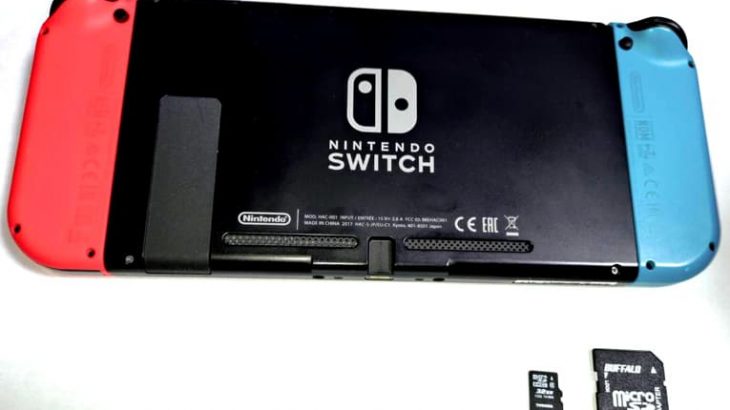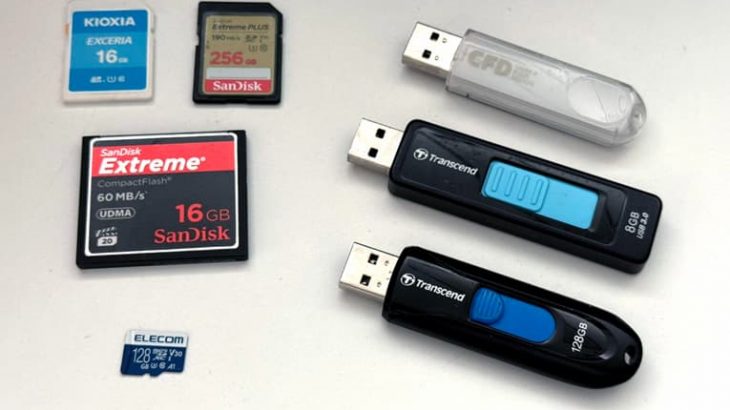
リムーバブルディスクをWindowsのPCに接続しても表示されない・認識しないという問題は、ユーザーにとって非常に困る状況となります。USBメモリやSDカード、外付けHDDなどの記録媒体には、重要なデータが保存されていることが多く、PC上でリムーバブルディスクが表示されなくなったような時には早急な対応が求められます。
リムーバブルディスクが表示されないトラブルが発生する原因は多岐にわたり、接続不良やドライバの問題、設定ミス、さらには物理的な故障が関係していることも多いものです。そのため、データを失いたくない方はまずは落ち着いて状況を確認し、適切な対応を進めることが大切です。
本記事では、「WindowsのPCでリムーバブルディスクが表示されない」問題を解決するために、考えられる発生原因や、実践的な対処方法を解説していきます。困った時に役立つ内容となっていますので、最後までお付き合いください。
リムーバブルディスクが表示されない原因は
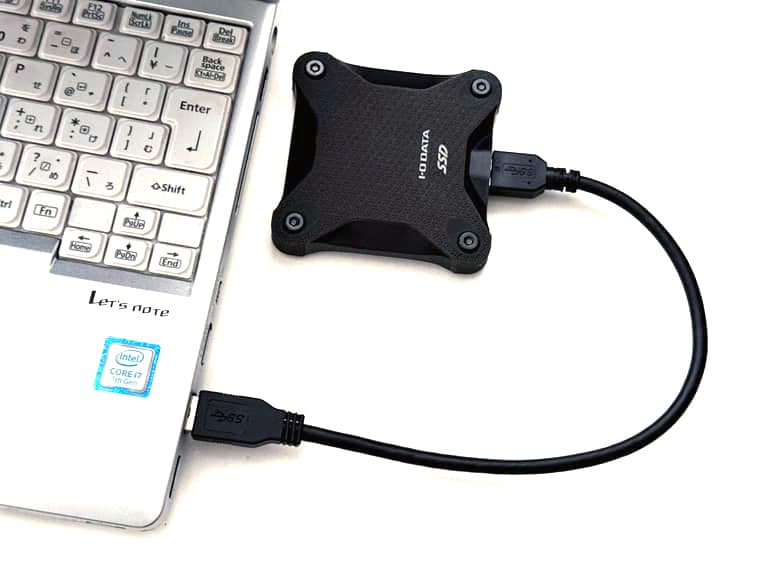
リムーバブルディスクがWindowsのPC上で表示されない際には、様々な原因が考えられます。これらの原因を理解することが、問題を解決するための第一歩となります。
- USBポートや接続ケーブルの不具合
- ドライバの問題
- OSやBIOSの設定ミス
- ファイルシステムの破損
- 機器自体の物理的故障
1.USBポートや接続ケーブルの不具合
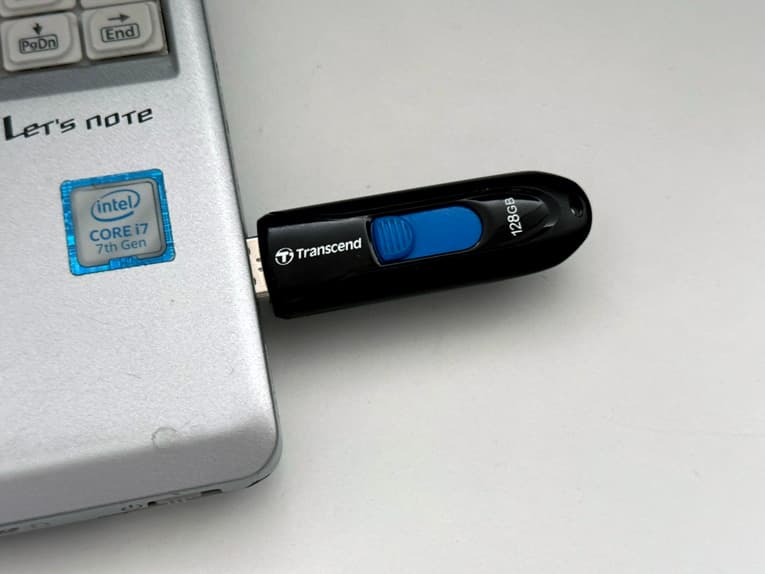
リムーバブルディスクが表示されない最も一般的な原因は、USBポートや接続ケーブルの不具合が挙げられます。USBポートが物理的に壊れている・ケーブルの接触不良や断線によって症状が引き起こされていることも多いものです。
・USBポートの故障:USBポートが壊れている場合や接触不良が発生している時には、リムーバブルディスクはWindowsのPC上で表示されない、デバイスが認識しない状態に陥ってしまいます。
・ケーブルの断線や故障:ケーブルが断線している、接続端子が物理的に損傷しているような場合には、WindowsのPCはリムーバブルディスクの内容を正常に読み取れず、デバイスの情報が表示されなくなるものです。
2.ドライバの問題
リムーバブルディスクが表示されない原因としては、ドライバの問題が深く関わっていることもありえます。ドライバが古い場合や破損している時には、PCに接続されたリムーバブルディスクは正しく認識されなくなり、使用ができない状態に陥ることがあります。
・ドライバの破損:ドライバが破損したり、古くなったりすると、OSはリムーバブルディスクを正しく認識できなくなってしまいます。
・ドライバの未インストール:リムーバブルディスクを使用するために必要なドライバがPCにインストールされていない時にも、PC上に表示がされないトラブルを引き起こします。
3.OSやBIOSの設定ミス
PCの設定が原因となり、リムーバブルディスクが表示されないこともあります。特に、OSの設定やBIOS設定のミスが影響することがあるものです。
・OSの設定ミス:「空のドライブを表示しない」設定や、ドライブレター(ドライブ文字)の割り当てミスが原因でリムーバブルディスクが表示されない状態に陥ることもあります。
・BIOS設定の無効化:BIOSでUSBポートが無効に設定されている時には、リムーバブルディスクは認識されず、表示もされなくなってしまいます。
4.ファイルシステムの破損
リムーバブルディスクが表示されない原因の中には、デバイス内のファイルシステムの破損が含まれることもあります。PCの強制終了やUSBメモリやSDカード、外付けHDDなどの外部機器の不適切な取り外し、ウイルス感染などが原因で、リムーバブルディスクが表示されないトラブルが引き起こされることも多いものです。
・ファイルシステムの破損:急なシャットダウンや機器の取り外しミス、ウイルスによる影響によって、リムーバブルディスクのファイルシステムが壊れてしまうことがあります。
・RAW化や未初期化状態:リムーバブルディスク内のデータが破損した際には、「未フォーマット」や「RAW」と表示されることもありえます。
5.機器自体の物理的故障
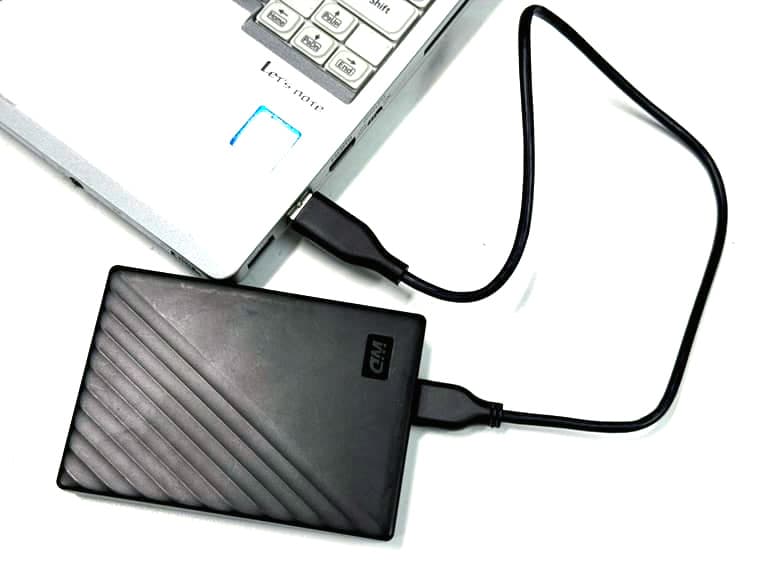
リムーバブルディスクが表示されない原因として、もっとも発生頻度が高いのは、デバイス自体の物理的な故障になります。これには、USBメモリ、外付けHDD、SDカード、CFカード、ポータブルSSD、CD、DVD、BD、さらにはMOディスクなど、さまざまなメディアが含まれるものです。物理的な損傷や故障が生じると、これらのデバイスはPCに認識されない他、データが失われる事態に直結することもあるため慎重な対応が求められます。
・USBメモリの物理的障害:USBメモリ内のメモリチップや基板が破損している場合には、デバイスが認識されない他、リムーバブルディスクが表示されないトラブルを引き起こすものです。
・外付けHDDの故障:モーター、磁気ヘッド、基板など、内部の機械的な部品が壊れることがあります。HDDが故障する箇所は磁気ヘッドが圧倒的に多く、ヘッドが少しでも損傷した際にはリムーバブルディスクが表示されなくなり、データの読み出しが困難になる他、データそのものが消失する状況に陥ってしまうことも多く起こりえるものです。
・SDカードやCFカード、メモリーカードの破損:SDカードやCFカード、メモリーカードも物理的な衝撃や水濡れ、経年劣化、摩耗によって認識されなくなることがあります。その際にもリムーバブルディスクは表示されなくなってしまいます。
・ポータブルSSDの損傷:SSDのコントローラーや内部チップの損傷により、リムーバブルディスクとして認識されなくなることがあります。
・CD、DVD、BDの破損:光学メディア(CD、DVD、BD)も傷や汚れ、長期間の使用による劣化、さらにはドライブやメディア自体の故障により、認識されない、リムーバブルディスクが表示されない状態に陥ることがあります。
・MOディスクの故障:MOディスクも物理的な故障やディスクドライブの損傷によって認識されなくなることがあります。MOディスクは特殊なメディアであり、ドライブやディスク自体の老朽化や破損によって認識不良を起こすことがあるものです。
↓USBメモリを水没・水濡れさせてしまった時にはこちらの記事もご確認ください。


リムーバブルディスクが表示されない場合の対処方法
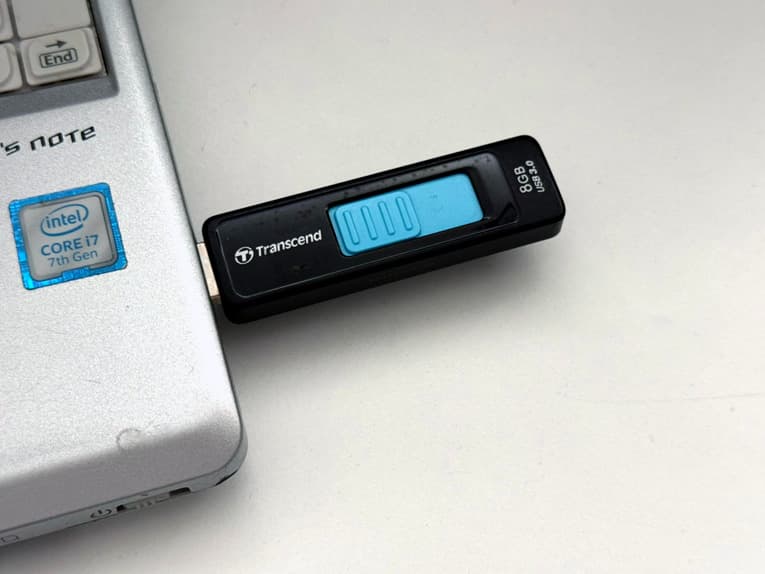
リムーバブルディスクが表示されない際に試せる対処方法を紹介していきます。しかしながら、デバイスの損傷具合や状況によってはデータが消失する危険性が高まっているため、データを失いたくない方は慎重な対応が求められるものです。
- 接続状態を見直す
- PCを再起動する
- デバイスマネージャーで確認する
- ドライバを再インストールする
- エラーチェックを実行する
- 「空のドライブは表示しない」設定を解除する
- BIOS設定とWindowsの更新を確認する
1.接続状態を見直す
リムーバブルディスクが表示されない時に最初に確認したい項目は、物理的な接続不良になります。USBポートやケーブルの損傷、接続の不具合が無いか確認しましょう。接続に問題があることが原因でリムーバブルディスクが表示されない・認識しない状態に陥ることも多く起こりえるものです。
・USBポートを確認する方法:別のUSBポートに接続して、問題がポート側にあるのかリムーバブルディスク側にあるのか確認する方法が有効な手段になりえます。
・ケーブルを交換する方法:ケーブルに断線や接触不良がある時には、新しいケーブルに交換して接続し直す方法も選択肢に挙がってきます。
・他のPCで確認する方法:他のPCに接続して、デバイスが認識されるか確認する方法もすぐに試せる方法になりえます。
※しかしながら、リムーバブルディスクが表示されない時にはデバイスがすでに物理的・機械的に故障していることが大半で、別のUSBポートに挿す・ケーブルを交換する・他のPCで動作確認を行うなど、簡単にできることを試すだけで機器に致命傷を与える他、取り返しのつかないくらい壊れてしまうことも多く起こりえるものです。リムーバブルディスクが表示されなくなった際にデバイス内のデータが大事・無くなったり取り出しができなくなったりしたら困ると少しでも考えた場合にはプロのデータ復旧業者の無料相談を利用することを優先しましょう。

2.PCを再起動する
PCの一時的なエラーや接続の不具合によって、リムーバブルディスクが表示されない時にはPCを再起動する方法が有効な手段になりえます。
・PCを再起動する方法例
- 作業中のファイルを保存して終了する。
- 「スタート」メニューから「電源」→「再起動」を選択。
- PCが再起動した後、表示されなかったリムーバブルディスクを再度接続し、動作確認を行う。
3.デバイスマネージャーで確認する
PCに接続した機器が正常に動作しないような時にはデバイスマネージャーを使用して、リムーバブルディスクが正しく認識されているか確認する方法も試せます。
・具体的な確認手順
- 「Windowsキー+R」を押す→「devmgmt.msc」と入力してデバイスマネージャーを開く。
- 「ディスクドライブ」や「ユニバーサル シリアル バス コントローラー」項目を展開し、リムーバブルディスクが表示されているか確認する。
- 「!」や「×」マークが表示されている場合には、右クリック→「ドライバの更新」または「有効にする」を選択する。
※デバイスマネージャー上で「!」などのマークやエラーが出ているような時には、リムーバブルディスク自体が物理的・機械的に故障しているサインであることが大半です。このような状況でPCの再起動やケーブル類の抜き差しなど簡単にできることを試すと機器に致命傷を与える他、データが消失する事態に直結することも多く起こりえるものです。そのため、データを失いたくない方は作業や操作を進めて後悔する前に専門家のアドバイスを聞くようにしましょう。
4.ドライバを再インストールする
リムーバブルディスクのドライバに問題がある場合にも、デバイスが認識されない・情報が表示されない状況に陥ることがあります。そのような場合には、ドライバを再インストールする方法が有効な手段として挙げられます。
・ドライバを再インストールする方法例
- デバイスマネージャーを開く→リムーバブルディスクを右クリック→「デバイスのアンインストール」を選択。
- PCを再起動する。
- Windowsが自動的にドライバの再インストールを行う。
5.エラーチェックを実行する
表示されなくなったリムーバブルディスクのファイルシステムに問題がある時には、エラーチェックツールを使って修復する方法も選択肢に挙がってきます。
・エラーチェックの具体的な手順
- 「エクスプローラー」を開き、「このPC」を選択する。
- 対象のリムーバブルディスクを右クリック→「プロパティ」を選択。
- 「ツール」タブを開く。
- 「エラーチェック」の項目から「チェック」をクリックする。
6.「空のドライブは表示しない」設定を解除する
リムーバブルディスクが表示されない時にはWindowsの設定で「空のドライブを表示しない」が有効になっていることもありえます。この設定を解除すると、ドライブが表示されるようになることがあるため、確認してみましょう。
・設定を解除する手順例
- エクスプローラーを開き、「表示」タブから「オプション」を選択する。
- 「表示」タブで、「空のドライブは表示しない」のチェックを外す。
- 「適用」をクリック。
- 設定を保存する。
7.BIOS設定とWindowsの更新を確認する
BIOSでUSBポートが無効になっている場合や、Windowsのアップデートが必要な時にもリムーバブルディスクが表示されないことがあります。
しかしながら、BIOSは初期設定で正しく設定されているもので、通常の使い方をしていれば、BIOSについて考えることは少ないものです。BIOS設定を安易に変更すると状態が重篤化するばかりかリムーバブルディスクが完全に動作しなくなる・データが意図しない形で上書きされる事態に直結することもありえます。
また、Windowsの更新によってHDDやSSDが故障することもあるため、不具合が出たリムーバブルディスク内のデータを失いたくない方はプロのデータ復旧業者に相談することを優先しましょう。
↓Windows Updateを行った後にSSDが認識しなくなった時にはこちらの記事もご確認ください。

・BIOS設定の確認方法
- PC起動時にBIOS設定画面を開く。
- 「USB Configuration」の項目で設定を確認する。
- 必要に応じてUSBポートを有効にする。
※BIOS設定は通常は[F2]や[Del]キーでアクセスが可能です。
・Windowsの更新方法
- 「設定」→「更新とセキュリティ」を開く
- 最新のアップデートが適用されているか確認する。
- バージョンが古ければ、最新のWindowsバージョンに更新する。
リムーバブルディスクが表示されない時にデータを失いたくない方は
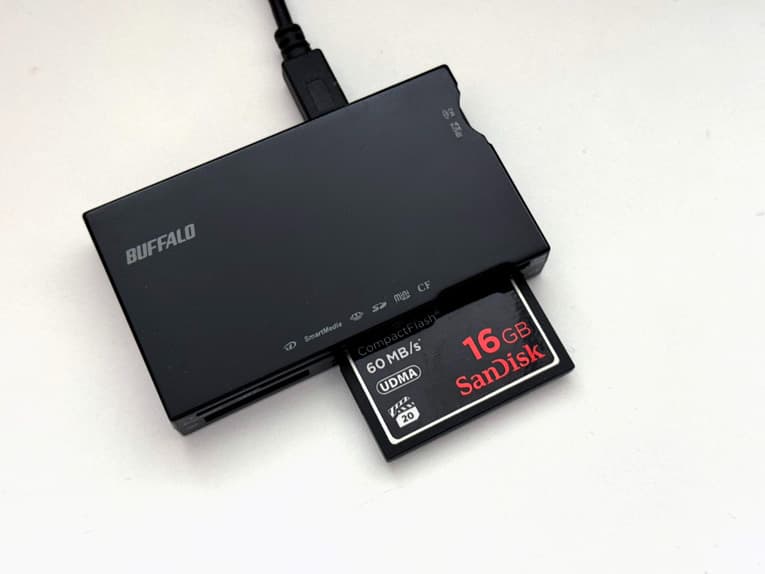
リムーバブルディスクが表示されない時には、デバイスがすでに物理的・機械的に故障していることが多く、誤った対応を進めると、データが完全に失われる危険性が高まります。機器内に失いたくないデータが保存されている場合には、以下の理由から、プロの復旧業者への相談が推奨されるものです。
- 自力での修復によるリスク
- データ復旧作業は専門技術が必要
- データ復旧業者の選び方
1.自力での修復によるリスク
「リムーバブルディスクが表示されない」という問題を解決しようと思った時には、PCの再起動やケーブルの抜き差しなど、簡単に試せる方法をすぐに行ってしまうかもしれません。しかしながら、物理障害やファイルシステムの破損が原因でリムーバブルディスクが表示されないトラブルが生じている場合には、これらの操作によって状況が重篤化することが多いものです。症状が出たままの状態で通電し続ける・フォーマットを試みると、データが意図しない形で上書きされてしまうこともありえます。
対応が遅れると、復旧の可能性が低くなることもありえるため、早く安く確実にデータを取り出したいと少しでも考えた場合には深い専門知識、高度な技術力を持った復旧業者に相談することが重要です。
2.データ復旧作業は専門技術が必要
リムーバブルディスクに生じた障害の種類が物理的なものであれば、専用のクリーンルームやラボなどでの作業が必須となります。USBメモリ・外付けハードディスク(HDD)・SDカード・CFカード・ポータブルSSDなど記録媒体の内部には精密な部品が含まれており、普通の環境下で触れると状態が重篤化する他、安易に開封、分解を行うとデータが完全に消失する危険性も高まるものです。
リムーバブルディスクが表示されない際にデータを安全に取り出すためには深い専門知識・高度な技術力・高い経験値を持った技術員がクリーンルームなど専用環境下で作業を行う必要が出てきます。データ復旧業者では、メーカー修理では対応できないような難しい重度障害が発生している場合でもデータを取り戻せる可能性が高くなるものです。
3.データ復旧業者の選び方
リムーバブルディスクが表示されないトラブルが発生した際に早く安く確実にデータを復旧したい・使えるように戻したいと考えた時には業者選びが重要となります。どこのデータ復旧業者に相談すれば良いのか悩んだ時には下記の様な項目をチェックすると困らずに済みます。
- 高度な技術力を持っている(独自技術やAI技術の有無)
- 復旧作業のスピードや対応が早い
- 復旧料金プランや復旧費用例が公式サイトに明記されている
- クリーンルームなど専用の環境下や専用ラボで復旧・修理対応を行っている
- 情報の守秘義務やセキュリティ管理が徹底されている
- データ復旧の実績や事例紹介が豊富である
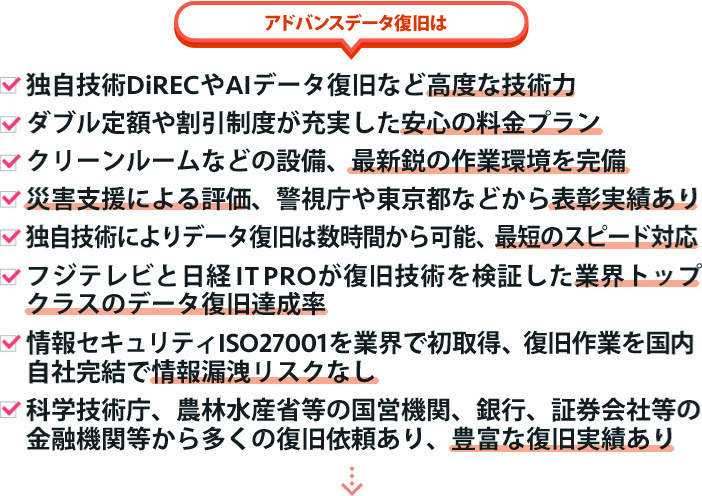
復旧業者は数多く存在していますが、技術力や復旧サービスの内容には大きな差があるものです。どこの復旧業者に出しても同じように早い対応と費用を抑えたデータ復旧ができるわけではないため注意しましょう。アドバンスデータ復旧は1から6の項目、全てを満たしているおすすめのデータ復旧業者です。独自技術やAI技術を持っており、高度な技術力で復旧・修理作業を行うことから、迅速な対応と低価格でのデータ復旧サービスを実現しています。パソコン(Windows・Mac・自作・タブレット型)、外付け・内蔵HDD、SSD、SDカード、USBメモリ、NASやRAIDサーバー、ビデオカメラ、ドライブレコーダーなど、様々な機種に対して復旧実績も数多くあり、安心です。
リムーバブルディスクが表示されない時にやってはいけないこと
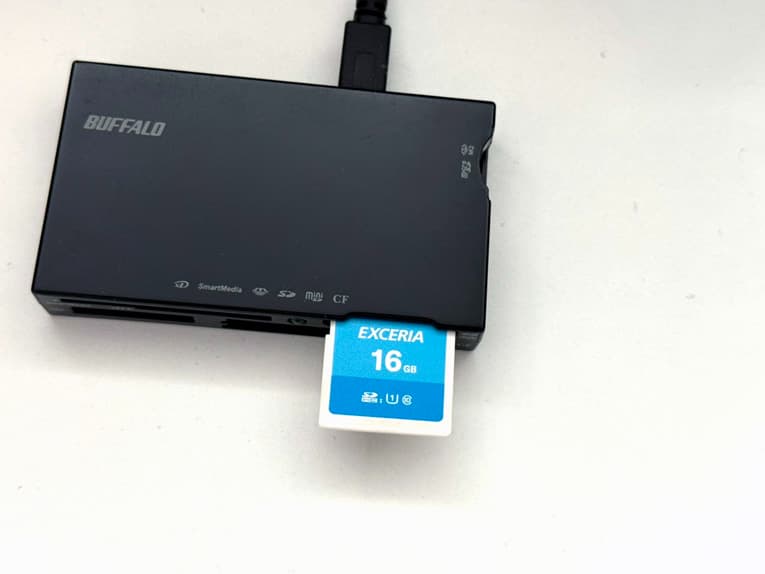
リムーバブルディスクが表示されない時に焦って誤った操作を行うと、デバイスの故障具合が悪化する他、データそのものが損傷する、意図しない上書きが進む危険性が高まります。ここでは、リムーバブルディスクが表示されない場合に避けたい行動をいくつか紹介していきます。
- 機器の抜き差しや電源の入り切りを繰り返す
- 通電し続ける
- 機器を分解する
- フォーマットする
- ソフトウェアで修復を試みる
- 設定変更を繰り返す
- 認識しない状態でドライブレターを変更する
- ドライバのアンインストールを繰り返す
1.機器の抜き差しや電源の入り切りを繰り返す
リムーバブルディスクが表示されないような場合に、何度も機器本体やケーブルの抜き差しを繰り返すことは避けましょう。USBメモリ、SDカード、外付けHDD、ポータブルSSDなどが認識しない状態に陥った時にはデバイス自体が物理的・機械的に故障していることが大半です。抜き差しや電源の入り切り、PCの再起動など簡単にできることを繰り返すと内部パーツに負担がかかって致命傷になる他、状態が重篤化することも多いものです。1回試して問題が解決しなかった場合にはデバイスがすでに壊れている・壊れかけていると考えて、早めにプロのデータ復旧業者の無料相談を利用することを優先しましょう。
↓USBメモリが認識しない状態に陥った時にはこちらの記事もご確認ください。


2.通電し続ける
物理的な障害が発生していることが原因でリムーバブルディスクが表示されない・認識不良が起きている場合には、通電し続けることは避けた方が良いものです。通電を続けることで、デバイス内部のパーツが過熱し、さらに状態が悪化する危険性が高まります。物理的な損傷や経年劣化などが疑われる場合の他、データを失いたくない方は、通電を避け、専門家のアドバイスを聞くことが推奨されます。
3.機器を分解する
リムーバブルディスクが表示されず、認識されないからといって、無闇に機器を分解するのは絶対に避けた方が良いものです。内部パーツに損傷を与え、データ復旧作業自体が困難になることがあります。特にHDDやSSD、USBメモリ、SDカードなどは繊細な部品で構成されており、そもそもユーザーが分解・開封することを前提には作られていないものです。
正常に動作しなくなったリムーバブルディスクから安全にデータを復旧、修理作業を行うためには、クリーンルームなどの専用環境下で深い専門知識・高度な技術力を持った経験豊富な技術員が機器に発生した障害の種類(論理障害や物理障害、またはその両方の障害)を把握、損傷箇所を正しく特定した上で対応することが重要となります。人間の手術を手術室で専門の医師が行うのと同じイメージです。トラブルが生じた機器内のデータが大事・無くなったり取り出しができなくなったりしたら困ると少しでも考えた場合には、自分の手でリムーバルディスクを開封、分解するだけでなく、出張業者などに依頼するようなことは止めておきましょう。
↓外付けHDDが認識しない状況でお困りの方はこちらの記事もご確認ください。


4.フォーマットする
リムーバブルディスクが表示されない時には「フォーマットする必要があります。フォーマットしますか。」などのエラーメッセージが表示されることも多いものです。慌ててフォーマットしてしまうと、データが消去されるだけでなく、意図しない上書きが進むこともありえます。万が一、誤ってフォーマットしてしまった時にはそれ以上、その機器を触ることは止めておきましょう。電源の入り切りや再起動、ケーブルの抜き差しなどを行うだけでもどんどん上書きは進んでしまいます。
・WindowsのPCでリムーバブルディスクに異常が出た際に表示されるエラーメッセージ例
・Macでリムーバルディスクに異常が出た際に表示されるエラーメッセージ例
| セットしたディスクは、このコンピュータで読み取れないディスクでした。 |
|---|
| ディスクでロック解除を妨げる問題が検出されました。 |
↑エラーが表示され、リムーバブルディスクが正常に動作しなくなった状況でお困りの方は各メッセージ内容をクリックしてください。エラーメッセージ別の対処方法もそれぞれ紹介しています。
5.ソフトウェアで修復を試みる
リムーバブルディスクが表示されなくなった時には、データ復旧用のソフトを使う方法が頭に浮かぶかもしれません。しかしながら、データを早く安く確実に取り出したいと考えた場合には復旧ソフトを使う方法は選択肢から外した方が良いものです。インターネット上に公開されている修復ツールやデータ復旧用のソフトはそもそもUSBメモリ、外付けHDD、SDカード、ポータブルSSDなどのデバイスに軽度の論理障害のみが生じている場合にしか使えません。リムーバブルディスクが表示されないような時には機器に物理障害が発生していることが大半で、安易に修復ツールやデータ復旧用のソフトを使うと故障具合が悪化する・損傷箇所が増える・データが意図しない形で上書きされるなど、後悔する結果に直結することが多いものです。
リムーバブルディスクが表示されない際に機器中に保存しているデータが大事・無くなったり取り出しができなくなったりしたら困ると少しでも考えた場合には手を止めてプロの復旧業者の無料相談を利用することを優先しましょう。
6.設定変更を繰り返す
「設定が間違っているのでは?」と考えて、何度もPCやOSの設定を変更することは避けた方が良いものです。設定変更を繰り返すとファイルシステムがさらに破損する・意図しないデータの上書きが進むリスクがあります。設定の問題でリムーバブルディスクが表示されなくなることも稀にありますが、ほとんどデバイス自体の故障によって症状が引き起こされているため、設定変更は慎重に行い、不安な場合は専門家に相談する方が無難です。
7.認識しない状態でドライブレターを変更する
リムーバブルディスクが表示されない場合に、安易にドライブレター(ドライブ文字)を変更することは避けましょう。リムーバブルディスクが表示されなくなった時点でデバイスが物理的・機械的に故障していることが大半であるため、ドライブレター(ドライブ文字)を変更することによって、逆にデータを失う原因に繋がることもありえます。
8.ドライバのアンインストールを繰り返す
リムーバブルディスクが表示されない際にはドライバのアンインストールを繰り返すことも止めておきましょう。正常に認識されないリムーバブルディスクに対してドライバを繰り返しアンインストールしても、問題が解決することは少ないものです。逆にファイルシステム情報が崩れる、ドライバの再インストール自体がうまくいかない状態に陥ることもありえます。
リムーバブルディスクとは?
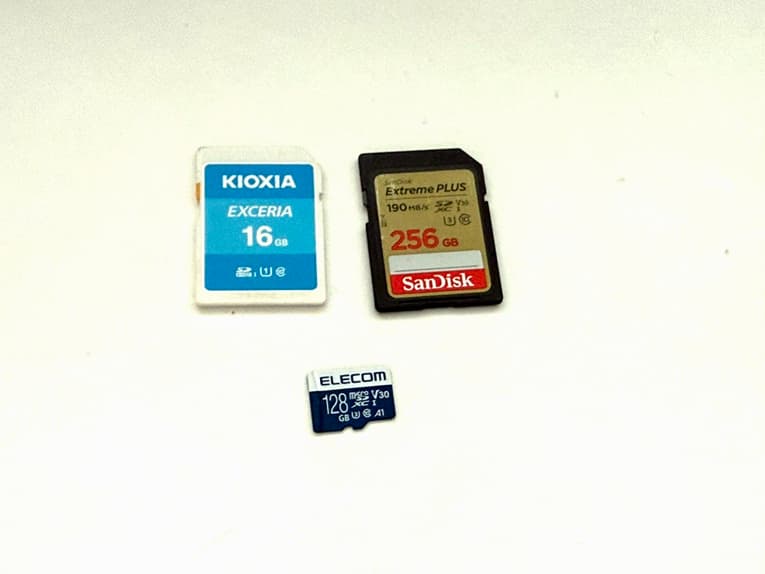
リムーバブルディスクは、パソコンやその他のデバイスに接続することでデータの保存や読み取りが可能な外部記憶装置のことを指します。リムーバブルディスクは、データのバックアップや持ち運び、デバイス間のデータ移動時などに非常に便利に使える機器として挙げられます。
・一般的なリムーバブルディスク例
| 機種名 | 概要 |
|---|---|
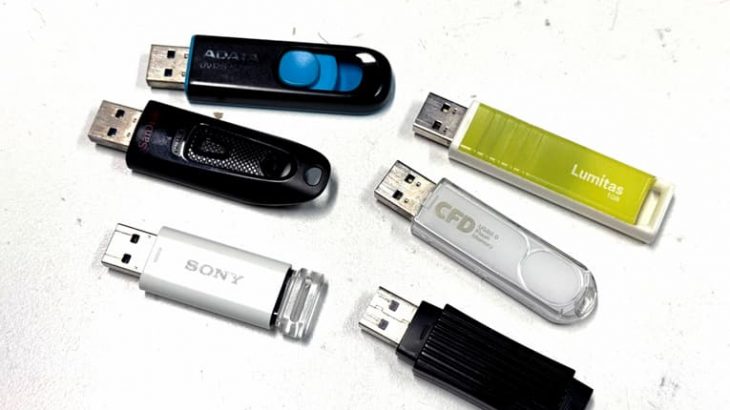
| USBメモリ | USBメモリは最も一般的なリムーバブルディスクで、パソコンやデジタル機器に直接差し込んで使用されます。容量も数GBから数TBまで様々です。 |
| 外付けハードディスク(HDD) | 外付けハードディスクはUSBポートやThunderboltポートでPCに接続されます。バックアップや大きなファイル、大容量のデータ保存に使用されることが多い記録媒体の1つとして挙げられます。 |
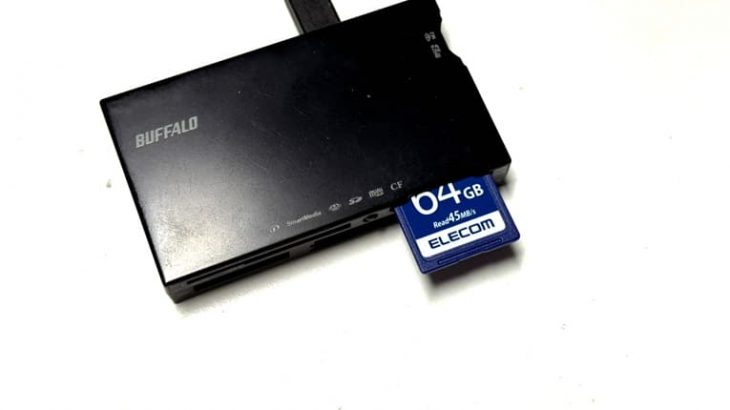
| SDカード、CFカード、メモリーカード | SDカードやCFカード、メモリーカードは主にカメラやスマートフォン、タブレットなどで使用されるリムーバブルディスクです。写真や動画の保存に適しています。 |
| ポータブルSSD | SSDは高速な読み書きが可能なストレージで、USB接続タイプが増えており、持ち運び用途や作業用ストレージとして利用されることが多い機種になります。 |
| CD/DVD/ブルーレイディスク(Blu-ray Disc) | CD/DVD/ブルーレイディスクなどの光学メディアはデータの書き込みや読み込みが可能なディスクで、パソコンのドライブで使用されることがあります。データを保存するメディアとして一時的に使用されることがほとんどですが、現在ではUSBメモリや外付けHDD、ポータブルSSDなどに取って代わられることが多いメディアになります。 |
| MO(磁気オプティカルディスク) | MOは小型の磁気ディスクで、主にビジネスで使用されることがあり、特にアーカイブ用として利用されているものです。 |
※これらのリムーバブルディスクは、いずれも取り外し可能であり、持ち運びに便利なメディアとして広く利用されています。しかしながら、これらのデバイスが突然認識されない・パソコン上でリムーバブルディスクが表示されなくなった場合には、データが失われる危険性が高まっていることが大半で、早急な対応が求められるものです。
まとめ・リムーバブルディスクが表示されず、困った時には
リムーバブルディスクが表示されなくなるトラブルは、接続不良やドライバの問題、ファイルシステムの破損、物理的な故障など、さまざまな原因によって引き起こされるものです。リムーバブルディスクが表示されない問題は一見、小さなトラブルに思えるかもしれませんが、大切なデータを守るためには迅速な対応が求められます。物理障害やファイルシステムの破損によって症状が発生している場合には、機器の抜き差しやPCの再起動、電源の入り切りなどを試しただけでも状態の重篤化を招く他、データが失われる危険性が高まるものです。
正常に動作しなくなったUSBメモリ・外付けHDD・SDカード・ポータブルSSDなどのデバイス内のデータが大事・無くなったり取り出しができなくなったりしたら困ると少しでも考えた場合には手を止めてプロのデータ復旧業者に相談することを優先しましょう。アドバンスデータ復旧は様々な機器に生じるトラブルに対して費用を抑えたデータ復旧対応が可能です。もちろん、相談も無料です。困った時には連絡してみてはいかがでしょうか。