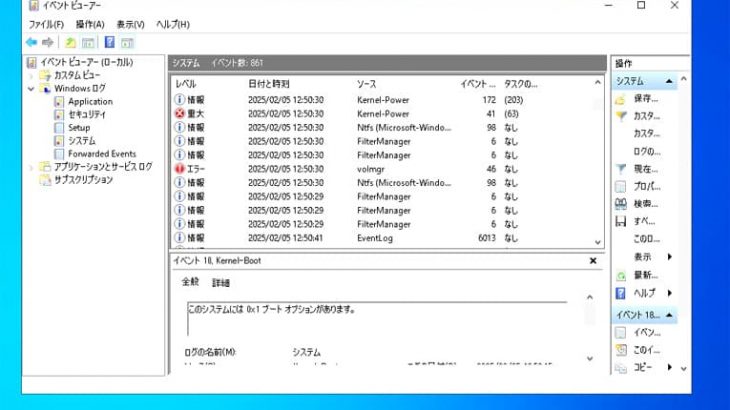
Windowsのパソコンが突然、再起動したり、意図せずシャットダウンしたり、急に電源が落ちたりした時には慌ててしまうことも多いものです。イベントビューアーを確認してみると「Kernel-Power 41」と表示されているエラーを見て、不安になった方もいるのではないでしょうか。
「パソコンの故障なのか」「電源ユニットが壊れているのか」「内蔵HDDやSSDの修理が必要なのか」「データは大丈夫なのか」。Kernel-Power 41(KP41)エラーは、そうした不安を強く感じさせるログの1つとして挙げられます。KP41は直接、「パソコンの不具合の原因」を示すエラーではないことがほとんどです。多くの場合は、Windowsのパソコンが正常な手順でシャットダウンできなかった、あるいは予期せず電源が切れたという「結果」として記録されるものです。
しかしながら、Kernel-Power 41エラーが出た際には、電源周りにトラブルが発生した、マザーボードの破損、メモリやグラフィックボードの不具合、ドライバーやBIOS/UEFIの不整合、高速スタートアップや省電力設定の悪影響、HDDやSSDの故障など、複数の原因が関与していることが推測される状況となります。
本記事では、Windowsパソコンのイベントビューアーに記録される情報(BugcheckCodeなど)を手がかりに状況を整理し、「突然の電源ダウンに近いケース」「ブルースクリーンが絡むケース」「スリープ復帰に関連するケース」などトラブルの発生パターンごとに確認ポイントを分けて紹介します。
また、WindowsのパソコンでKernel-Power 41エラーが出る状況で起こり得るデータ破損のリスクにも触れながら、どの順番で対応を考えると良いのかも解説していきます。まずは、KP41というログの正体を正しく理解することから始めましょう。
Kernel-Power 41(イベントID 41)とは何か
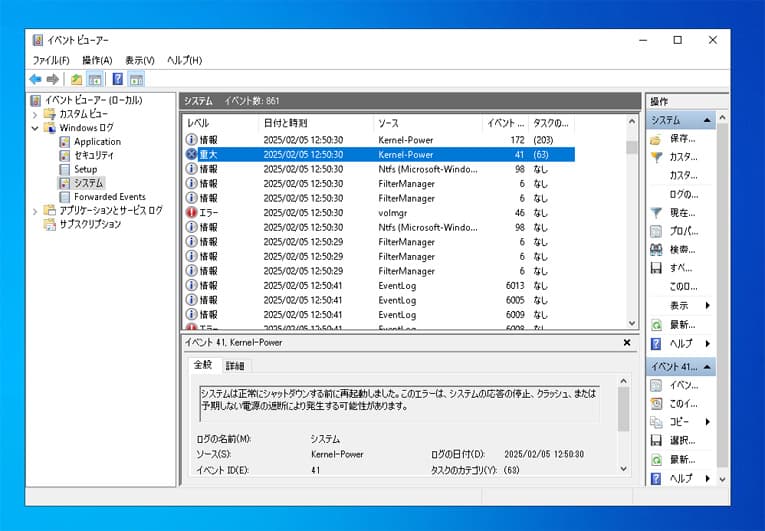
Kernel-Power 41(イベントID 41)は、Windowsのパソコンのイベントビューアーに記録されるシステムログの1つです。パソコンが突然再起動したり、電源が落ちたりした後に出ることが多いもので、「パソコンが壊れたのでは」と不安になる方も少なくありません。ここではまず、KP41とは何かを整理していきます。
- Kernel-Power 41は「原因」ではなく「結果」を記録するログ
- なぜ、Kernel-Power 41が記録されるのか
- Kernel-Processor-Powerとの違い
1.Kernel-Power 41は「原因」ではなく「結果」を記録するログ
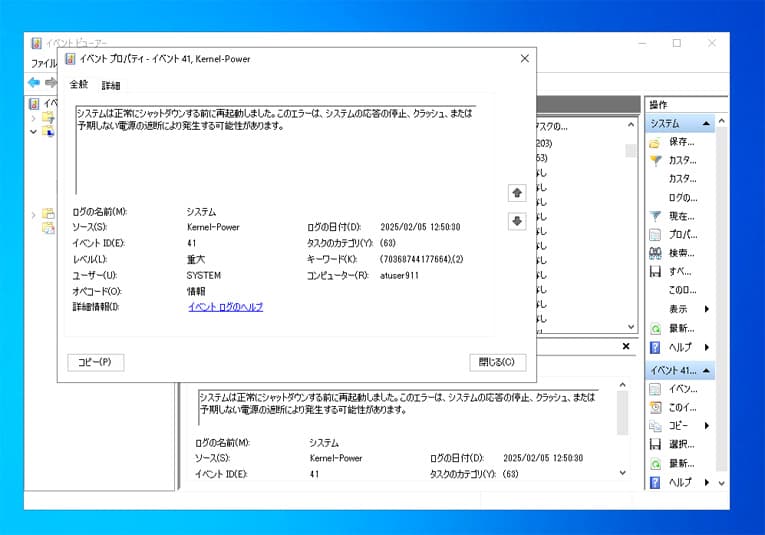
Kernel-Power 41は、Windowsのパソコン内で特定の部品や設定ミスを直接示すエラーコードではありません。 このログは「システムが正常な手順でシャットダウンされなかった」という「結果」を表しているものです。
Kernel-Power 41は電源ユニットの故障やメモリの不具合、ドライバーの異常、ブルースクリーン後の自動再起動など、様々な問題が発生した後に共通して記録されます。そのため、41という数字だけでは、根本的な原因までは判断できないものです。
2.なぜ、Kernel-Power 41が記録されるのか
Windowsは通常、シャットダウンが行われる際に終了処理を段階的に行っています。 しかしながら、以下のような状況では、その正常なシャットダウン手順が完了しないままWindowsのパソコンにKernel-Power 41が出ることがあります。
・作業中にも関わらずパソコンの電源が急に落ちた、勝手にシャットダウンされた
・突然、再起動を繰り返すようになった
・スリープを解除した後にブラックアウトしてPCの電源が切れた
・突然の停電やバッテリーの残量不足、瞬間的な電力低下が起きた
・フリーズ後に強制リセットを行った
・パソコンを起動させた直後に勝手に電源が落ちる
・ブルースクリーンが発生した後に自動的に再起動が行われた
・ハードウェア異常による保護が停止された
このような「正常終了ではないパソコン動作の停止」が発生すると、次にパソコンを起動した際に「前回は正常にシャットダウンされなかった」というログとしてイベントビューアーにKernel-Power 41エラーが残ります。
↓パソコンが再起動を繰り返す状況でお困りの方はこちらの記事もご確認ください。

3.Kernel-Processor-Powerとの違い
名称が似ているため、「Kernel-Power 41」と混同されやすいのが「Kernel-Processor-Power」です。 しかしながら、「Kernel-Processor-Power」は主にパソコン内のCPUの省電力制御やクロック制御に関するログであり、突然の再起動を示すものではありません。
Kernel-Power 41は「異常終了のログ」、 Kernel-Processor-Powerは「電力管理に関するログ」という違いがあります。
両者はまったく性質が異なるため、表示されたログ名を正確に確認することが重要となります。
Kernel-Power 41エラーが表示された時に優先して確認したいこと
Kernel-Power 41(KP41)エラーは「異常終了の結果」を示すログであるため、数字だけを見ても原因は特定できないものです。重要なのは、イベントビューアー内に記録されている詳細情報を読み取り、整理することです。ここでは、KP41エラーが発生した時に優先して確認したいポイントを順番に整理していきます。
- イベントビューアーでの確認手順
- BugcheckCodeの確認方法
- BugcheckCodeが「0」の時に意味すること
- BugcheckCodeが「0以外」の場合の考え方
- SleepInProgress・WHEAの確認ポイント
1.イベントビューアーでの確認手順
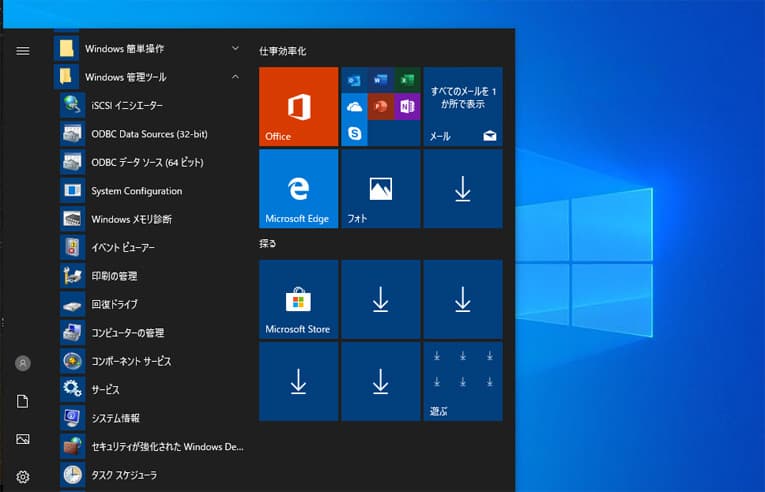
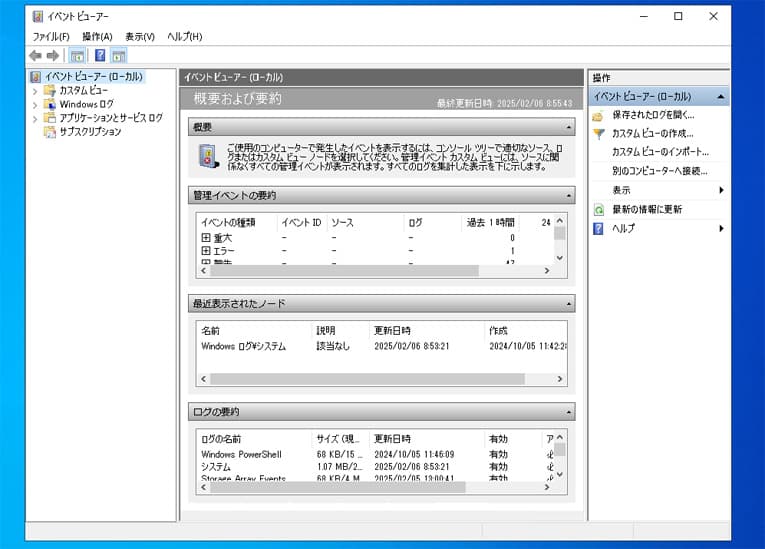
Windowsのパソコンを使って作業中、急に電源が切れた・再起動を繰り返すようになったなどの起動トラブルが発生した際には、「イベントビューアー」を開き、「Windowsログ」→「システム」を選択しましょう。その中から「ソース:Kernel-Power」「イベントID:41」を探す流れです。
イベントビューアーでエラーを確認する際には、発生時刻とパソコンが再起動したタイミングが一致しているかをまず見ましょう。また、同じ時刻周辺に別のエラーや警告が出ていないか確認することも今後の対応を行う上で重要な手がかりになります。
2.BugcheckCodeの確認方法
「イベントID:41」の詳細画面を開いた際には、「BugcheckCode」という項目が出てきます。これはブルースクリーンが発生した場合に記録されるコードです。数値が表示されているかどうかで、再起動の性質が大きく変わるものです。
↓パソコンがブルースクリーン表示になった時にはこちらも参照ください。

3.BugcheckCodeが「0」の時に意味すること
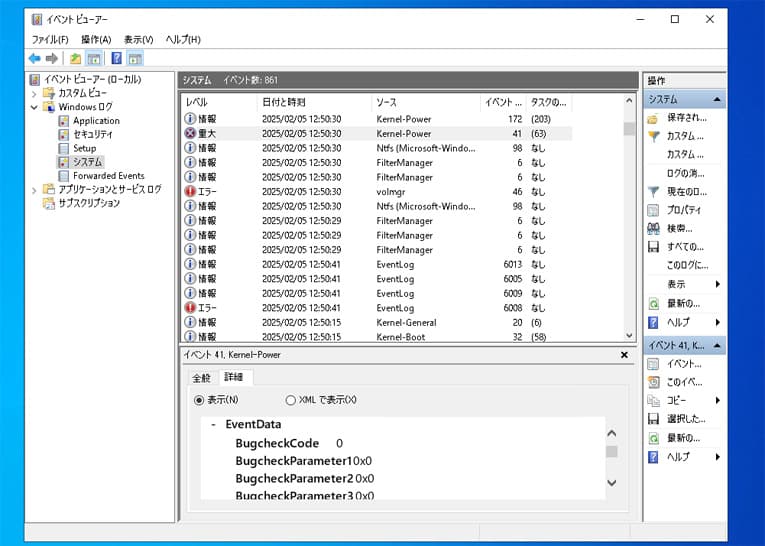
BugcheckCodeが「0」の時には、パソコンの電源が落ちた際にブルースクリーンにならなかった場合や強制再起動を行ったことが原因となり、エラーの発生に繋がっていると推測される状況となります。
このケースでは、電源供給の不安定さ、ハードウェアの瞬間的な停止、電力系統の問題発生などが疑われることが多く、ソフトウェア側だけで状況判断を行うことは難しいものです。
4.BugcheckCodeが「0以外」の場合の考え方
BugcheckCodeに数値が入っている時には、すでにブルースクリーン画面になっていることもありえます。
そのような場合には、そのコード情報を基にドライバーやメモリ、ストレージなどの異常を切り分けていく必要が出てきます。KP41単体ではなく、Bugcheck情報を含めて分析する視点が重要です。
5.SleepInProgress・WHEAの確認ポイント
イベントの詳細には「SleepInProgress」や「WHEABootErrorCount」などの項目も含まれているものです。SleepInProgressが関係している場合には、パソコンがスリープから復帰した際の不具合が悪影響を及ぼしていることもありえます。WHEA関連の値が表示されている場合は、ハードウェアレベルのエラーが関与していることも考えられる状況となります。
※上記5項目を総合的に確認することで、「電源系」「ドライバー系」「ハードウェア系」など、エラーが出た原因を大まかではありますが、整理することが可能です。
KP41エラーが発生する場合のパターン別の原因は
WindowsのパソコンでKernel-Power 41(KP41)が出た時には、その原因は1つとは限らないものです。エラーが表示された際に重要となるのは「どのような状況で突然パソコンの電源が切れたのか、意図しない再起動などが発生したのか」を整理することになります。ここでは、WindowsのパソコンでKernel-Power 41が表示された際にパターン別で考えられる原因についてまとめていきます。
- 電源OFF型(瞬断・強制終了型)
- ブルースクリーン表示型(ハードウェアやドライバーの異常発生)
- スリープ復帰時の失敗型
- 高負荷での作業時のみ発生するケース
- アイドル時や起動直後に発生するケース
1.電源OFF型(瞬断・強制終了型)
Windowsのパソコンの電源が突然落ちる、画面が暗転してそのまま勝手に再起動したなどのケースでは、電源ユニットの不安定さ、電源ケーブルの接触不良、コンセント側の問題、内部パーツの瞬間的な停止、内蔵HDDやSSD、基盤などの故障が関与していることがあります。BugcheckCodeが「0」になっていることも多く、ブルースクリーンを伴わないのも特徴として挙げられます。
↓パソコンが壊れたかも?と思った時にはこちらの記事もご確認ください。

2.ブルースクリーン表示型(ハードウェアやドライバーの異常発生)
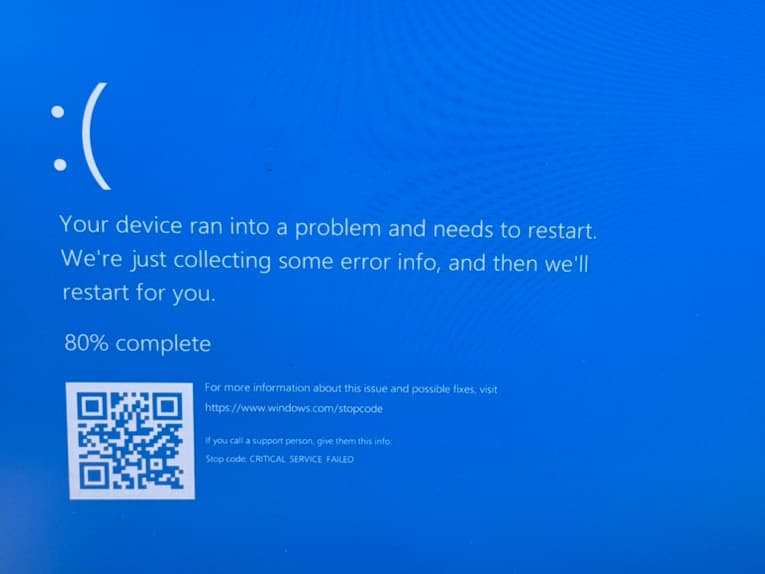
Windowsパソコンでブルースクリーンが表示された後に自動的に再起動が行われ、その結果としてKP41エラーがログとして残るケースでは、メモリの不具合、グラフィックボード関連の異常、HDDやSSDなどのストレージの故障、ドライバーの不整合などが原因であることがあります。BugcheckCodeに数値が入っているかどうかが判断の手がかりになるため、パソコンの操作に詳しい方は確認してみましょう。
※しかしながら、無理は禁物です。Kernel-Power 41(KP41)エラーが出た時には、すでに内部部品やデータが保存されているHDDやSSDが物理的・機械的に故障していることも多いため、確認作業を進めることで状態が重篤化してしまうこともありえます。パソコン内のデータが大事・無くなったり取り出しができなくなったりしたら困ると考えた場合には手を止めてプロのデータ復旧業者の無料相談を利用することを優先しましょう。

3.スリープ復帰時の失敗型
Windowsのパソコンをスリープ状態から復帰させた際にフリーズして、そのまま再起動を繰り返す事態に陥ることも起こりえます。このタイプは、省電力設定、ドライバーの相性、BIOS/UEFI設定の変更などが悪影響を及ぼしていることが推測される状況です。このような場合にはSleepInProgressの値を確認することが大切です。
4.高負荷での作業時のみ発生するケース
ゲーム利用時や動画編集を行っている時など、Windowsのパソコンに大きな負荷がかかっているときだけ、勝手に再起動が行われることがあります。
このような場合には、電源ユニットの容量不足や劣化、熱の発生(熱暴走が起きた)、グラフィックボードやCPUへの負荷集中などが影響していることもありえます。特定のソフトの使用時にだけ症状発生が限定されるかどうかを確認することが原因究明のポイントになります。
5.アイドル時や起動直後に発生するケース
Windowsのパソコンに対して何もしていない時や、起動直後に勝手に再起動が行われる状況は、常時動作しているドライバーやバックグラウンド処理、電源管理関連の設定が悪影響を及ぼしていることもありえます。
※上記のようにパソコンの意図しない再起動や電源OFFが発生するタイミングを整理することで、ハードウェア側の問題か、設定やドライバー側の問題かをある程度、分類することが可能となります。
WindowsのPCにKernel-Power 41が生じる主な原因例
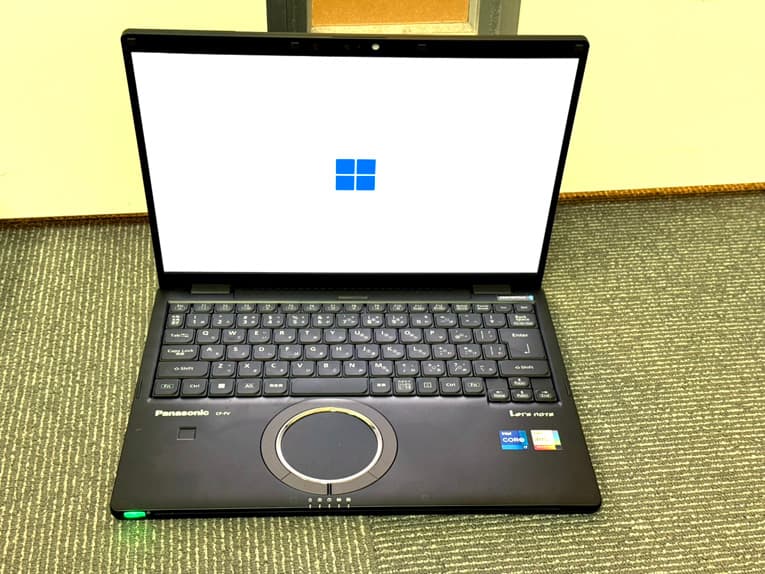
WindowsのパソコンでKernel-Power 41(KP41)が記録される背景には、様々な原因が関与していることがあります。KP41は「異常終了の結果」を示すログの1つで、症状が発生した状況やログ情報と照らし合わせながら、問題点を切り分けていくことが重要になります。
- 電源ユニット(PSU)の容量不足や劣化
- マザーボードや電源回路の異常
- メモリ・グラフィックボードの不具合
- ドライバーやBIOS/UEFI設定の不整合
- 高速スタートアップ設定や省電力設定の影響
- CPUやGPUの過熱
- HDDやSSDなどストレージの故障
1.電源ユニット(PSU)の容量不足や劣化
Windowsのパソコンの電源ユニット(PSU)が容量不足だったり、経年劣化が進んでいたりすると、負荷がかかった瞬間に電圧が不安定になることがあります。
特に高性能なCPUやグラフィックボードを搭載しているパソコンでは、瞬間的な電力要求に耐えられないと、突然、パソコンの電源が落ちたり再起動を繰り返したりする事態に陥ってしまい、その結果としてKernel-Power 41エラーが表示される事態に繋がることもありえます。
2.マザーボードや電源回路の異常
Windowsのパソコンに搭載されているマザーボードや電源回路に異常が生じた際には、安定した電力供給ができなくなることがあります。
コンデンサの劣化や電源制御系の不具合などが関与している時には、外見では状況判断が難しく、突発的にパソコンに様々な症状が現れることがあります。
3.メモリ・グラフィックボードの不具合
メモリの接触不良や故障、グラフィックボードの動作が不安定な場合も、Windowsのパソコンがクラッシュする・エラーの発生に繋がる原因として挙げられます。ブルースクリーン表示を伴うケースでは、BugcheckCodeが記録されることがあり、ハードウェアに生じた問題が影響していることも考えられる状況となります。
4.ドライバーやBIOS/UEFI設定の不整合
Windowsのパソコンのドライバーが古い、または機器と適合していない時にも、システムの動作が不安定になることがあります。その他、BIOS/UEFI設定が初期状態から変更されている場合やWindows Updateなど、システムの更新を行った直後にSSDやHDDに不具合が出ることもありえます。このような場合はソフトウェア側の問題発生、ハードウェア側が故障した原因として、KP41エラーがログに出ることがあります。
↓Windows Updateを行った後にSSDが認識しなくなった時にはこちらの記事もご確認ください。

5.高速スタートアップ設定や省電力設定の影響
Windowsのパソコンで高速スタートアップ設定や省電力関連の設定を行っているような時にも急にパソコンがシャットダウンしたり、スリープから復帰した際に正常に起動できなかったりするケースに繋がることがあります。そのような時にもイベントビューアーを確認するとKernel-Power 41エラーが表示されていることが多いものです。スリープから復帰した時にパソコンが正常に動作しない症状が出た際には、電源管理設定も確認対象になります。
↓パソコンが起動しない状況でお困りの方はこちらも参照ください。

6.CPUやGPUの過熱
Windowsパソコンに内蔵されているCPUやGPUが高温状態になると、保護機能によって強制停止や再起動が行われることがあります。特に高負荷での作業中のみ症状が発生するような場合は、冷却不足や内部にほこりが堆積して熱暴走を引き起こしていることもありえます。そのような時にもKernel-Power 41がログとして保持されることが多く起こりえるものです。
↓パソコンの熱暴走とは?具体的な対処法や注意点はこちらから。

7.HDDやSSDなどストレージの故障
Windowsパソコン内のHDDやSSDが故障している・障害が発生している場合には、システムファイルの読み込みに失敗して、ブルースクリーン表示に繋がることやPCがフリーズする・勝手に再起動が行われる事態に陥ることがあります。
ストレージに不具合が生じていることが原因で症状が引き起こされている時には、Kernel-Power 41エラーが出た前後に関連ログが保持されていることも多く、データを失いたくない方はイベントビューアー全体を確認することが重要となります。
↓内蔵SSDが認識しない状況でお困りの方はこちらも参照ください。


Kernel-Power 41(KP41)エラーが表示された場合の対処法
WindowsのパソコンにKernel-Power 41(KP41)エラーが表示された場合には、状況を確認した上で適切な対処法を選択することが重要です。ここでは、具体的な対処法を整理していきます。
- ログの確認と状況の把握を行う
- 高速スタートアップを無効化する
- ドライバーを更新する
- メモリ診断を行う
- ハードウェアの接続を確認する
- BIOS/UEFI設定を更新する
- 専門家に相談する
1.ログの確認と状況の把握を行う
Windowsのパソコンが突然、再起動したり、意図せずシャットダウンしたり、急に電源が落ちたりする等、正常に動作しなくなった時には、イベントビューアーでKernel-Power 41(KP41)エラーの詳細を確認し、BugcheckCodeの有無や、発生時刻、前後のログを整理することから始めましょう。
パソコンに症状が発生したタイミング、例えば、高負荷がかかった時、アイドル時、スリープから復帰した時などを把握するだけでも、選択する対処法の方向性が大きく変わるものです。
2.高速スタートアップを無効化する
WindowsのパソコンのイベントビューアーにKernel-Power 41エラーが出ているような時には、高速スタートアップ機能が悪影響を及ぼしていることもありえます。そのような時には、高速スタートアップ設定を一度、無効化した上で、シャットダウンを行った後にパソコンの動作確認を行うことで、Kernel-Power 41エラーを引き起こしている原因が電源管理設定に問題があるのかを判別することが可能となります。
3.ドライバーを更新する
Windowsのパソコンが正常に起動しなくなった時には、グラフィックボードやチップセットなど、PC内の主要ドライバーを最新の状態する方法も有効な対処法として挙げられます。万が一、ドライバーを更新した直後に新たな不具合が出た場合には、直前の変更履歴も含めて確認することが重要となります。
4.メモリ診断を行う
Windowsのパソコンに搭載されているメモリに異常が出た際には、ブルースクリーン表示を経てKP41エラーが保持されることがあります。そのような時には、メモリ診断などを実行して、エラーが検出されるかを確認してみましょう。メモリにエラーが出た際にはユーザー自身では対応が難しい障害が発生していることが多いため、パソコン内のデータが大事・無くなったり取り出しができなくなったりしたら困ると考えた場合には手を止めてプロのデータ復旧業者の無料相談を利用することを優先しましょう。
5.ハードウェアの接続を確認する
Windowsのパソコンを開封、分解、増築、改造、掃除などを行った後に正常に動作しなくなった時には内部のメモリや、グラフィックボード、HDDやSSDなどのストレージ、ケーブル類などの接続状態を確認する方法も選択肢に挙がってきます。接触不良や緩みがあると、不安定動作の原因になることがあるためです。しかしながら、パソコンはWindowsに限らず、ユーザー自身で開封、分解することを前提には作られていないもので、ハードウェアを意図的に触ったことがないような場合には、この対処法を進めることは止めておきましょう。
パソコンやメモリ、HDD、SSDなどの精密機器の修理やデータ復旧対応を行うにはクリーンルームなどの専用の環境下で専門の技術員が対応を行う必要が出てくるものです。人間の手術を専門の手術室で専門の医師が行うのと同じイメージです。パソコンなどの精密機器にトラブルが生じた際にユーザー自身で普通の環境下(家やオフィス、学校など)で操作や作業を進める・出張会社に修理を依頼する・クリーンルームが無い環境下でデータ復旧・修理作業を行うことは、状態の悪化を招く危険な行為に繋がることが多いものです。
6.BIOS/UEFI設定を更新する
WindowsのパソコンでBIOS/UEFI設定が古い場合にも電源管理やハードウェア制御に不具合が出ることがあります。そのような時には、BIOS/UEFI設定を更新する方法が有効な対処法になりえます。しかしながら、通常、BIOSなどの設定は正しく設定されているもので、通常の使い方でパソコンを使っているような場合にはBIOSなどの設定についてはそもそも考えることは少ないものになります。自分で設定を変えたことがある・パソコンを開封、分解、改造、増築した過去がある・外部機器の接続を増やした後に不具合が出た時のみ、確認しておきましょう。
※設定を間違えると状況が重篤化する他、パソコンが正常に起動しないようになるため慎重な対応が求められる方法になります。
7.専門家に相談する
上記のような対処方法を行ってもWindowsのパソコンが勝手に再起動を繰り返す・意図せずシャットダウンが行われる・急に電源が落ちるなどの症状が発生している場合には、電源ユニットやマザーボード、HDD、SSDなどハードウェア上に問題が生じていると推測される状況となります。
そのような時にはログ情報と発生状況を整理していきましょう。しかしながら、パソコンが正常に動作しなくなった時には慌ててしまうことも多いものです。安易に操作や作業を進めると状態が重篤化することも多いため、心配な方・パソコン内のデータを失いたくない方は早めにプロのデータ復旧業者へ、データが不要な方は修理業者やメーカー、購入店に相談することから始めましょう。相談してから状況の整理を行っても遅くはないものです。
パソコン内のデータを失いたくない方は
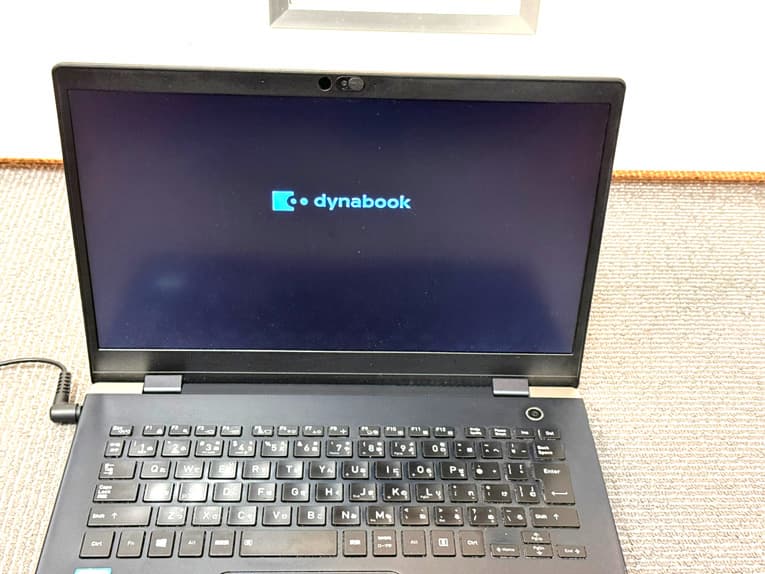
WindowsのパソコンでKernel-Power 41(KP41)エラーが記録された時には、自己対応だけで問題を解決するのは難しい段階に入っていることもありえます。
パソコンが再起動を繰り返す・ブルースクリーン表示になる・勝手にシャットダウンした・急に電源が落ちて真っ暗になったなどの状況が出た際に機器内のデータが大事・無くなったり取り出しができなくなったりしたら困ると少しでも考えた場合には手を止めてプロのデータ復旧業者に相談することが問題解決への近道となります。パソコンが正常に使えなくなった時には、すでに本体内の重要な部品やSSD、HDDなどのストレージが物理的・機械的に故障していることが多く、慎重な対応が求められます。
自力でどうにかしようと電源の入り切りやケーブルの抜き差しなどを試した際には機器に致命傷を与えてしまうことも多く起こりえます。症状が出たパソコンから早く安く確実にデータを取り出したい・復旧したいと考えた場合には復旧業者の無料相談を利用することを優先しましょう。
・データ復旧業者の選び方
パソコンが正常に動作しない・イベントビューアーにKernel-Power 41エラーなどが記録されていた場合に少しでも困ったり悩んだりした時には手を止めてプロのデータ復旧業者に連絡した方がすぐに問題が解決され、対応費用も抑えられるものです。どこの復旧業者を選べば良いのか悩んだ時には下記の様な項目をチェックしましょう。困らずに済みます。
- 高度な技術力を持っている(独自技術やAI技術の有無)
- 復旧作業のスピードや対応が早い
- 復旧料金プランや復旧費用例が公式サイトに明記されている
- クリーンルームなど専用の環境下や専用ラボで復旧・修理対応を行っている
- 情報の守秘義務やセキュリティ管理が徹底されている
- データ復旧の実績や事例紹介が豊富である
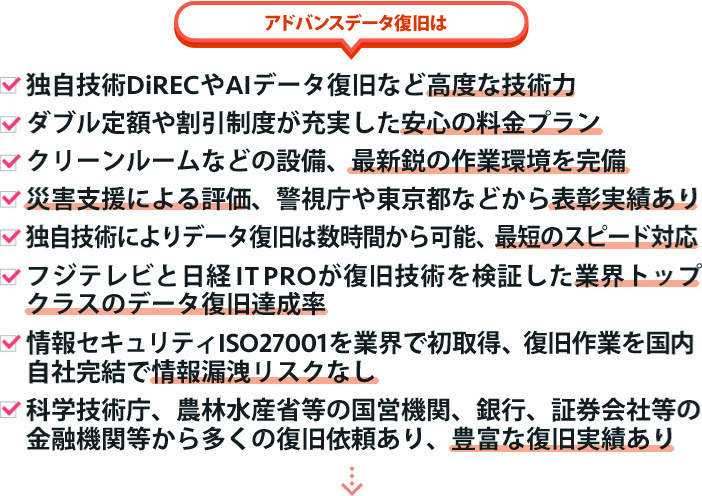
アドバンスデータ復旧は1から6の項目、全てを満たしているおすすめの復旧業者です。独自技術やAI技術を持っており、高度な技術力で復旧・修理作業を行うことから、迅速な対応と低価格でのデータ復旧サービスを実現しています。パソコン(Windows・Mac・自作・タブレット型)、外付けハードディスク、SSD・内蔵HDD、SSD、SDカード、USBメモリ、NASやRAIDサーバー、ビデオカメラ、ドライブレコーダーなど、様々な機種に対して復旧・修理実績も多くあり、安心です。
Kernel-Power 41エラーが出た際に生じるリスク
Windowsのパソコンが正常に動作せず、Kernel-Power 41(KP41)エラー等が出た際には、機器の故障だけでなく、データ消失のリスクにも注意を向ける必要があります。ここでは、Kernel-Power 41エラーが保持された場合に想定が可能なデータ関連への影響を整理していきます。
- ファイルシステムが破損する
- SSDやHDDに生じている障害内容が重篤化する
- データの上書きや破損が増える
1.ファイルシステムが破損する
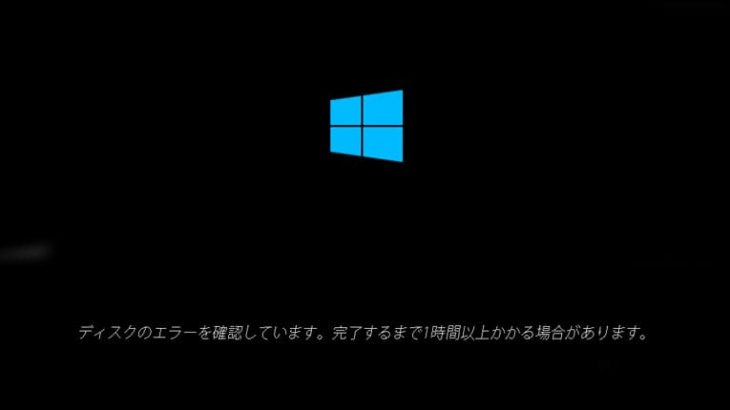
Windowsのパソコンがデータ内容を読み込み、書き込みしている最中に電源が切れた・強制的に終了したような場合には、データが完全に保存されないまま処理が止まることがあります。その結果、ファイルシステムに不整合が生じたり、次回起動時に「ディスクのエラーを確認しています」などのメッセージが表示されたりするケースも繋がることもありえます。パソコンが正常に動作しなくなった状況で機器内に失われると困るデータ、例えば、業務用のデータや大容量のファイルが入っている時には、再起動が行われる頻度が高いほど、悪影響を及ぼすことが多いものです。
↓「ディスクのエラーを確認しています。」とエラーが出た時にはこちらの記事もご確認ください。

2.SSDやHDDに生じている障害内容が重篤化する
Windowsのパソコンに搭載されているSSDやHDDに経年劣化や障害発生の兆候がある時には、電源の入り切りやケーブルの抜き差しなど簡単に出来る事を試しただけでも症状が悪化することがあります。SSDやHDDなどのストレージ側の読み書きエラーが原因となり、パソコンがブルースクリーン表示になった後、その結果としてKP41エラーが記録されるケースも多く起こりえるものです。イベントビューアーでディスク関連のエラーが同時刻に出ていた時にはユーザー自身で対応が難しい物理的・機械的な障害が発生していることが大半であるため、データを失いたくない方は早めに専門家のアドバイスを聞くようにしましょう。
3.データの上書きや破損が増える
Windowsに限らず、パソコンの動作が安定していない状態で復旧ソフトの機能を試すと、SSDやHDDなどのストレージに負荷が加わる他、意図しないデータの上書きが進む・破損箇所が増えることも多いため、注意が必要となります。パソコンが再起動を繰り返す・急に電源が落ちたなどの症状が出た状況では、まず機器の動作を安定させることを考えましょう。1つでも大切なデータが保存されている時には、現在の状態を保つことが重要です。操作や作業を止めることから始めましょう。パソコンにトラブルが発生した時には電源を切り、通電もされないようにした方が良いものです。
まとめ・Kernel-Power 41が記録されて困った時には
Kernel-Power 41(KP41)は、Windowsのパソコンが正常な手順でシャットダウンされなかった際に記録されるエラーログの1つですが、電源ユニットの劣化やマザーボード・メモリ・グラフィックボードの不具合、CPUやGPUの過熱、HDDやSSDなどストレージの故障など複数の原因が関与していることもありえます。Kernel-Power 41(KP41)エラーはパソコンが再起動したり、電源が落ちたりした際に結果として記録されますが、誤った対応を進めると状態が重篤化してしまうことも多く起こりえます。
パソコンの動作が不安定な時に電源の入り切りやケーブルの抜き差しなど簡単にできることを試しただけでも機器に致命傷を与えてしまうこともあるため、少しでも困ったり悩んだりした際には作業や操作を止めて、パソコンの電源を切ることから始めましょう。
パソコン内のデータが大事・無くなったり取り出しができなくなったりしたら困ると少しでも考えた場合にはプロのデータ復旧業者の無料相談を利用することが問題解決への近道になりえます。アドバンスデータ復旧はパソコンやHDD、SSDなどの機器に発生する様々なトラブルに対して数多くの復旧実績もあり安心です。