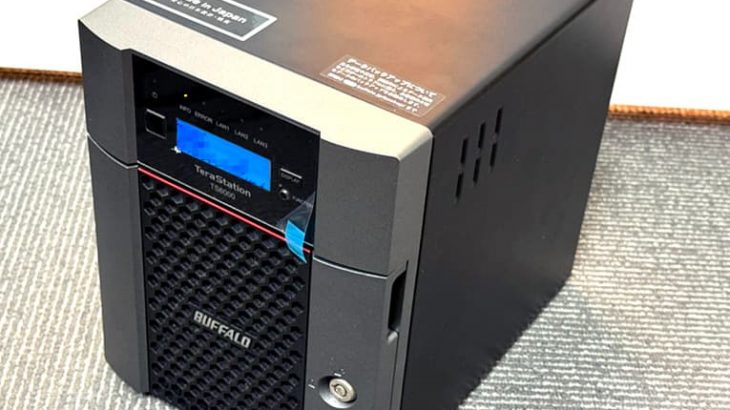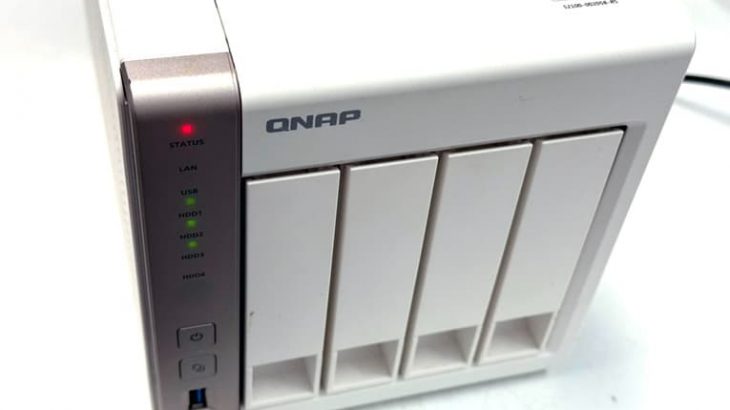
QNAPのNASを使っていると、ある日突然、「ディスクエラー」や警告表示が出て不安になることがあります。共有フォルダは開けているのに警告が消えない、ディスクアクセス履歴(I/Oエラー)が残り続ける、RAIDがDegraded、非アクティブになったなど、ディスクエラーの表示の出方によって状況は大きく変わるものです。
本記事では、QNAPのNASでディスクエラーが出た時に確認したい項目やどのような情報を揃えるとその後の判断に役立つのかを整理していきます。
ディスクエラーが出たQNAPのNAS内に大切なデータがある時ほど、焦らず状況を確認することが大切です。
「不良ブロックスキャン」「S.M.A.R.T.」「ログ(通知)」など、QNAPのNASで状況確認に使われる内容を元にして、警告(劣化)・I/O履歴・非アクティブ・読み取り専用などのケースを見分けながら、状況に合った対処方法を選択できるようにまとめていきます。
- 1. QNAPのNASでディスクエラーが出た時に最初に確認したいこと
- 2. QNAPのNASにディスクエラーが表示される状況別の注意点
- 3. QNAPのNASでディスクエラーが出た場合の具体的な確認手順
- 4. QNAPのNASでディスクエラーが出た時に試せる不良ブロックスキャン
- 5. QNAPのNASでディスクエラーが表示された際によく出るログ・メッセージ例
- 6. ディスクアクセス履歴(I/Oエラー)が消えない・再発する時には
- 7. S.M.A.R.T.に警告が出た場合に確認したいこと
- 8. RAIDがDegraded(縮退)になった時の確認ポイント
- 9. RAIDが非アクティブになった時に確認したいこと
- 10. 読み取り専用になった時の確認ポイント
- 11. HDDを交換した後にRAID再構築(リビルド)が始まらない場合には
- 12. QNAPのNASでディスクエラーが出た時にデータを失いたくない方は
- 13. QNAPのNASでディスクエラーが出た時にやってはいけないこと
- 14. まとめ・QNAPのNASにディスクエラーが出た時には慎重な対応が必要
QNAPのNASでディスクエラーが出た時に最初に確認したいこと
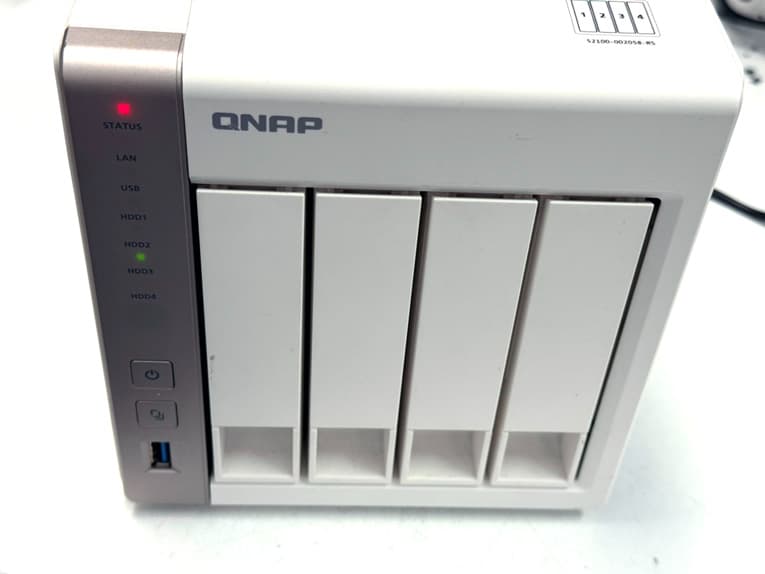
QNAPのNASで「ディスクエラー」が表示された時は、すぐに操作や作業を進めるよりも、まず、状況を整理することが重要となります。QNAPのNASに表示されるディスクエラーは内容によって意味が変わるため、同じように見えたとしても「警告(劣化)」なのか「I/Oエラー履歴」なのか、RAIDがDegradedになっているのか、非アクティブや読み取り専用に近い状態なのかで、次に取る行動も変わってくるものです。
ここでは、QNAPのNASにディスクエラーが出た際に最初に押さえておきたい確認ポイントを3つに絞って紹介していきます。
- ディスクエラーはどのディスク(ベイ)で出ているかを特定する
- RAID/プール/ボリュームの状態(Degraded・非アクティブ・読み取り専用)を確認する
- 通知・ログで「いつからどのような不具合が出ているか」を控える
1.ディスクエラーはどのディスク(ベイ)で出ているかを特定する
QNAPのNASにディスクエラーが表示された時には最初に「どのディスクに問題が出ているのか」を特定することが大切です。QNAPのNASは複数のベイでRAIDを構築していることが大半で、ディスクエラーの対象を取り違えると、関係のないディスクに安易に触れてしまい、データが消失する原因になりかねません。
QNAPのNASの管理画面では、ディスク一覧(ディスク/VJBOD)でベイ番号ごとのステータスが表示されるものです。そのため、対象ディスクが「警告」「エラー」になっているのか、あるいは接続が外れたような表示になっているのかを確認して、ベイ番号(ディスク番号)を控えておきましょう。
2.RAID/プール/ボリュームの状態(Degraded・非アクティブ・読み取り専用)を確認する
QNAPのNASにディスクエラーが出た時には、ディスク単体の問題なのか、RAIDやストレージ全体に影響が出ているのかを確認することも重要です。
QNAPのNASでは、同じディスクエラーでも、RAIDが「Degraded」になっている場合と、「非アクティブ」になっている時ではトラブルの深刻度が異なるものです。また、エラーが生じたディスクが「読み取り専用」になっている場合には、さらに状態が重篤化する事態に陥ることもあるため注意が必要です。
そのため、QNAPのNASでディスクエラーが出た時には、ストレージ/スナップショットの画面で、ストレージプールやボリュームのステータス表示を確認し、「RAIDが維持できている状態なのか」「RAIDを維持できていない状態なのか」を整理することも重要となります。
3.通知・ログで「いつからどのような不具合が出ているか」を控える
QNAPのNASにディスクエラーが表示された場合には、最後に通知やログを確認して「いつから」「どんな内容が」出ているかをメモに取るようにしましょう。
ディスクエラーは一度出て終わりではなく、同じ内容が繰り返し表示されたり、別の警告が追加されたりすることもありえます。そのため、QNAPのNASに不具合が生じた時刻とメッセージ内容が分かっていると、状況の変化を追いやすくなり、後から発生原因を考える時にも役立つものです。
・次の情報はメモ(またはスクリーンショット)として残しておくと安心です。
| どのベイ(ディスク番号)でエラーが出ているか |
|---|
| ディスクのステータス情報(警告/エラー/Disconnectedなど) |
| RAID/プール/ボリュームのステータス内容(Degraded/非アクティブ/読み取り専用など) |
| 通知・ログに出ているメッセージと時刻 |
※無理は禁物です。QNAPのNAS内のデータにアクセスができなくなった・機器が起動しなくなった・本来のランプが赤色で点灯、点滅している・異音が鳴る・ビープ音がいつもと違うなどの症状が出ている際には、すでにデータが保存されているHDDやSSDが物理的・機械的に故障していることが大半で、確認作業や電源の入り切り、再起動などを行うことで取り返しのつかない状況に陥ってしまうことも多く起こりえるものです。QNAPのNAS内のデータが大事・無くなったり取り出しができなくなったりしたら困ると少しでも考えた場合には手を止めてプロのデータ復旧業者の無料相談を利用することを検討しましょう。

QNAPのNASにディスクエラーが表示される状況別の注意点
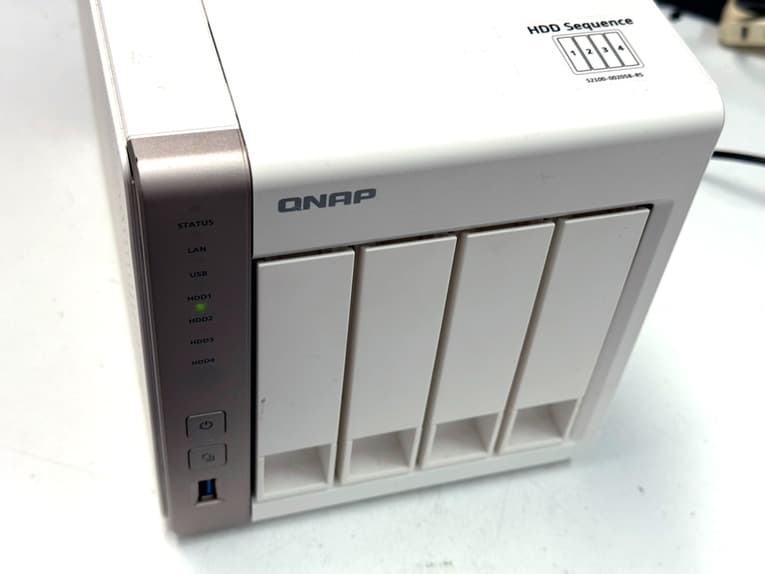
QNAPのNASに出る「ディスクエラー」は、表示されている場所や文言によって意味合いが変わります。ここでは、よく見かける内容をいくつかのパターンに分けて、どのような点に注意したら良いかを整理していきます。
- 警告(劣化)・エラー・Disconnectedが表示されている
- ディスクアクセス履歴(I/Oエラー)が出ている
- RAIDがDegraded(縮退)になっている
- RAIDが非アクティブになっている
- 読み取り専用になっている
- S.M.A.R.T.に警告が出ている
1.警告(劣化)・エラー・Disconnectedが表示されている
QNAPのNASにアクセスができない・機器が起動しない等のトラブルが発生した際にディスクのステータスが「警告(劣化)」や「エラー」になっている場合には、まず、対象のベイ番号を特定して、同じベイでエラーが繰り返し出ていないかを確認することも大切です。
また「Disconnected」など、QNAPのNAS内でHDDやSSDの接続が外れたようなメッセージが出ることもあります。この場合は、RAIDやストレージプール側の表示がどうなっているか(Degraded(縮退)なのか、別の状態なのか)も合わせて確認すると、影響範囲が整理しやすくなります。
↓QNAPのNASにアクセスができない状況でお困りの方はこちらの記事もご確認ください。

2.ディスクアクセス履歴(I/Oエラー)が出ている
「ディスクアクセス履歴(I/Oエラー)」は、ディスクのテストが正常に見える場合でもエラーが残っていることがあります。QNAPのNASでディスクエラーが表示された時には、いま現在のステータスが警告なのか、準備完了に戻っているのか、まずそこを切り分ける必要があります。
あわせて、通知・ログの時刻を見て「いつ検出されたI/Oエラーなのか」「同じタイミングで別の警告が出ていないか」を確認すると、履歴の位置づけが掴みやすくなります。
3.RAIDがDegraded(縮退)になっている
QNAPのNASが正常に動作しなくなった際に、RAIDが「Degraded(縮退)、Degraded mode」になっている場合は、RAID構成自体は維持されている一方で、ディスクに異常が出ていることが多いためデータを失いたくない方は慎重な対応が求められます。
QNAPのNASがDegraded表示になった時には、対象ディスクのベイ番号と、ストレージ/スナップショット側の表示(RAIDグループ・ストレージプール・ボリュームの状態)をセットで確認しましょう。RAIDの再構築中の表示が出ているか、警告が追加で増えていないかも、通知・ログで追うと状況を整理しやすくなります。
4.RAIDが非アクティブになっている
RAIDが「非アクティブ」になっている場合は、RAIDグループが自動的に組み立てられていない状態として扱われます。
QNAPのNASでディスクエラーとともにRAIDが非アクティブになった時には、ディスク側の警告だけでなく、RAID/プール/ボリューム側の表示変化が起きやすいものです。ストレージ/スナップショット画面で該当するRAIDグループの状態を確認し、通知・ログの内容も合わせて控えておくと、問題発生の原因を判別しやすくなります。
5.読み取り専用になっている
QNAPのNASを使っている際にデータが「読み取り専用」になった時には、ストレージが危険な状態に陥っているサインであることが多いため、気を付ける必要があります。状態が徐々に悪化していくこともあるため、表示が出ている間に「どのRAIDグループなのか」「対象ベイはどれか」「ログにどんなメッセージが出ているか」を確認しておくと、後の判断がぶれにくくなります。
6.S.M.A.R.T.に警告が出ている
S.M.A.R.T.に警告が出ている場合は、ディスク健康状態を開いて警告の内容を確認しましょう。警告が出ている項目やIDによって、意味合いが変わることがあります。
同時に、ディスクのステータスが警告・エラーになっているか、RAIDがDegradedになっているかなど、他の表示とセットで整理すると、「S.M.A.R.T.だけが警告なのか」「ストレージ全体にも影響が出ているのか」を切り分けやすくなります。
QNAPのNASでディスクエラーが出た場合の具体的な確認手順
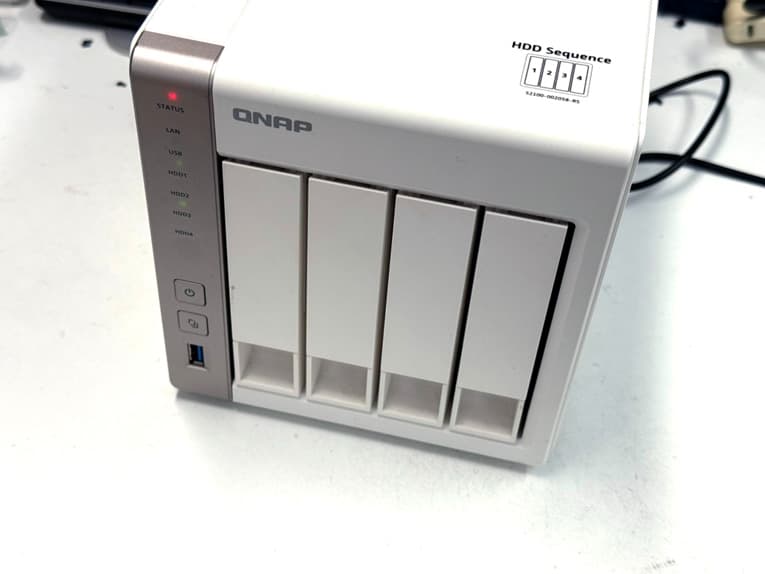
QNAPのNASにディスクエラーが表示された時には、「何が起きているか」を落ち着いて把握することが大切です。ディスクの警告なのか、RAIDやストレージプールにも影響が出ているのか、過去のI/Oエラー履歴として残っているだけなのかで、選択できる対処方法も変わるものです。
具体的には、管理画面を開いて「ディスク」「RAID/プール/ボリューム」「ログ(通知)」を順に確認する流れになります。QNAPのNASでは、これらを「ストレージ&スナップショット」内でまとめて見ることが可能です。
- ディスク/VJBODを開く:エラーディスクの特定
- ストレージ/スナップショットを開く:RAID・プール・ボリュームの状態確認
- QuLog/通知:ディスクのエラーや警告の履歴を見る
1.ディスク/VJBODを開く:エラーディスクの特定
QNAPのNASでディスクエラーが出た時には、ストレージ&スナップショット内の「ディスク/VJBOD」を開き、どのベイ(ディスク)で警告やエラーが出ているかを確認してみましょう。
確認したいのは、対象ディスクのステータスと、実行できるアクションになります。ステータスが「警告(劣化)」「エラー」になっているのか、接続が外れたような表示になっているのかを見て、対象のベイ番号を控えましょう。
2.ストレージ/スナップショットを開く:RAID・プール・ボリュームの状態確認
次に「ストレージ/スナップショット」で、RAIDグループやストレージプール、ボリュームの状態を確認することになります。
ここでは、RAIDが「縮退(Degraded)」になっていないか、非アクティブ表示になっていないか、読み取り専用に変化していないかなど、ストレージ全体のステータスを見ましょう。同じディスクエラーでも、RAID側の表示によって影響範囲や緊急度の捉え方が変わるため、ディスク側の表示とセットで確認しておくと安心です。
3.QuLog/通知:ディスクのエラーや警告の履歴を見る
最後に、QuLogや通知で「いつから」「どのような内容が」出ているかを確認しましょう。QNAPのNASでディスクエラーが表示された時には、同じメッセージが繰り返し出ることもあれば、別の警告が追加されていくこともあります。対象のHDDやSSD(ディスクX)に関するログが継続しているのか、単発で止まっているのかを見分けるためにも、時刻と内容をセットで控えておくと安心です。
QNAPのNASでディスクエラーが出た時に試せる不良ブロックスキャン
ここでは、QNAPのNASでディスクエラーが出た時に管理画面から実行できる不良ブロックスキャンについて紹介していきます。不良ブロックスキャンは、ディスクのステータスが「警告」や「エラー」になった時に選択肢に挙がってくる対処方法の1つで、スキャンの結果によってステータスの見え方が変わることもあります。一方で、スキャン後の結果が正常でもI/Oエラー履歴が残る場合や警告が残り続ける・機器の状態が悪化してしまうケースも起こりえるものです。失敗したくない・早く安く確実に問題を解決したいと考えた時には手を止めてプロのデータ復旧業者に相談した上で操作を進めましょう。相談してから作業を進めても遅くはないものです。
- 不良ブロックスキャンを実行する方法
- スキャン結果が正常で「準備完了に戻る」ケース
- スキャンの実行後に「警告/エラーが残る」ケース
- スキャンが正常でも「I/O履歴が残る」ケース
- スキャンが正常でも様子見ができる条件は
- スキャンでエラーが出た場合(悪化しているサインの見方)
- スキャン途中で止まる・失敗する時には
1.不良ブロックスキャンを実行する方法
不良ブロックスキャンは、ストレージ&スナップショット内のディスク画面から実行が可能です。
・基本的な流れ
- ディスク/VJBODで対象ディスクを選ぶ。
- ディスクのアクションから不良ブロックのスキャンを開始する。
※スキャン中は時間がかかることがあります。
※スキャンに時間を要するとそのスキャン中はHDDやSSDに負荷がかかり続けるため、ディスクが取り返しのつかないくらい壊れてしまうことも多く起こりえます。データを失いたくない方は無理に操作や作業を進めることは止めておきましょう。途中まで進めてしまっても不安を感じた際にはその時点で専門家のアドバイスを聞くようにした方が良いものです。
2.スキャン結果が正常で「準備完了に戻る」ケース
不良ブロックスキャンが正常に完了して不良ブロックが検出されなかった時には、ディスクのステータスが「準備完了」に戻ることがあります。
この場合でも、直前にどの警告が出ていたのか、ログに何が残っているのかは確認しておきましょう。ステータスが戻った後も、同じベイで警告が繰り返されていないかなど、一定期間は様子を見ておいた方が安心です。
3.スキャンの実行後に「警告/エラーが残る」ケース
スキャンを実行しても、ディスクのステータスが「警告(劣化)」や「エラー」のまま変わらないこともありえます。そのような場合は、ディスク側の表示だけで状況を判断することは止めて、通知・ログに同じ内容が継続して出ていないか、RAIDがDegradedになっていないか、読み取り専用や非アクティブに変化していないかを再度、確認しておきましょう。ステータスが残る時には、スキャン結果とログの内容をセットで控えておくと、次の判断がしやすくなります。
4.スキャンが正常でも「I/O履歴が残る」ケース
不良ブロックスキャンが正常に完了しても、「ディスクアクセス履歴(I/Oエラー)」が残ることもありえます。
この場合は、現在のディスクステータスが警告なのか準備完了なのか、RAIDがDegraded modeなどの表示になっていないかを合わせて確認しましょう。I/Oエラーは「現在進行形で故障し続けている」状況とは限らず、過去の検出記録として残っている場合もあるため、履歴の時刻と内容を確認することも大切です。
5.スキャンが正常でも様子見ができる条件は
不良ブロックスキャンが正常に完了して、ステータスも準備完了に戻って落ち着いたように見える場合でも、すぐに安心し切れないことがあります。様子見にできるか判断するためには、次の点を確認しておきましょう。
・同じベイ(同じディスク)で警告が短期間に繰り返されていないか
・通知、ログに同じ内容が継続して残っていないか
・RAID/プール/ボリューム側にDegraded(縮退)や読み取り専用などの表示が出ていないか
※上記のような内容が無い場合には、様子見をするという選択が可能となります。
6.スキャンでエラーが出た場合(悪化しているサインの見方)
不良ブロックスキャンでエラーが出た場合には、ディスク側の問題が表面化していることが大半で、データが失われるサインであることが多いものです。そのため、下記のような変化が出ていないかを合わせて確認することが重要です。
・ディスクのステータスが「警告」から「エラー」に変化していないか
・RAIDがDegraded(縮退)になっていないか
・すでに読み取り専用や非アクティブに近い表示が出ていないか
・通知・ログで同様の記録が連続していないか
※結果だけで安易に状況を判断することは止めておきましょう。ディスクに生じた障害の種類(物理・論理障害、もしくはその両方の障害)や障害の程度(軽度・中度・重度)、損傷箇所の特定を行うには深い専門知識、高度な技術力、豊かな経験値、クリーンルームなどの専用環境も必要となるものです。ディスク側とRAID側に発生した問題を早く安く確実に解決したいと少しでも考えた場合にはプロのデータ復旧業者の無料相談を利用することを優先しましょう。
7.スキャン途中で止まる・失敗する時には
QNAPのNASでディスクエラーが出た時には、不良ブロックスキャンが途中で止まる、完了せず失敗する事態に陥ることも多く起こりえます。
このような場合に「もう一度スキャンを試せば直るのでは?」と考えてしまい、何度も作業を繰り返してしまうかもしれませんが、状態を重篤化させる・データを消失させる行為になりかねないため、注意が必要となります。
スキャンが正常に完了しないような場合には、ディスクの動作が不安定になっている・壊れかけている・複数のHDDやSSDが物理的・機械的に故障している・すでに認識ができなくなってしまっていることも多いものです。QNAPのNAS内に1つでも失いたくないデータが入っている時には手を止めることから始めましょう。専門家のアドバイスを聞くことで問題の早期解決も見込めます。
↓QNAPのNASでHDDが認識しない時にはこちらも参照下さい。

QNAPのNASでディスクエラーが表示された際によく出るログ・メッセージ例
QNAPのNASでディスクエラーが出た時には、画面のステータスだけでなく、QuLogや通知に表示されるメッセージも確認しておくと後々、役に立つことがあります。どのディスク(ディスクX)で何が起きたのか、同じ内容が繰り返し出ているのか、別の警告に変化しているのかをチェックしてみましょう。ここでは、ディスクエラーが表示された際に見かけやすいメッセージを整理していきます。
- 応答なし・接続が切れたことを示すメッセージ
- 読み取り異常を示すメッセージ
- S.M.A.R.T.の警告に関するメッセージ
- I/Oエラー履歴の削除確認メッセージ
1.応答なし・接続が切れたことを示すメッセージ
QNAPのNASにアクセスができなくなった・ディスクエラーが出るような場面では、ディスクが応答しなくなった、接続が外れた(できなくなった)ことを示すメッセージが表示されることがあります。そのような場合は、一時的な問題が生じているケースと、すでにHDDやSSDが物理的・機械的に故障しているケースが考えられるため、注意が必要となります。
2.読み取り異常を示すメッセージ
メディアエラーや不良ブロックなど、HDDやSSDの内容を読み取れないエラーメッセージが出ることもあります。スキャンの結果と合わせて見ると、「一度きりの検出」なのか「継続して出ている」のかが整理しやすくなります。しかしながら、読み取りに異常が出ているような時にはデータが失われる危険なサインであることも多いため、慎重な対応が求められます。
3.S.M.A.R.T.の警告に関するメッセージ
S.M.A.R.T.が警告/エラー状態になっていることを示す内容が表示されることもあります。そのような場合には、S.M.A.R.T.画面とセットで確認して、警告が継続して出ているかどうかを見ることも大切です。
※警告メッセージが出た時には深刻な障害が発生していることも多く、データを失いたくない方はQNAPのNAS本体の電源を切ることを優先した方が良いものです。
4.I/Oエラー履歴の削除確認メッセージ
不良ブロックスキャンの実行時に、「I/Oエラー履歴を削除しますか?」のような確認画面が出ることがあります。このようなメッセージが表示された際には、慌てて削除することのないようにしましょう。履歴を削除すると症状が発生した原因を推測することが難しくなります。
ディスクアクセス履歴(I/Oエラー)が消えない・再発する時には
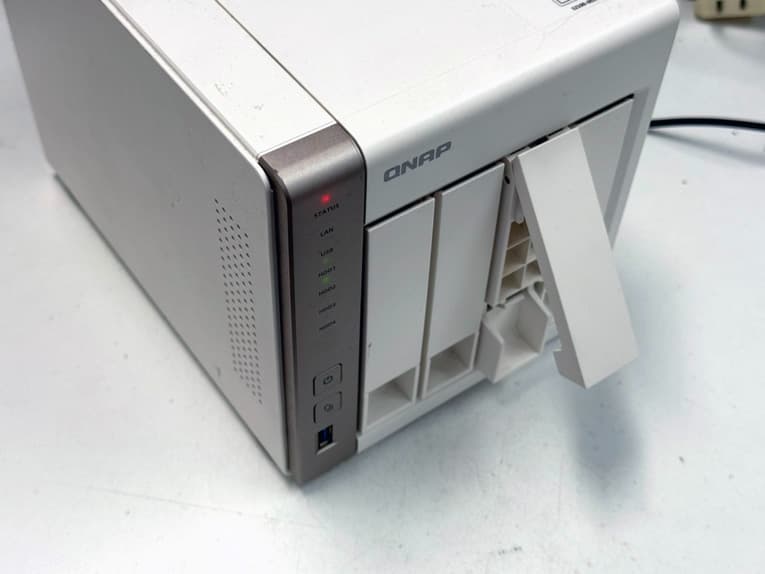
QNAPのNASでは、ディスクのテスト結果が正常に見えても、ディスクアクセス履歴にI/Oエラーが残ることがあります。また、不良ブロックスキャンを実行した後にエラーが落ち着いたように見えたとしても、再起動をきっかけにI/Oエラーが再発するケースもあります。
ここでは、I/Oエラーが消えない場合や再発するような時にどのように状況を整理すると良いのかをまとめていきます。
- テストが正常・S.M.A.R.T.グリーンでもI/Oエラー履歴が残るケース
- 一度消えた後に再起動の後、再発するケース
- 同じスロットでエラーが繰り返し表示される時に揃えたい情報
1.テストが正常・S.M.A.R.T.グリーンでもI/Oエラー履歴が残るケース
ディスクのテストやS.M.A.R.T.の結果が良好に見える場合でも、QNAPのNASのディスクアクセス履歴にI/Oエラー履歴が残ることがあります。このような場合は、履歴だけで判断を急ぐのではなく、次の3点を確認してみましょう。
・現在のディスクステータス(警告/エラーなのか、準備完了に戻っているのか)
・RAID/プール/ボリューム側の表示(Degraded、読み取り専用、非アクティブが出ていないか)
・QuLog/通知の時刻と内容(いつ検出された履歴なのか、同じ内容が続いているのか)
「現在進行中の異常発生」と「過去の検出履歴」が混ざると判断がぶれやすいため、まずは現在の表示と時刻を揃えて確認しましょう。
2.一度消えた後に再起動の後、再発するケース
不良ブロックスキャンの後に準備完了に戻ったのにも関わらず、QNAPのNASを再起動した後に再びI/Oエラーが出ることもありえます。このような場合は、再発したタイミング(再起動を行った後、すぐにエラーが出たのか、しばらく運用してから再発したのか)をログで確認し、同じベイ(同じディスク)でエラーが繰り返されていないかを確認しましょう。あわせて、RAID側にDegraded(縮退)表示が出ていないか、読み取り専用や非アクティブに変化していないかも見ておいた方が良いものです。
エラー表示が増えていくこともあるため、I/Oエラーが再発した際にはその時点のスクリーンショットやログの時刻を残しておくと、状況を追いやすくなります。
3.同じスロットでエラーが繰り返し表示される時に揃えたい情報
I/Oエラー履歴が同じスロット(同じベイ)で繰り返し出る時は、次のような情報を揃えておくとデータを取り出したい・無くしたくない時に役立ちます。
・対象ベイ番号(ディスク番号)
・ディスクステータスの推移(警告→準備完了→再発など)
・スキャン実行の有無と結果(正常/エラー/途中停止など)
・S.M.A.R.T.画面の表示(警告の有無)
・RAID/プール/ボリュームの状態(縮退/読み取り専用/非アクティブの有無)
・QuLog/通知のメッセージと時刻(同じ内容が続いて出るのか、別の警告が増えているか等)
ここまで揃えておくと、「エラーの履歴だけが残っているのか」「別の問題や障害が発生しているのか」を判別しやすくなります。
※しかしながら、エラーが繰り返し出るような状況では、ユーザー自身で対応が難しい物理障害がQNAPのNASに発生していることが大半です。機器内のデータを失いたくない・早く安く確実に問題を解決したいと少しでも考えた場合には確認作業や再起動を行って状態を悪化させる前にプロのデータ復旧業者の無料相談を利用することを優先した方が良いものです。
S.M.A.R.T.に警告が出た場合に確認したいこと
QNAPのNASでディスクエラーが出ている時には、S.M.A.R.T.に警告が表示されることがあります。ここでは、S.M.A.R.T.の確認場所や警告の見え方をどのように見ていけば良いのかをまとめていきます。
- S.M.A.R.T.情報の確認場所
- 不良ブロックスキャン実施後の警告の捉え方
- HDDの交換判断に繋がる警告の見え方
1.S.M.A.R.T.情報の確認場所
S.M.A.R.T.は、ストレージ&スナップショットから対象ディスクを選び、ディスクの健康状態(要約やS.M.A.R.T.情報)で確認が可能です。
まずは要約で警告が出ているかを確認し、警告が出ているような場合には詳細側で、どの項目に警告が付いているのかを見ましょう。ここで対象ディスク(ベイ番号)を取り違えないよう、ディスク/VJBODの表示とセットで確認することが大切です。
2.不良ブロックスキャン実施後の警告の捉え方
S.M.A.R.T.の警告中には、不良ブロックスキャンなど、追加で行った作業内容があれば、セットで確認した方が良い項目があります。QNAPのNASにディスクエラーが表示された原因をS.M.A.R.T.情報だけで結論を出すのではなく、直近で不良ブロックスキャンを実行したか、スキャン結果がどうだったか、通知・ログで同様のメッセージが継続して表示されていないかも注視した方が良いものです。
3.HDDの交換判断に繋がる警告の見え方
S.M.A.R.T.が警告になっている場合でも、ディスクステータスが警告/エラーのままなのか、RAIDがDegradedになっていないかなど、状況を広く確認することが大切です。
特に、同じベイで警告が繰り返される、ログで同様の内容が続くような場合では、S.M.A.R.T.の警告をデータが失われる危険なサインとして扱った方が良いものです。
※S.M.A.R.T.が警告になった際に安易にHDDやSSDを交換すると複数のディスクが取り返しのつかないくらい壊れてしまう・意図しないデータの上書きが進む・損傷箇所が増える・RAIDの再構築が正常に完了せず、データが失われる事態に直結することも起こりえます。心配な方・QNAPのNAS内のデータが無くなったり取り出しができなくなったりしたら困ると少しでも考えた場合には早めに専門家のアドバイスを聞くようにしましょう。
↓QNAPのNASからデータを取り出したい・復旧したいと思った時にはこちらも参照ください。

RAIDがDegraded(縮退)になった時の確認ポイント
QNAPのNASでRAIDがDegraded(縮退)になっている時には、RAID構成は維持されている一方で、ディスクやストレージの状態に何らかの異常が出ていることが多いものです。ディスクエラーが出ている時にDegraded modeになると、判断が迷いやすくなります。ここでは、QNAPのNASにディスクエラーが表示された際にDegraded modeなった場合の確認ポイントを整理していきます。
- フォールトトレランス内での見方(RAIDが維持できている時には)
- RAIDの再構築中に出やすい変化(読み取り専用表示など)
- RAIDの再構築が終わらない場合の注意点
1.フォールトトレランス内での見方(RAIDが維持できている時には)
QNAPのNASがDegradedになっていたとしても、フォールトトレランス内でRAIDが維持できている状態であれば、まずは「どのディスクが対象か」を特定して、ログや通知内容で同様の警告が続いていないかを確認してみましょう。この段階では、RAIDが維持できていることが重要な情報になります。ただし、同じベイで警告が繰り返し出ている、他のディスクにも警告が出始めているなどの変化がある時にはデータが失われる危険なサインであることが多いため、慎重な対応が求められます。データを失いたくない方は早めにプロのデータ復旧業者に相談することを検討しましょう。
2.RAIDの再構築中に出やすい変化(読み取り専用表示など)
Degraded状態でRAIDの再構築(リビルド)に入っている場合や再構築の途中では、表示が変化することがあります。例えば、読み取り専用の表示が出たり、別の警告が追加されたりすることがあります。こうした変化を見逃さないためには、ストレージ/スナップショットの画面でRAIDグループやボリュームのステータスを開いて、通知・ログでも同じタイミングで警告が増えていないかを確認することも大切です。
↓RAIDの再構築(リビルド)とは?下記では、失敗例や危険性について詳しく解説しています。

3.RAIDの再構築が終わらない場合の注意点
RAIDの再構築が進んでいるように見えても、スキップを繰り返している・中々終わらない・失敗するような場合には、複数のディスクが物理的・機械的に故障していることが大半で注意が必要となります。
このような場合には、対象ディスク以外のベイにも警告が出ていないか、ログで別ディスクに関するメッセージが追加されていないか確認することも大切です。RAIDの再構築(リビルド)が正常に完了しなかった時にはQNAPのNAS内のデータにアクセスができなくなるだけでなく、データそのものが上書きされるか、消失する事態に陥ることがほとんどです。QNAPのNAS内のデータが大事・無くなったり取り出しができなくなったりしたら困ると少しでも考えた場合には機器の挙動が不安定になった時点でプロのデータ復旧業者の無料相談を利用することを優先しましょう。
RAIDが非アクティブになった時に確認したいこと
RAIDが「非アクティブ」と表示される場合は、RAIDグループが自動的に組み立てられていない状態として扱われます。QNAPのNASでディスクエラーが出ている場面では、この表示が出るとデータが失われる危険性が高まっていることも多いため、注意が必要となります。ここでは、RAIDが非アクティブになった時によく見られる2つのパターンや確認ポイントをまとめていきます。
- フォールトトレランス超過で起きるパターン
- RAID情報の不一致で起きるパターン
- 管理画面で確認したい場所と表示内容
1.フォールトトレランス超過で起きるパターン
RAIDにはフォールトトレランス(耐障害性)があり、維持できる範囲を超えるとRAID情報が成立しにくくなります。このような状況では、ディスク/VJBOD側で複数のディスクに警告やエラーが出ていたり、同時期に別のベイでも問題が生じていたりすることがあります。まずは、不具合が発生しているディスクが何台になっているか、警告/エラーがどのベイで出ているかを見ておきましょう。また、非アクティブになった前後で、読み取り専用のメッセージが先に出ていなかったかなど、表示の変化もログと合わせて確認しておくことも大切です。
2.RAID情報の不一致で起きるパターン
RAIDの非アクティブ表示は、フォールトトレランスの問題だけでなく、ディスク間でRAID情報が一致していない時にも発生することがあります。ファイルシステムの破損やディスク自体の物理的故障が原因でRAID情報が失われる、一致しなくなるとQNAPのNAS内のデータにアクセスができなくなるだけでなく、データそのものが失われる事態に陥ることが多いため慎重な対応が求められます。
3.管理画面で確認したい場所と表示内容
RAIDが非アクティブになった場合には、次の3か所をセットで確認すると状況が整理しやすくなります。
・ディスク/VJBOD:ベイごとのステータス(警告/エラー/接続が切れたような表示)
・ストレージ/スナップショット:RAIDグループやボリュームのステータス(非アクティブ表示、関連する内容の変化)
・QuLog/通知:非アクティブが出た時刻・その前後で追加されたメッセージがないか
※RAIDの非アクティブ表示は「どのタイミングで何が起きたか」が重要になりやすいものです、スクリーンショットとログの時刻をセットで残しておくと安心です。
※しかしながら、無理は禁物です。QNAPのNASにディスクエラーが出た・RAIDが非アクティブになったような時には、RAID情報が失われている・データが入っているディスクが物理的・機械的に故障していることが大半です。そんな時にNASに通電をし続ける・電源の入り切りや再起動を試す・確認作業を進めるなどを行うと状態が重篤化するばかりか、取り返しのつかない状況に陥ってしまうことも多く起こりえるものです。少しでも悩んだり不安を感じたりした場合には手を止めて専門家のアドバイスを聞く事を検討しましょう。
読み取り専用になった時の確認ポイント
QNAPのNASでディスクエラーが表示された際に「読み取り専用」になった時には、ストレージが危険な状態に陥っているサインであることが多いものです。ここでは、QNAPのNASが読み取り専用になった場合に揃えておきたい情報や注意しておきたい点についても整理していきます。
- 読み取り専用が示すサインは
- 非アクティブへ変化する前に揃えたい情報
- 読み取り専用になった時に注意したいこと
1.読み取り専用が示すサインは
QNAPのNASでディスクエラーが出た際に読み取り専用の表示になった時には、書き込みを止めることで状態の悪化を抑えようとしているように見えるものの、データが失われるサインであることも多いため、慎重な対応が求められます。ディスク側だけの警告ではなく、RAIDグループ全体が危険な状態に陥っていることも推測される状況となります。ディスク/VJBOD、ストレージ/スナップショットを確認して、どのRAIDグループ・どのボリュームに問題が生じているかを確認することも選択肢に挙がってきますが、データを失いたくない方は機器の使用を止めることから始めましょう。
2.非アクティブへ変化する前に揃えたい情報
QNAPのNASがディスクエラーになり、読み取り専用になった際には、通常の動作ができなくなるため慌ててしまうことも多いものです。問題箇所を特定したい時には下記のような情報を控えておくと整理がしやすくなります。
・対象のRAIDグループ、ストレージプール、ボリュームの表示内容
・対象ベイの番号(どのディスクが警告/エラーになっているか)
・QuLog/通知のメッセージと時刻(読み取り専用が出た前後の情報)
・直前に実行した操作(スキャンの有無や結果)
3.読み取り専用になった時に注意したいこと
読み取り専用が出ている時は、ディスク側だけでなく、RAID全体に問題が発生することが多いものです。読み取り専用になるだけでなく、非アクティブになる・別のディスクにも警告が表示されるなど、QNAPのNASに異常が生じた後には電源の入り切りや再起動、ケーブルの抜き差しなど簡単にできることを試してしまうと状態が重篤化してしまうことも多く起こりえます。無理にバックアップを取ろうとすると途中でNASの挙動が勝手に止まる・データにアクセスができなくなるだけでなく、取り返しのつかないくらいディスクが壊れてしまうこともありえます。読み取り専用になるなど、QNAPのNASが正常に動作しなくなった時点でデータが消失する危険なサインであることが多いため、データを失いたくない方は手を止めて専門家のアドバイスを聞くようにしましょう。アドバイスを聞いてから作業や操作を進めても遅くはないものです。
HDDを交換した後にRAID再構築(リビルド)が始まらない場合には
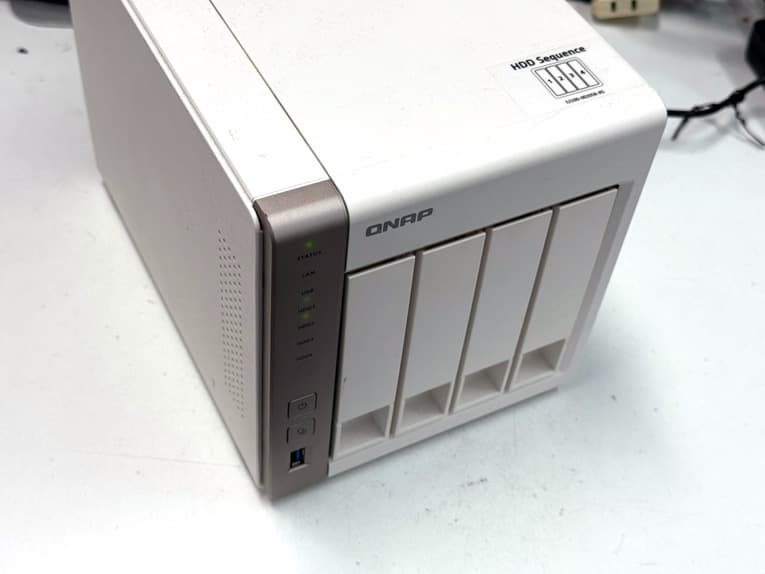
QNAPのNASでディスクエラーが出た際にHDDを交換すると「RAIDの再構築(リビルド)が始まらない」トラブルが発生することも多く起こりえます。新しいディスク自体は検出されているのに、RAID側の状態が変わらないなどの不具合が出ると不安になりやすいものです。ここでは、QNAPのNASディスクエラーが表示された後に発生するRAIDの再構築トラブルについて紹介していきます。
- 新ディスクは検出されていてもRAIDの再構築が進まない場合は
- RAIDの再構築中・完了後に確認したい内容
1.新ディスクは検出されていてもRAIDの再構築が進まない場合は
通常、QNAPなどのNASに搭載されているHDDやSSDを交換した後には自動的にRAIDの再構築が行われるものです。しかしながら、ディスク/VJBODでは新しいディスクが見えているのに、ストレージ/スナップショット側でRAIDの再構築が始まらないトラブルが発生することがあります。これは、交換したディスク以外も同様に故障していた・壊れかけていたことが推測される状況で、データが失われる危険なサインであることが大半です。無理やり、RAIDの再構築(リビルド)を進めようとするとデータが破損する・意図しない上書きが進む・故障具合が重篤化するなど後悔する結果に直結するため、手を止めることを優先しましょう。
2.RAIDの再構築中・完了後に確認したい内容
RAIDの再構築(リビルド)は、開始していても画面の見え方が分かりにくいことがあります。進んでいないように見えても、ログ上では進行していることもありえます。そのため、RAIDの再構築の状況を判断する時は、次のような項目を確認してみましょう。
・ストレージ/スナップショット側の状態(Degradedなどの表示、進行状況の有無)
・ディスク/VJBOD側のステータス(対象ベイの警告/エラーの変化)
・QuLog/通知の記録(再構築の開始や完了に関するメッセージの有無と時刻)
※無理は禁物です。QNAPのNAS内のディスクは同時期に製造されたものが搭載されていることが大半です。そのため、特定のディスクにエラーが出た際には他のディスクも同様に故障しているか、壊れかけていることがほとんどです。そのため、特定のディスクを交換したとしてもRAIDの再構築が始まらないだけでなく、途中で止まる・失敗するだけでなく、正常に完了しなかった場合にはRAIDの情報が崩れる・意図しないデータの上書きが進む・故障具合が悪化して全てのデータが消失する事態に直結することも多く起こりえるものです。QNAPのNASにディスクエラーが表示された際に機器内のデータが大事・無くなったり取り出しができなくなったりしたら困ると少しでも考えた場合にはすぐにディスクの交換を行うことは避けて、早めにプロのデータ復旧業者の無料相談を利用することを優先しましょう。
QNAPのNASでディスクエラーが出た時にデータを失いたくない方は
QNAPのNASにディスクエラーが表示された場合には慌ててしまうことも多いものです。QNAPのNASに保存しているデータが大事、無くなったり取り出しができなくなったりしたら困ると少しでも考えた場合には手を止めてデータ復旧業者の無料相談を利用することを優先しましょう。QNAPのNASにディスクエラーが出た際には複数のHDDやSSDが物理的・機械的に故障していることが大半です。電源の入り切りや再起動、ケーブルの抜き差しなど簡単にできることを試しただけでも状態が重篤化してしまうことも多く起こりえます。QNAPのNASが正常に動作しなくなった場合に早く安く確実にデータを取り出すためにはNASに発生した障害(物理障害、論理障害もしくはその両方)、障害の程度(軽度・中度・重度)、損傷箇所の特定を行った上で深い専門知識と高い技術力、経験値を持った技術員が修理、データ復旧作業を行う必要が出てきます。QNAPのNASにディスクエラーが表示された際に早く問題を解決したい、費用を抑えてデータを取り出したいと少しでも考えた場合には手を止めて専門業者の無料相談を利用した方が希望する結果に繋がります。
・データ復旧業者の選び方
データ復旧業者は数多く存在しており、どこの会社に相談したら良いのか悩んでしまうかもしれません。そんな時に少しでも悩んだり困ったりした場合には、下記のような点をチェックしましょう。選択がスムーズになります。
- 高度な技術力を持っている(独自技術やAI技術の有無)
- 復旧作業のスピードや対応が早い
- 料金プランや復旧費用例が公式サイトに明記されている
- クリーンルームなど専用環境下や専用のラボで復旧・修理対応を行っている
- 情報の守秘義務やセキュリティ管理が徹底されている
- データ復旧の実績や事例紹介が豊富である
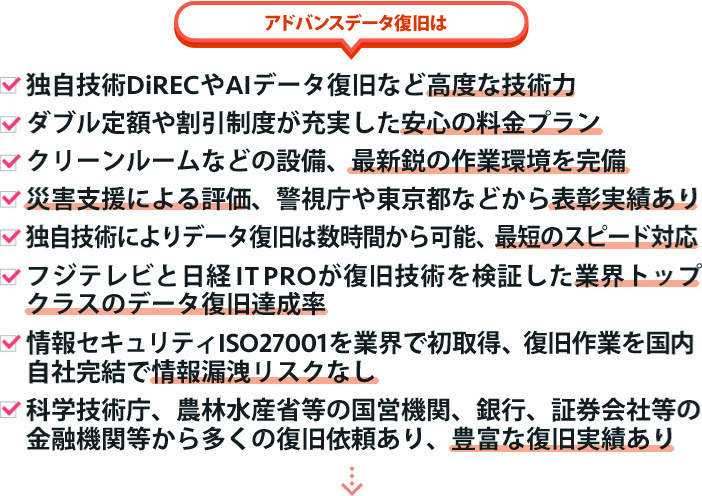
アドバンスデータ復旧は1から6の項目、全てを満たしているおすすめのデータ復旧業者です。独自技術やAI技術を持っており、高度な技術力で修理・復旧作業を行うことから、迅速な対応と低価格でのデータ復旧サービスを可能にしています。NASやRAIDサーバー、パソコン、HDD、SSD、USBメモリ、SDカード、CFカード、ビデオカメラ、ドライブレコーダーなど様々な機種に対してデータ復旧の実績も数多くあり、安心です。
QNAPのNASでディスクエラーが出た時にやってはいけないこと
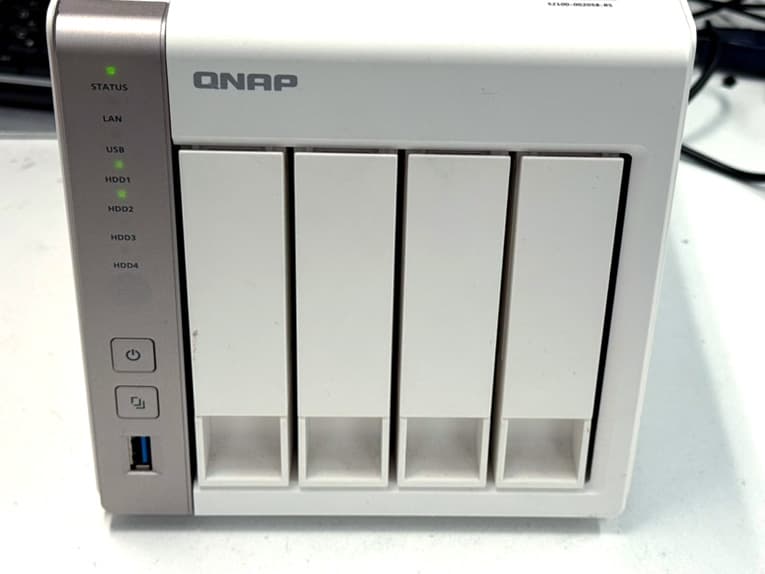
QNAPのNASでディスクエラーが表示された時は、「早く直したい」という気持ちから作業をすぐに進めてしまいがちです。しかしながら、ストレージに異常が出ている場面では、少しの操作を行っただけでも状態が重篤化してしまうことも多く起こりえるものです。ここでは、QNAPのNASでディスクエラーが出た際にデータを失いたくない方向けにやってはいけないことを整理していきます。
- 通電し続ける
- 電源の入り切りや再起動、ケーブルの抜き差しを繰り返す
- ディスクの入れ替えや抜き差しを試す
- HDDやSSDの交換を行う
- 原因が不明なままRAIDの再構築を進める
- NASを分解する
- 初期化・フォーマット・新規ボリューム作成などを行う
1.通電し続ける
QNAPのNASにディスクエラーが出た際に電源を入れたままにするとディスクに負荷がかかり続けるため、完全に壊れてしまう危険性が高まるものです。QNAP製に限らず、NASは常時稼働することが多い機器ではありますが、ディスクエラーが出た際にデータを失いたくない方は電源を切ることが最善の対処方法にもなりえます。
2.電源の入り切りや再起動、ケーブルの抜き差しを繰り返す
QNAPのNASにディスクエラーが表示された後には何度も電源の入り切りや再起動、ケーブルの抜き差しを試すことは止めておきましょう。ディスクエラーが出たQNAPのNASに対して、電源の入り切りや再起動、ケーブルの抜き差しを繰り返すとその都度、ディスクに大きな負荷がかかり、故障具合が悪化する他、内部回路やプラッタに致命傷を与えてしまうこともありえます。
QNAPのNASにディスクエラーが出て、アクセスができなくなった・機器が起動しない・共有フォルダに入れない・筐体のランプが赤や橙色で点滅するようになった・エラーメッセージが表示される・異音やビープ音が鳴る・ファイルやフォルダが文字化けするなどの症状が出ている時にはNAS本体の電源を切ることを優先しましょう。少しでも困ったり悩んだりした際には専門家のアドバイスを聞く事が問題解決への近道となります。
↓QNAPのNASのランプが赤く点灯、点滅状態になった時にはこちらの記事もご確認ください。
↓QNAPのNASに「SYSTEM BOOTING」が表示され、機器が正常に動作しなくなった時にはこちらも参照下さい。
3.ディスクの入れ替えや抜き差しを試す
QNAPのNASは複数ベイでRAIDを構成していることが大半で、ディスクの順番や差し込み位置は慎重に取り扱う必要のあるものです。ディスクエラーなどが出た際に安易にHDDやSSDの抜き差しや順番の入れ替えを行うとRAIDの情報が崩れる・データが意図しない形で上書きされる・RAIDの再構築が勝手に始まってデータが失われるリスクが高まるなど、後悔する結果に直結することが多いものです。QNAPのNASが正常に動作しなくなった時には慌ててしまう・すぐにどうにかしたいと考えがちですが、データを失いたくない方はまずは、手を止めることが大切です。
4.HDDやSSDの交換を行う
QNAP製のNASに限らず、特定のHDDやSSDが故障した際には他のディスクも同じように壊れている、もしくは壊れかかっていることがほとんどです。ディスクエラーが表示された・QNAPのNASにアクセスができない・機器が起動しない・本体のランプが赤や橙色で点滅する・ビープ音が異常を示しているなどの症状が出た際に安易にエラーが出たディスクを交換すると故障具合が悪化する・損傷箇所が増える・データが意図しない形で上書きされる・データが消失するなど状態が重篤化することが多く起こりえるものです。ディスクエラーが出たQNAPのNAS内のデータが大事・早く安く確実に取り出したいと考えた場合にはディスクの交換を行う前にデータ復旧の専門業者の無料相談を利用しましょう。後悔する結果に繋がることを防げます。
↓QNAPのNASが起動しない状況でお困りの方はこちらも参照ください。

5.原因が不明なままRAIDの再構築を進める
RAIDの再構築は状況によっては必要になることもありますが、QNAPのNASにディスクエラーが出た際に原因を特定しないまま進めると、データを消失させるトラブルを引き起こすことが多いものです。RAIDの再構築は特定のHDDを交換した後に自動的に実施されることが大半ですが、そのHDDの交換自体が危険な行為としても挙げられます。ディスクを交換せずにRAIDの再構築を進めることはもっと危険な対応となるため、少しでも困ったり悩んだりした際には専門家のアドバイスを聞くようにしましょう。
6.NASを分解する
QNAPのNASにディスクエラーが出た際にはその原因を突き止めようと、NAS本体やHDD、SSDを開封・分解しようと考えてしまうかもしれませんが、データを失いたくない方は慎重な対応が求められます。
QNAPのNASの修理やデータ復旧作業を安全に行う為にはクリーンルームなどの専用環境下で深い専門知識や高度な技術力、経験値を持った専門の技術員が機器を開封・分解して修理・復旧作業を進める必要があるものです。人間の手術を専門の手術室で専門の医師が行うのと同じイメージです。ユーザー自身でQNAPのNAS本体や内蔵ディスクを開封・分解する他、出張修理業者やクリーンルームが無い会社で修理・データ復旧作業を行うことは状態が重篤化するだけになる他、データが消失するリスクが高まるものです。
↓QNAPのNASを修理したいと思った時には下記の記事もご確認ください。

7.初期化・フォーマット・新規ボリューム作成などを行う
QNAPのNASにディスクエラーが出ている状態で初期化やフォーマット、新規ボリューム作成などを行うことは止めておきましょう。これらはメニュー上で実行できる操作ですが、初期化やフォーマットを行うとQNAP製に限らず、NAS内のデータは消去されるものです。また、新規ボリューム作成を実施すると意図しないデータの上書きが行われ、必要なデータが無くなってしまう危険性も高まります。ディスクエラーが表示された際にQNAPのNAS内に失いたくないデータが1つでもある場合には、初期化やフォーマット、新規ボリュームの作成などは行わない様に注意しましょう。
まとめ・QNAPのNASにディスクエラーが出た時には慎重な対応が必要
QNAPのNASにディスクエラーが出た際にはHDDやSSDが物理的・機械的に故障していることが大半で、データを失いたくない方は慎重な対応が求められます。状況を正しく把握できていないまま操作や作業を進めると、データが失われる事態に直結することも多く起こりえるものです。電源の入り切りや再起動、ケーブルの抜き差しなど簡単にできることを試しただけでも状態が悪化する他、確認作業を進めることで意図しないデータの上書きが発生することもありえます。
QNAPのNASにディスクエラーが出た際に少しでも困ったり悩んだりした時には、手を止めてプロのデータ復旧業者に相談することを優先しましょう。まずは無料の相談から始めることで、今の状況に合った進め方が見えやすくなる他、問題解決への近道になりえます。アドバンスデータ復旧はQNAPのNASに生じる様々な症状に対して数多くの復旧実績もあり、安心です。