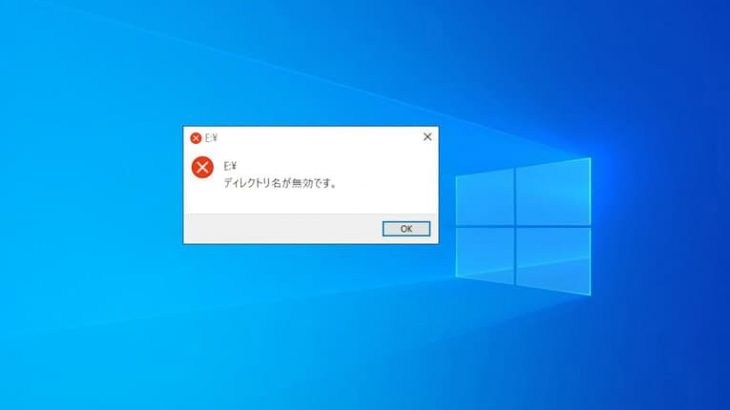
HDDの端子が壊れた時には、データへのアクセスができなくなることがあります。突然、外付けHDDや内蔵HDDが認識しない、ケーブルを挿しても動作しないなどのトラブルが発生した際には、焦りや不安を感じるかもしれません。しかしながら、HDD本体に問題がない場合には、端子部分の故障が症状発生の原因であることも多く、注意が必要となります。HDDの端子が破損する原因は物理的な損傷によるものが大半で、慎重に対応しないとデータが消失する危険性も高まるものです。したがって、まずはHDDに症状が発生した原因を特定した上で、適切な対応方法を選ぶことが重要となります。本記事では、HDDの端子が破損する原因やその対処方法について詳しく解説し、データを安全に取り戻すための手順についても紹介していきます。
HDDの端子が破損する主な原因
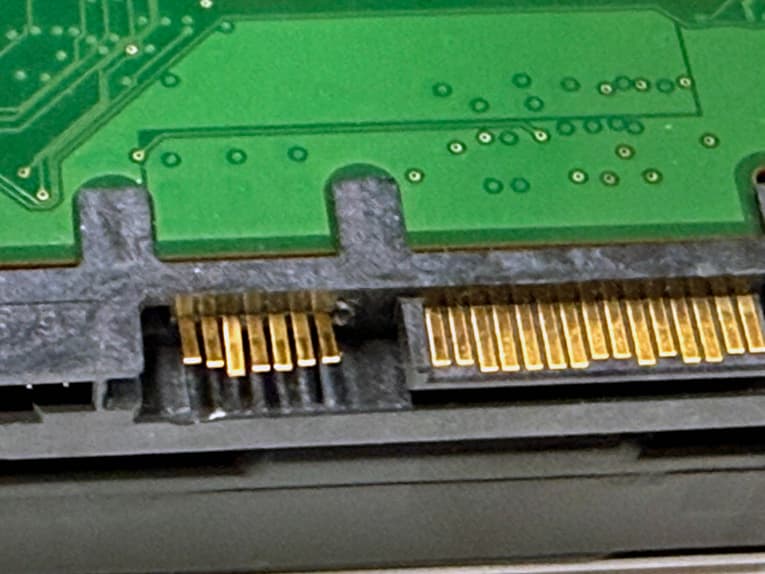
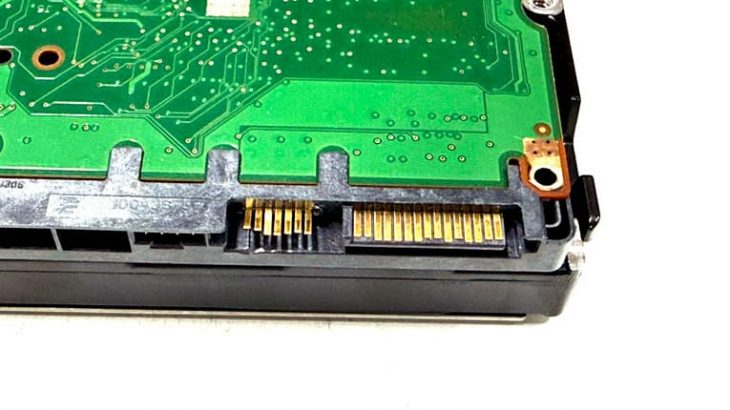
HDDの端子が破損する状況は、物理的な原因や使用環境によって引き起こされることが多いものです。ここでは、HDDの端子が壊れる主な原因をいくつか紹介していきます。
- 頻繁な抜き差しや強い力が加わった
- 静電気の影響
- 経年劣化
- 物理的衝撃や誤操作
- 外付けHDDのケース側の問題
1.頻繁な抜き差しや強い力が加わった
HDDの端子は、USBやSATAケーブルと接続されており、頻繁にケーブルを抜き差しする環境では、端子に負担がかかりやすくなるものです。特に無理な角度でケーブルを差し込んだり、強い力で引き抜いたりすると、それらの行為が原因となり、端子部分が摩耗したり、曲がったり、最終的には破損してしまうことも多く起こりえます。
2.静電気の影響
静電気もHDDの端子にダメージを与える原因として挙げられます。特に乾燥した環境では静電気が発生しやすく、これが放電されると、端子部分や基板にダメージを与え、HDDの正常な動作を妨げることがあります。静電気によるHDD内部や端子の破損は目に見えにくいため、トラブル発生に気づきにくい点も注意が必要となります。
3.経年劣化
HDDの端子は使用していくうちに、金属疲労や酸化によって摩耗することがあります。長期間にわたって使用されたSATAケーブルや端子は、内部接点が緩んだり、接触不良を引き起こしたりすることも多く起こりえるものです。また、汚れやほこりが接触部分に溜まったことが原因で、端子の動作が不安定になることもあります。
4.物理的衝撃や誤操作
HDDを落としたり、強い衝撃を与えたりしてしまった後には、端子や基板が破損することが大半です。例えば、ケーブルを引っ張りすぎたり、無理に差し込んだりすると、端子部分や基板に圧力がかかり、最終的に破損することが多く起こりえるものです。物理的な損傷は、特に注意深く取り扱う必要があります。
5.外付けHDDのケース側の問題
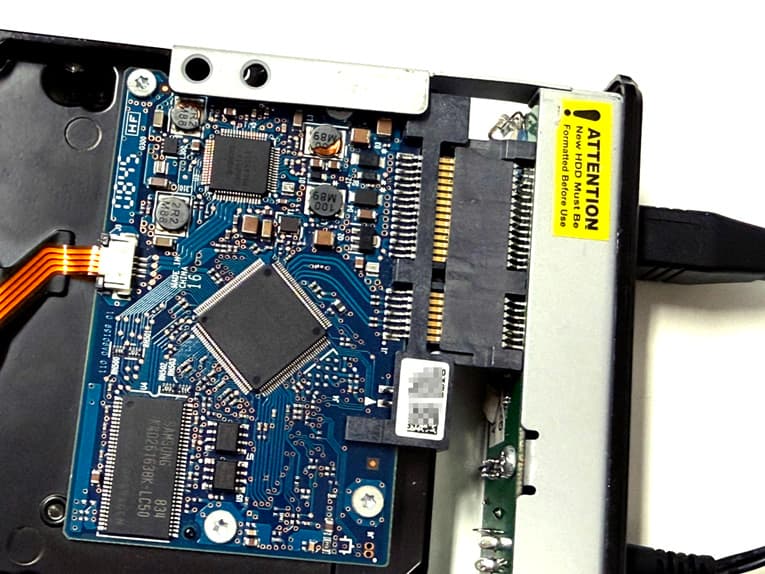
外付けHDDが認識しない・電源が入らないなどの症状が出ている時にはHDDのケース側の問題が原因でトラブルを引き起こしていることも少なからずありえます。USB変換用の基板部分のコネクタが損傷している・SATA接続用の基板が故障している場合にはHDD自体は問題が無くとも使用ができなくなってしまうものです。
↓外付けHDDが認識しない状況でお困りの方はこちらも参照ください。

HDDの端子が破損した際に行いたい初期対応
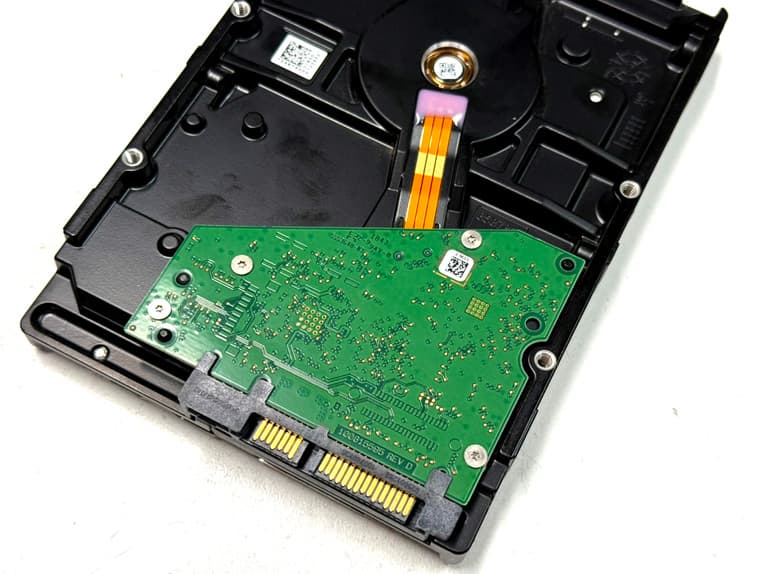
HDDの端子が壊れた場合には、まずは冷静に対応することが重要です。焦って無理に操作や作業を進めると、状態が重篤化して、データが完全に消失するリスクも高まるものです。ここでは、HDDの端子が破損した際にまず、行いたい初期対応について説明していきます。
- 目視による状態確認を行う
- 通電を避ける
- データのバックアップを行う(可能な場合に限る)
- 状態を記録して復旧業者に相談する準備を進める
1.目視による状態確認を行う
HDDの端子が壊れているかどうかを判断するためには、まずは目視で端子部分をチェックすることから始めましょう。以下のような点を確認することが重要です。
・端子が曲がっている、ピンが折れているような部分はないか
・接続部分が緩んでいる、欠けてはいないか
・異常な焦げ跡や損傷はないか
もし、HDDの端子に目に見える破損がある時には、無理にケーブルを接続しないようにしましょう。破損の状態が軽度であれば、ケーブルを交換することで改善することもありますが、完全に破損している場合や壊れかかっている時には、それ以上の接続は避けた方が良いものです。よかれと思った行動が後悔する結果に直結することも多く起こりえます。
2.通電を避ける
HDDの端子が破損している状態で通電を続けると、内部の基板や他の部品にさらにダメージを与えることもありえます。特に破損具合が進行している時には、通電によってショートが発生し、データを完全に失う危険性も高まります。
・注意点
通電しない:端子が壊れていることに気づいた時点で、HDDはパソコンから取り外して、通電を停止しましょう。
ケーブルの接続も避ける:破損部分に新しいケーブルを差し込むことは避け、プロのデータ復旧業者に相談する準備を整えることも大切です。
3.データのバックアップを行う(可能な場合に限る)
端子部分が壊れていてもHDDが正常に動作するような場合にはバックアップを取る方法も選択肢に挙がってきます。例えば、外付けHDDの端子が壊れて認識しない時には、別のケースに取り替えてパソコンに接続して、データのバックアップを取るような形です。
バックアップ手順:端子が壊れたHDDを取り外し、別のHDDケースやSATA-USBアダプターを使用して、データを別のメディアにコピーする。
※しかしながら、見た目上で端子に異常があったとしても外付けHDDが認識しない・認識しない時と認識しない時がある・ランプが点灯しない・異音がする・エラーメッセージが表示される等の不具合が出ている時には無理に作業を進めることは避けましょう。端子だけでなく、HDD自体が物理的・機械的に故障していることが多く、パソコンに接続し直す・通電が起きるだけで取り返しのつかない状況に陥ってしまうこともありえます。不安がある・HDD内のデータを失いたくない方は手を止めて先にプロのデータ復旧業者の無料相談を利用することを検討しましょう。相談してから作業を進めても遅くは無いものです。

4.状態を記録して復旧業者に相談する準備を進める
HDDの端子が壊れていて正常に認識しない・エラーメッセージが表示されて使えない・回転が止まるなどの症状が出ている際には破損の状況を正確に復旧業者に伝えるためにも、以下のような情報を記録しておきましょう。
・破損の程度:端子が折れている、曲がっているなど、破損箇所を詳細にメモに書いておく。
・異常の発生状況:いつから問題が出たのか、ケーブルを抜き差しした回数など、症状発生の原因と推測される情報を整理しておくことも大切です。
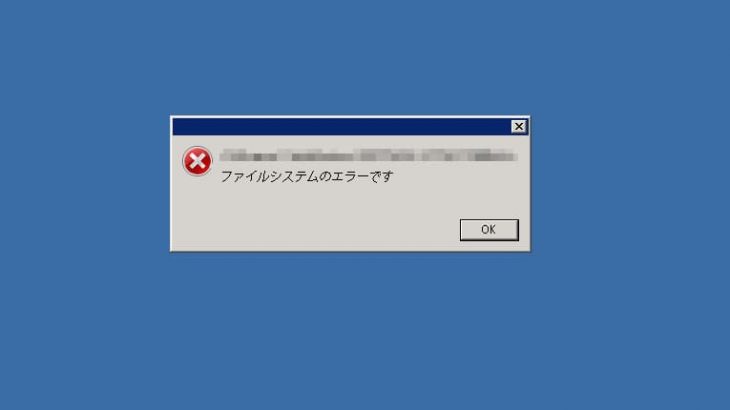
・WindowsのPCでHDDに異常が出た際に表示されるエラーメッセージ例
・MacでHDDに異常が出た際に表示されるエラーメッセージ例
| セットしたディスクは、このコンピュータで読み取れないディスクでした。 |
|---|
| ディスクでロック解除を妨げる問題が検出されました。 |
↑エラーが表示され、HDDが正常に動作しなくなった状況でお困りの方は各メッセージ内容をクリックしてください。エラーメッセージ別の対処方法もそれぞれ紹介しています。
端子の故障だけでなく、HDD本体の故障が多いことにも注意が必要
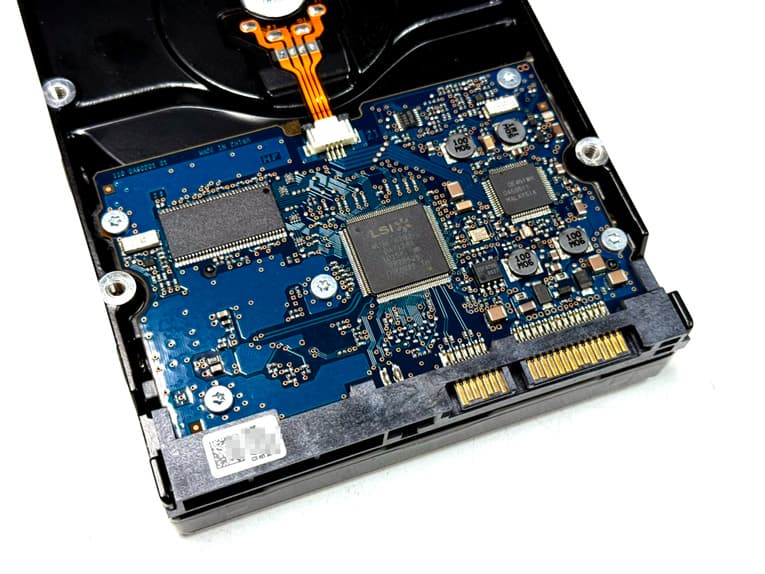
HDDが認識しない・エラーメッセージが表示されて正常に動作しないなどのトラブルが発生した際には、端子部分の問題だけでなく、HDD本体の内部故障が原因となっていることも多いものです。特に、物理的な衝撃や長期間の使用によって、端子だけでなく内部の部品にも不具合が生じることもありえます。この点を見落としてしまうと、自己修理を行うことでさらに状態を悪化させ、最終的にデータを失う危険性が高まることもあるため注意が必要となります。
- 基板の故障や回路損傷
- 磁気ヘッドの故障
- 内部障害によるデータアクセス不可
1.基板の故障や回路損傷
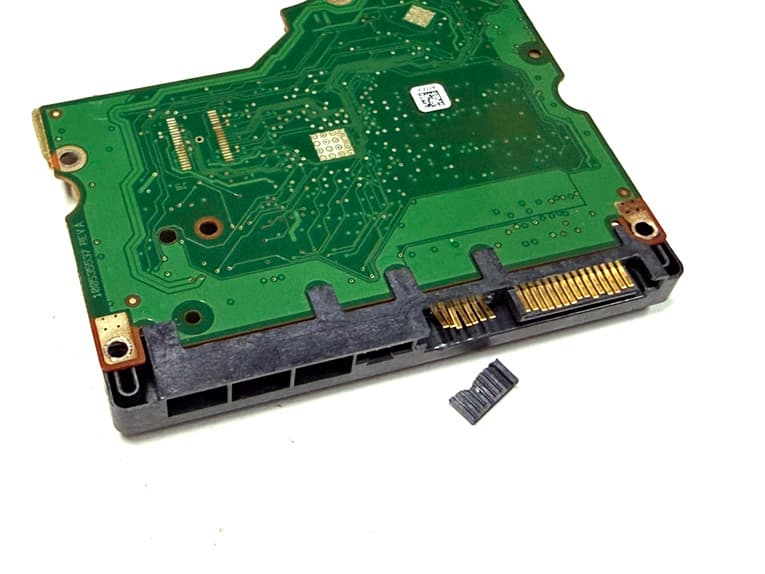
HDDの端子が壊れていると、基板や回路の損傷も疑う必要が出てきます。特に、HDDの端子に異常がある時には、内部の基板や回路が電気的ダメージを受けていることが多く、その結果、データを読み取れなくなることが多く起こりえるものです。また、EEPROMチップが損傷している時には、端子部分を修理してもデータにアクセスできない・状態が悪化してしまうことがほとんどであるため、HDD内のデータが大事・早く安く確実に取り出したいと少しでも考えた場合には手を止めてプロのデータ復旧業者の無料相談を利用することを優先しましょう。
↓外付けHDDに入っているデータを復旧・取り出したいと考えた時にはこちらの記事もご確認下さい。

2.磁気ヘッドの故障
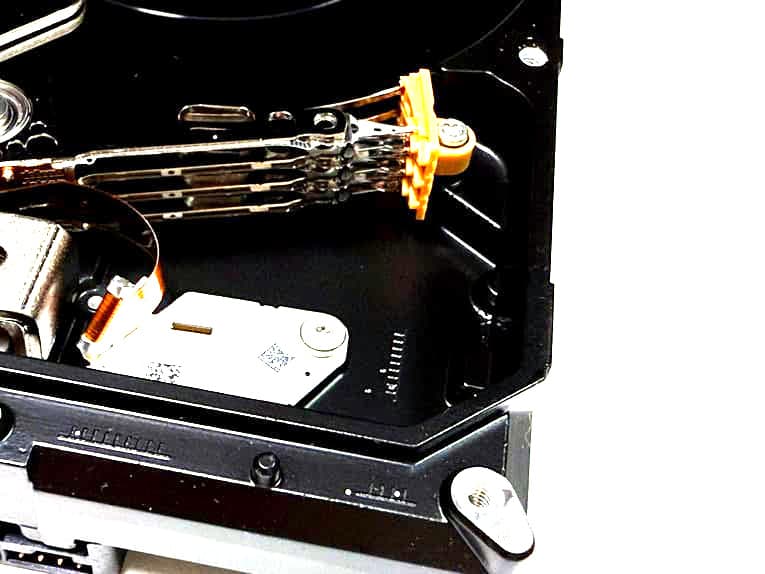
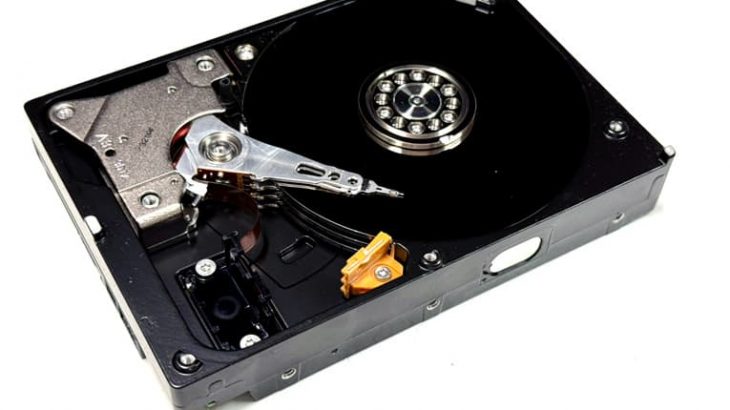
HDDの端子の破損が内部の損傷と関連している場合には、磁気ヘッドにも問題が発生していることが多いものです。特に、HDDを落下させたなど、衝撃を受けたディスクは磁気ヘッド(データを読み取る針のような部品)がプラッタ部分(データが保存されている円盤状の部品)に接触して、物理的な損傷を与えていることも考えられます。このような場合にも、端子を修理するだけでは問題が解決せず、磁気ヘッドの交換・調整などの高度な修理工程が必要になるものです。
↓HDDを落下させてしまった時にはこちらも参照ください。

3.内部障害によるデータアクセス不可
端子の破損だけではなく、HDD内部の部品が壊れていると、通電してもデータにアクセスできない・いつも通りにHDDが反応しなくなることが多く起こりえます。特に、HDDの内部で異音がする場合や音がしない状況、エラーメッセージが表示される、ランプが点灯しない、頻繁にシャットダウンするような時には、内部故障が原因であることが疑われる状態となります。このような場合は、専門のデータ復旧業者による診断・修理・データの抽出作業が必須となってくるものです。
↓HDDから異音がする時にはこちらの記事もご確認下さい。

HDDの端子が壊れた場合の対処方法は
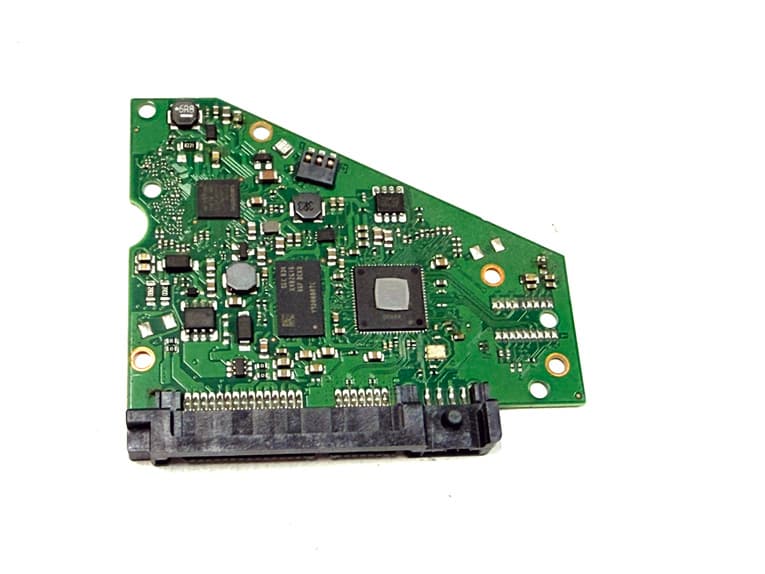
HDDの端子が壊れた場合には、自分で修理を試みることができますが、慎重に進める必要があります。自力で修理を行う際には、修理方法を誤ったり、HDDの状態把握を間違ったりするとデータの完全消失やさらなる損傷を引き起こす危険性が高まるものです。ここでは、HDDの端子が壊れた場合に自力で試せる修理方法やそれに伴うリスクの発生、どのようにリスクを最小限に抑えるかについてもまとめていきます。
- ハンダ付けによる応急処置を実施する
- SATAケーブルを交換する
- SATAケーブルのハンダ付けを行う
- SATA端子を交換する
- ケースを交換する(外付けHDDの場合)
- 復旧業者に相談する
1.ハンダ付けによる応急処置を実施する
HDD端子の破損が軽度で、端子部分が部分的に壊れている時には、ハンダ付けで接点を補修する方法が選択肢に挙がってきます。この方法は一時的な応急処置として有効な対処方法になりえますが、長期的な使用には向いてはいないものです。
・具体的な手順
- 破損箇所の確認を行う
- ハンダごてやフラックスを準備する
- ショートしないように固定する
- 清掃する
- ハンダ付けを行う
- 通電をチェックする
※項目1:HDDの端子部分の破損箇所、例えば損傷したピンや接点、剥離部分を確認することになります。
※項目2:専用のハンダごておよびフラックス(補助剤(洗浄剤・活性剤)を用意しましょう。
※項目3:端子部分は小さい部品である他、繊細な箇所であるため、動かないように・ショートしないように固定することも大切です。
※項目4:ハンダ付けを行う前には破損部分を清掃し、きれいな状態にしておくことが推奨されるものです。
※項目5:極細のハンダごてを使って、切断された端子や接続部分をハンダで再接続を試みましょう。
※項目6:ハンダ付けが完了したら、ショートや接触不良がないかを確認する流れになります。
・ハンダ付けを試みる上でのリスク
ハンダ付けを失敗すると、端子の内部回路がさらに損傷する危険性が高まります。
この対処方法は一時的な修復方法に過ぎない・長期的な信頼性には欠ける・ユーザー自身で対処しても最終的には専門業者に修理を依頼する必要が出てくることが大半です。
2.SATAケーブルを交換する
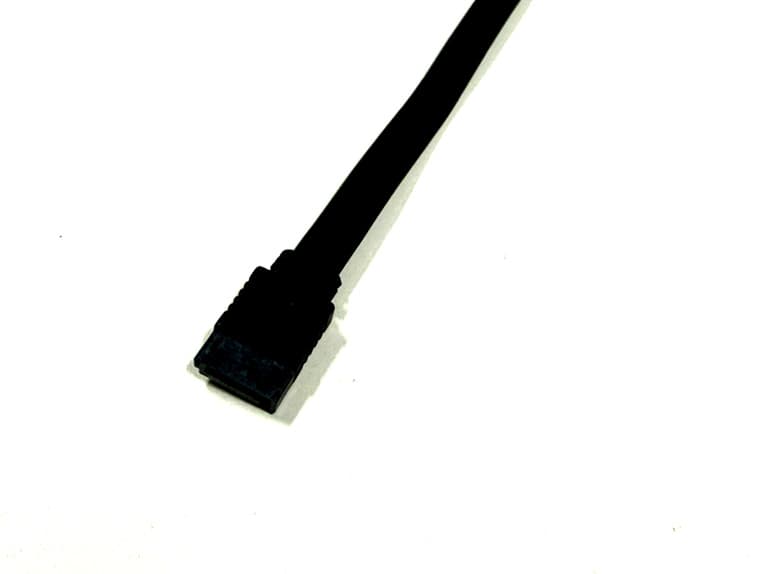
SATAケーブルが損傷・断線・経年劣化によって使えなくなった時には新しいケーブルに交換する方法も有効な対処方法になりえます。HDDの端子の故障が目視でわからないような場合、端子の損傷が無い時には新しいSATAケーブルに交換することで問題が解決できることもあります。
・具体的な手順
- SATAケーブルをHDDから取り外す
- 新品のSATAケーブルに取り換える
- 電源を入れ直す
- HDDが認識されるか確認する
・注意点
HDDが認識しない・電源が入らない・異音がする・認識する時としない時がある・エラーメッセージが表示されるなどの不具合が出ている時にはケーブル側ではなく、HDD自体の故障であることが多いものです。そのため、ケーブルを交換しても問題が解決できない・余計な出費に繋がる他、ケーブルを交換およびHDDの認識確認の過程で通電が起きる為、その結果、HDDの状態が重篤化してしまうことも多く起こりえるものです。正常に動作しなくなったHDD内のデータ大事・早く安く確実に取り出したいと考えた場合には安易に操作を進めずに早めに専門家に相談した方が希望する結果に繋がります。
3.SATAケーブルのハンダ付けを行う
SATAケーブルが破損した時にはケーブルのコネクタ部分をハンダ付けする方法も選択肢に挙がってきます。しかしながら、自力で行うにはハードルも決して低くはないものなので無理に進めることは止めておきましょう。
・具体的な手順
- SATAケーブル・ハンダごて・ハンダ線・ラジオペンチ・カッターナイフ・テープを用意する
- テープで印をつける
- ケーブルのコネクタ部分をラジオペンチで切り落とす
- ケーブルを切断して導線が出てきたら導線をHDDにハンダ付けする
- 端子同士がショートしていないか確認する
- パソコンと繋いで動作確認を行う
※項目3:ケーブルは被覆ゴムで覆われているため、カッターナイフを使って切り込みを入れると作業が進みやすくなります。カッターは慎重に使いましょう。引いて切る・強く押し込むと中の導線も切れてしまうものです。
※項目4:被覆ゴムを剥がした後は、HDD側の破損したコネクタ端子にハンダをのせる流れになりますが、いきなり導線をハンダ付けしないように注意しましょう。また、コードは逆に付けないように確認することも重要です。コネクタのハンダ付け時には、HDDの端子にハンダを乗せ、その上からSATAコードをハンダごてで押し付けると接着が可能となります。
※項目5:ハンダ付けが完了したらテスターを使ってショートしていないか確認することも重要です。
※項目6:動作確認を実施する際には、パソコンに接続・配線する前にPCの電源を切った状態で行いましょう。
4.SATA端子を交換する
基板や端子の破損が深刻な状態である時には、SATA端子を交換する方法が有効な対処方法になりえます。この方法も自力でHDDの修理を希望される方には選択肢に挙がってきますが、高度な技術力・経験値・深い専門知識なども要するため、一般ユーザーが選択するには難易度が高いものです。
・具体的な手順
- HDDの基板を取り外す
- 破損したコネクタを取り外す
- 新しいSATA端子を準備する
- 基板の修復を行う
- 接続を確認する
※項目1と2:HDDの本体から基板を取り外して、破損したSATA端子を取り外すことになります。
※項目3:同型のSATA端子を準備して、基板にハンダ付けして取り付けましょう。
※項目4:もし基板に損傷があるような場合には、基板の修理が必要となります。例えば、EEPROMの移植や基板の交換を行う形です。
※項目5:新しい端子を接続して、HDDが正常に認識されるかを確認しましょう。
・SATA端子の交換を行う上でのリスク
SATA端子の交換時にもハンダ付けを誤ると、基板や他の部品に多大なダメージを与え、データが完全に失われることもありえます。
HDDの基板交換や端子交換には、深い専門知識や高度な技術力・経験値が必要であり、誤操作によってデータが完全に消失する事態に繋がることもあるため無理は禁物です。
5.ケースを交換する(外付けHDDの場合)
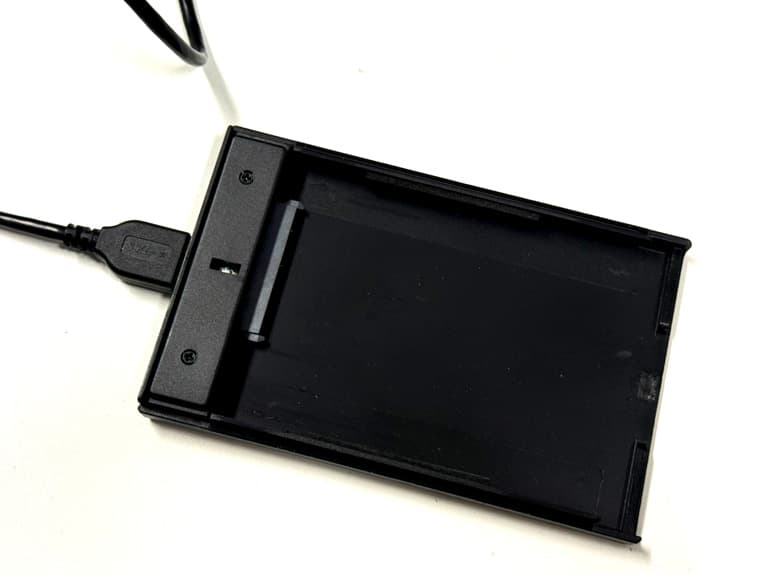
外付けHDDのケース側の問題の場合、例えば、USB変換用の基板部分のコネクタが損傷している・SATA接続用の基板が故障しているような時には、別のケースに入れ替える・SATA-USB変換アダプターに接続し直す方法も選択肢に挙がってきます。
・具体的な手順
- 外付けHDDのケースを分解・開封する
- ケース内に入っていたHDDを取り外す
- 新しい外付けのケースに入れる、もしくはSATA-USB変換アダプターに接続する
- パソコンに接続して外付けHDDが認識するか試す
しかしながら、外付けHDDが認識しない・電源が入らない・ランプが点灯しない・エラーメッセージが表示される・異音がする・音がしない等の症状が出ている時にはケース側に問題があることは稀な事例となります。そのため、新しい外付けのケースを用意する・SATA-USB変換アダプターを購入するなどを行うと余計な出費に繋がることが大半です。それだけでなく、パソコンに再接続した際には通電が起きる為、HDDの状態が重篤化してしまうことも起こりえます。HDD内のデータを失いたくない方は作業を進める前にプロのデータ復旧業者に相談することを優先した方が良いものです。
↓外付けHDDのランプがつかない状況でお困りの方はこちらの記事もご確認ください。

6.復旧業者に相談する
HDDの端子が壊れたかもしれない・外付けHDDが認識しない・電源が入らない・ランプが点灯しない・動作音がしない・異音がする・エラーメッセージが表示される・回転しないなどの症状が出た際にはデータが失われる危険性が高まっていることも多く、慎重な対応が求められます。自己修理を試みる前に、プロのデータ復旧業者の無料相談を利用することが問題解決への近道として挙げられるものです。
自己修理にはリスクが伴い、間違った操作がデータ損失を引き起こすこともありえるため、HDD内に1つでも失いたくないデータが保存されている場合には、手を止めて専門家のアドバイスを聞くようにしましょう。希望する結果に繋がります。
・データ復旧業者の選び方
HDDの端子が壊れた・HDDが使えなくなった際に少しでも困ったり悩んだりした時には手を止めてプロのデータ復旧業者に連絡した方がすぐに問題が解決され、費用も抑えられるものです。どこの復旧業者を選べば良いのか悩んだ時には下記の様な項目をチェックしましょう。困らずに済みます。
- 高度な技術力を持っている(独自技術やAI技術の有無)
- 復旧作業のスピードや対応が早い
- 復旧料金プランや復旧費用例が公式サイトに明記されている
- クリーンルームなど専用の環境下や専用ラボで復旧・修理対応を行っている
- 情報の守秘義務やセキュリティ管理が徹底されている
- データ復旧の実績や事例紹介が豊富である
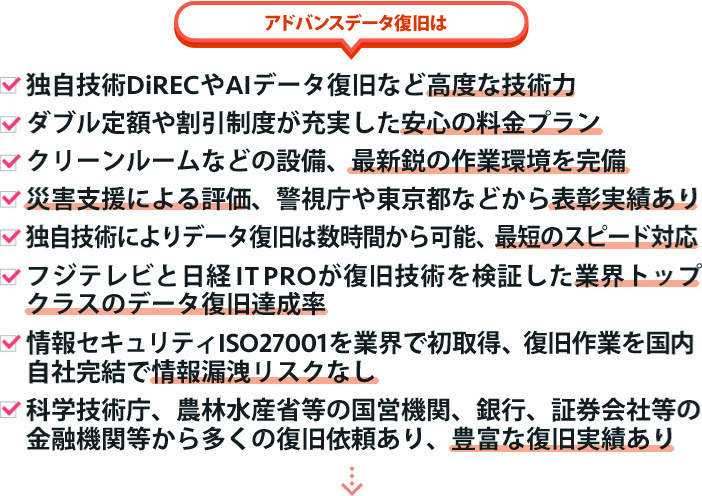
復旧業者は数多く存在していますが、技術力や復旧サービスの内容には大きな差もあるものです。どこの復旧業者に出しても同じように早い対応と費用を抑えたデータ復旧ができるわけではないため注意しましょう。アドバンスデータ復旧は1から6の項目、全てを満たしているおすすめの復旧業者です。独自技術やAI技術を持っており、高度な技術力で復旧・修理作業を行うことから、迅速な対応と低価格でのデータ復旧サービスを実現しています。外付けハードディスク・内蔵HDD、SSD、パソコン(Windows・Mac・自作・タブレット型)、SDカード、USBメモリ、NASやRAIDサーバー、ビデオカメラ、ドライブレコーダーなど、様々な機種に対して復旧実績も数多くあり、安心です。
HDDを自力で修理する場合のリスク
自力で修理作業を進めることで、一時的にHDDが動作することもありますが、リスクは伴うものです。特に以下の点に注意が必要となります。
- データ損失のリスク
- 保証が無効になる可能性
- 修理の失敗
- クリーンルームなど専用環境下以外の場所での作業は危険なことも
1.データ損失のリスク
安易に修理作業を進めると、HDDの内部回路や基板をさらに損傷させ、最終的にはデータが完全に失われることもあります。
2.保証が無効になる可能性
メーカーの保証が残っているような時には、自己修理を行うことで保証が無効になり、修理やHDDの交換が受けられなくなることもありえます。
※メーカー修理はHDDからデータを復旧する作業ではなく、初期化される、もしくは新しいディスクへの交換対応となるため注意が必要となります。HDDが正常に動作しなくなった際に保存しているデータが大事・早く安く確実に取り出したいと考えた場合には先にデータ復旧業者の無料相談を利用することを優先しましょう。
3.修理の失敗
自力で修理を試みる際には、専門的な知識や高度な技術力、経験値が無いと失敗してしまうことも多いものです。無理に作業や操作を進めてしまうと最悪の場合、データの復旧が困難な状況に陥ってしまうこともありえます。
4.クリーンルームなど専用環境下以外の場所での作業は危険なことも
HDDは精密機器の1つです。特にHDDは埃や塵などに弱いことから端子が壊れた・認識しないなどの症状が出た時にはクリーンルームなどの専用環境での対応が不可欠となります。普通の環境下、例えば家やオフィス内、学校の教室などで不具合が生じたHDDを開封するとそれだけで状態が重篤化してしまうことも多く起こりえます。正常に動作しなくなったHDDから安全にデータの復旧・修理作業を行うには、クリーンルームなどの専用環境下で深い専門知識・高度な技術力を持った経験豊富な技術員がHDDに発生した障害の種類(論理障害や物理障害、またはその両方の障害)を把握、損傷箇所を正しく特定した上で対応することが重要となります。人間の手術を手術室で専門の医師が行うのと同じイメージです。トラブルが生じた・端子が壊れているHDDに保存しているデータが大事・無くなったり取り出しができなくなったりしたら困ると少しでも考えた場合には、クリーンルームなど専用の環境下以外でHDDを開封、分解する他、出張業者などに依頼するようなことは止めておきましょう。
↓HDDの修理を希望している方はこちらも参照ください。

まとめ・万が一、困った時には
HDDの端子が壊れた場合にはHDDが正常に動作しなくなることが大半であるため慌ててしまうことも多いものです。HDDの端子が破損した時にはデータが失われる危険性が高まっていることも多く、慎重な対応が求められます。HDDの端子が破損する原因は、頻繁な抜き差しや強い力が加わった場合の他、静電気、経年劣化、物理的衝撃などが挙げられます。
万が一、HDDが正常に動作しなくなり、端子の故障が疑われる時には目視で破損状態を確認し、通電を避けた後、適切な対応を取ることが重要です。端子が壊れたHDD内のデータが大事・無くなったり取り出しができなくなったりしたら困ると少しでも考えた場合にはプロのデータ復旧業者の無料相談を利用することを優先しましょう。HDDの端子が壊れた時の最適な対処方法を選ぶためには、早期の相談が肝心です。問題を見逃さず、専門家に相談することで、データの損失を最小限に抑え、迅速に問題を解決することが期待できるものです。アドバンスデータ復旧はHDDに生じる様々なトラブルに対して数多くの復旧実績もあり安心です。もちろん、相談も無料です。万が一、困った時には相談から始めてはいかがでしょうか。