TeraStationの液晶画面や管理画面に「E18」「Chip Error E18 SATA1 Failure」が表示され、不安を感じてこのページにたどり着いた方もいるのではないでしょうか。TeraStationに表示されるE18エラーは、HDDの故障やRAIDの崩壊を示すものではなく、基盤に異常が検知された際に表示されるエラーコードとなります。
E18はTeraStationに表示されることのあるエラーコードの中でも、「SATA1(1番スロット)を制御している基盤に問題が生じている」ことを表す点が大きな特徴として挙げられます。
もし、誤った対応を進めてしまうと、状況がさらに複雑化する・故障具合が重篤化することも多いため慎重な対応が求められるものです。
本記事では、TeraStationにE18が表示される意味を整理した上で、他のエラーコードとの違いやE18エラーが出た時に試せる対処方法および、注意点を詳しく解説していきます。
TeraStationに表示されるE18エラーとは?
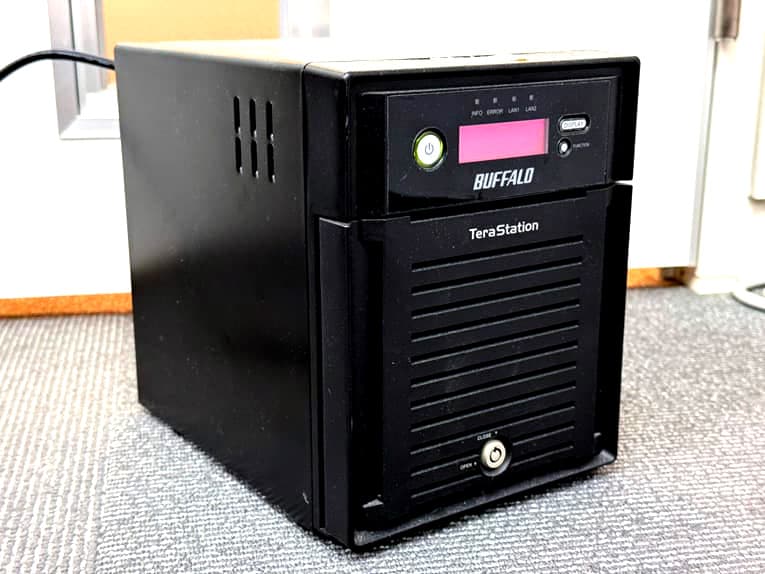
TeraStationを使用している際に、液晶パネルや管理画面、NAS Navigator2上に「E18」「Chip Error E18 SATA1 Failure」が表示されることがあります。このE18エラーは、TeraStation内部で発生することのあるエラーコードの中でも、基盤に関連する「Chip Error」系のエラーに分類されるものです。
- 基盤の異常
- 他の基盤エラーとの違い
1.基盤の異常
E18はTeraStationに搭載されているHDDの故障やRAID構成の問題を示すエラーでは無く、NAS本体のSATA1(1番スロット)を制御している基盤側で異常を検知した場合に表示されます。つまり、「1番スロットに接続されているHDDが壊れた」という意味ではなく、基盤がSATA1を正常に制御できなくなっている状態を示すエラーになります。
2.他の基盤エラーとの違い
また、TeraStationに表示されるE18は同じChip Errorに分類されるE17(RTC Failure)やE19(SATA2 Failure)などとは異なり、SATA1に限定して異常が発生していることを示す点が特徴として挙げられます。
※注意点
E18エラーがTeraStationに表示された状況では、HDDの入れ替えやRAID操作によって問題が解決できる性質のエラーでは無いため、基盤側の状態を前提に切り分けて考える必要が出てきます。
↓TeraStationにE17が表示された場合には下記も参照ください。
TeraStationにE18が出る原因
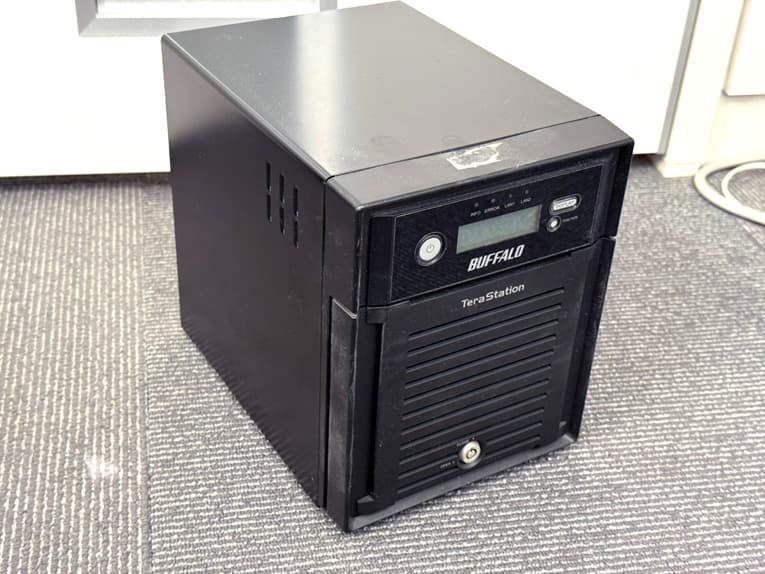
TeraStationに 「E18」・「Chip Error E18 SATA1 Failure」 が表示された場合、「Chip Error」と表記される通り、基盤に起因するエラーコードとなります。ここでは、TeraStationにE18エラーが出る原因を紹介していきます。
- SATA1(1番スロット)を制御する基盤回路の故障
- 1番スロット側の基盤コネクター・ポート部分の損傷
- 電源トラブルをきっかけに基盤障害が発生した
- HDDやRAID構成が直接の原因ではない点に注意が必要
1.SATA1(1番スロット)を制御する基盤回路の故障
TeraStationにE18エラーが表示される最も大きな原因は、基盤上でSATA1を制御しているチップや回路の故障が挙げられます。
・SATA1専用の制御チップの不良
・信号を処理する回路の損傷
・電子部品の経年劣化
このような状態になると、HDDやSSD自体に異常がなくても、TeraStationはSATA1を正しく認識できず、「SATA1 Failure」としてE18エラーを表示することがあります。
2.1番スロット側の基盤コネクター・ポート部分の損傷
E18は、TeraStationの1番スロットに対応する基盤側コネクターやポート部分の物理的な損傷でも発生することもありえます。
・コネクターの摩耗や劣化
・内部接点の不良
・長期間使用による接触異常
上記のような場合もHDDを交換するような対処方法を行ったとしても症状は改善せず、基盤がSATA1を正常に制御できない状態が続いてしまうことがほとんどです。
3.電源トラブルをきっかけに基盤障害が発生した
TeraStationにE18が表示される背景要因としては停電・瞬断・電源の強制遮断・落雷などによる電源トラブルが関係していることもありえます。これらの影響により、TeraStationの基盤上のSATA1制御回路やチップが損傷すると、結果としてE18エラーが表示されることがあります。
※電源トラブルそのものが直接E18を出すのではなく、基盤障害を引き起こすきっかけとして考える必要があるものです。
↓停電後、TeraStationにトラブルが発生した際にはこちらの記事もご確認ください。

4.HDDやRAID構成が直接の原因ではない点に注意が必要
TeraStationにE18エラーが出た時には
・HDDに論理障害や物理障害が発生した
・RAID構成が崩壊した
・ファイルシステムが破損した
など、 HDD側のトラブルが直接の原因では無いことがほとんどです。
そのため、RAIDの再構築(リビルド)やHDDの交換を行っても、E18エラーが解消することは基本的には無いものです。注意しましょう。
TeraStationにE18エラーが発生した際に試せる初期対応は?
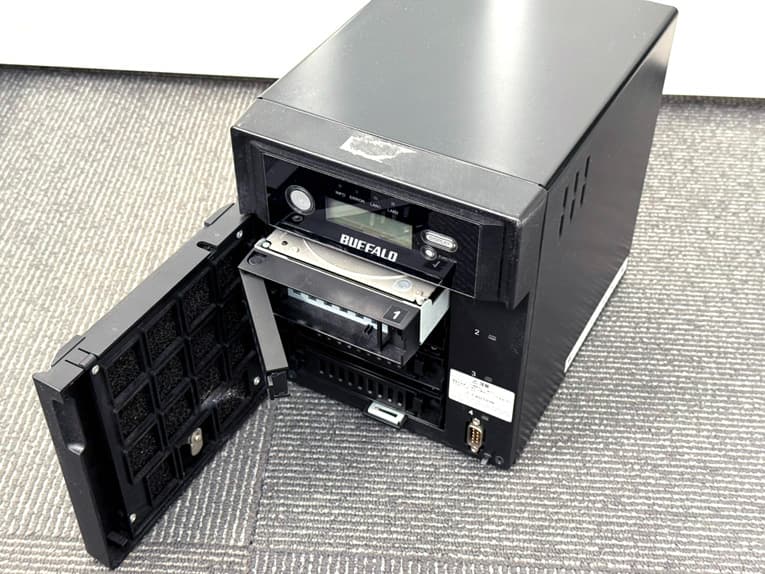
TeraStationに 「E18」・「Chip Error E18 SATA1 Failure」 が表示された際には基盤側でSATA1を制御している回路・チップに異常が検知された状態を示していることが大半です。ここでは、すぐに試せる初期対応について紹介していきます。
- エラーメッセージの内容を正確に確認・記録する
- TeraStation本体の再起動は「一度だけ」に留める
- 設置環境と温度状態を確認する
- HDDの取り外しや入れ替えは行わない
- RAIDの再構築やファームウェアの更新は行わない
1.エラーメッセージの内容を正確に確認・記録する
TeraStationにEから始まるエラーコードやエラーメッセージが表示されて、正常に動作しなくなった時にまず行いたい対応は表示されているエラーを正確に確認することになります。
・エラーメッセージの確認方法
TeraStationでは、液晶パネルのディスプレイボタンを押すと、複数のエラーメッセージが順番に表示されることがあります。
- ディスプレイボタンを2~3回押し、他のエラーが併発していないか確認する
- 「E18」「Chip Error」「SATA1 Failure」などの表記をそのまま控える
※この時点で、HDD番号(SATA1)まで含めて把握しておくことが重要となります。
↓TeraStationやLinkStationに表示されるエラー内容については、下記記事でも詳しく解説しています。

2.TeraStation本体の再起動は「一度だけ」に留める
TeraStationにE18が出た際には基盤に異常が生じていることが疑われる状況となるため、再起動することによって恒久的に問題が解消するケースは多くありません。
・一時的な誤検知
・電源投入時の不具合
である可能性を切り分ける目的で、TeraStationの電源を落としてからの再起動を一度だけ行うという方法が選択肢に挙がってくるものです。
しかしながら、何度も電源の入り切りを繰り返すと、基盤や内部部品への負荷が増す・基盤以外のHDDが取り返しのつかないくらい故障する危険性も高まるため、データを失いたくない方は注意が必要となります。
3.設置環境と温度状態を確認する
TeraStationに出るE18エラーは基盤系のトラブルであることを示していることが大半ですが、NAS内部の温度が上昇している・排熱不良が影響しているケースも考えられるものです。そのため、TeraStationが正常に動作しない・Eから始まるエラーコードが表示されるような時には下記のような項目も確認しておきましょう。
・NASの周囲に物が密集していないか
・排気口や吸気口が塞がれていないか
・高温環境で連続稼働していなかったか
これらを確認し、明らかに高温状態であった場合は、TeraStationの電源を切った状態で環境を整えることが初期対応として重要です。TeraStationなどのNASは常時稼働していることがほとんどで、夏季休暇中など冷房が止まってしまう環境や突然の停電などの影響で熱暴走が起きる・NAS本体や基盤、内蔵HDDなどが物理的・機械的に故障してしまうことが多く起こりえるものです。NASや内部部品である基盤、HDDなどは熱に弱く、適切な温度、湿度が保たれている環境外で使用すると故障の原因となることがあるため、注意しましょう。
4.HDDの取り外しや入れ替えは行わない
TeraStationにE18が出た時には、 HDDに障害が発生していることを示すエラーでは無く、SATA1を制御する基盤側の異常が原因と考えられるため、下記のような対応を行わないように注意が必要となります。
・HDDを抜き差しする
・別スロットへ移動する
・新しいHDDに交換する
※これらの作業や操作は、機器の状態を悪化させることが多い・データが失われる事態に直結することも多く、TeraStationに不具合が生じた際の初期対応としては適していないものになります。
5.RAIDの再構築やファームウェアの更新は行わない
TeraStationにE18エラーが出ている状態では、下記のような操作を行わないようにしましょう。問題が解決できないばかりか、後悔する結果に繋がることが多いものです。
・RAIDの再構築(リビルド)を試す
・HDDやSSDを交換し、自動的にRAIDの再構築が実施されたが、止めなかった
・RAIDの再同期を行った
・ファームウェアのアップデートを実施した
※TeraStationに表示されるE18エラーの本質は基盤障害であることがほとんどであるため、誤った対応を進めると別の症状や不具合が増加する危険性が高まります。初期対応の段階では、これらの操作は対象外と考えるのが妥当です。
TeraStationにE18エラーが出た際の根本的な解決方法
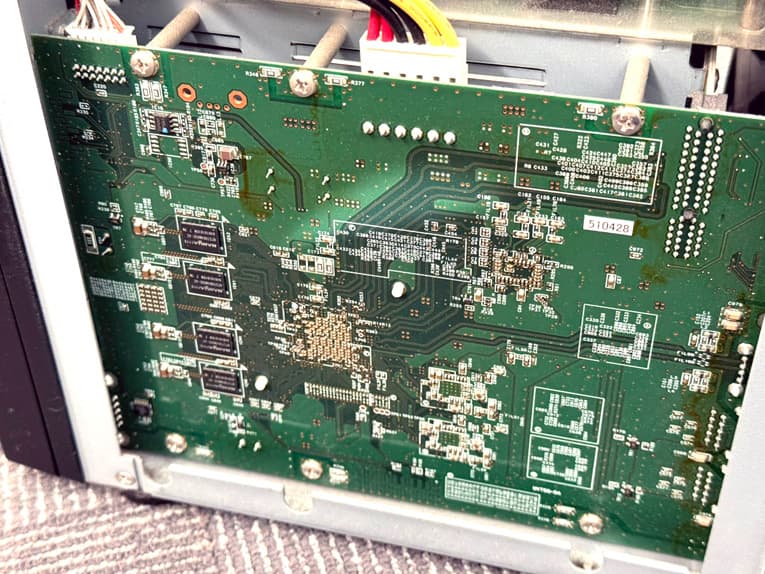
TeraStationに表示されることがある、「E18」・「Chip Error E18 SATA1 Failure」 は、NAS内でSATA1(1番スロット)を制御している基盤側に不具合が生じていることを示すエラーであることがほとんどです。そのため、E18エラーを解消するには、原因の切り分けおよび、TeraStation本体とデータの扱いを分けた対応を考える必要が出てきます。ここでは、TeraStationにE18エラーが出た際に根本解決に向けた対処の流れを整理していきます。
- エラー内容を確認し「E18」であることを確定させる
- HDDやRAIDには手を加えない状態を保つ
- 本体の基盤不良を前提として対応方針を決める
- データを残すかどうかを先に判断する
- 基盤修理・交換による本体対応を行う
- 復旧業者に相談する
1.エラー内容を確認し「E18」であることを確定させる
TeraStationが正常に動作しなくなった時にはまず、液晶ディスプレイに表示されているエラーが本当に「E18」・「Chip Error E18 SATA1 Failure」であるか確認することから始めましょう。見間違いやメモの控え間違えが無くなるようにスマートフォンなどを使ってエラー部分を写真に撮ることも重要です。
・エラー内容の確認及び確定方法例
TeraStationでは、ディスプレイボタンを複数回押すことで複数のエラーコードが同時期に表示されることも多く起こりえます。そのため、下記のような対応方法を進めることが望ましいものです。
| ・表示されたエラーコードを正確に確認する |
|---|
| ・「E18」であることを記録する |
※正しくエラーを解消するためには、状況を正しく把握することが大切です。
これらを確認した時点では、HDDの故障やRAID崩壊などではなく、基盤系にトラブルが生じていると実感できることが多いものです。
2.HDDやRAID構成には手を加えない状態を保つ
TeraStationにE18のみが表示されているような状況の場合、HDDの故障やRAID構成の異常が原因で症状発生に繋がっているわけではありません。そのため、この段階で下記のような作業を行うと、状態が悪化する他、取り返しのつかないくらい機器が故障してしまうことも多く起こりえるものです。
| ・HDDの抜き差しを行う |
|---|
| ・HDDの交換を試す |
| ・RAIDの再構築(リビルド)を実施する |
TeraStation内のデータが大事・無くなったり取り出しができなくなったりしたら困ると少しでも考えた場合には手を止めてプロのデータ復旧業者の無料相談を利用することから始めましょう。問題の解決を考える場合には、HDDはそのままの状態を維持することが重要です。

3.本体の基盤不良を前提として対応方針を決める
TeraStationにE18が表示されている場合、SATA1スロットそのもの、またはそれを制御する基盤上のチップ・回路に異常が発生していることが推測される状況となります。この時点では下記のような対応が選択肢として挙がってくるものです。
| ・NASの基盤修理・基盤交換を行う |
|---|
| ・NASの修理とデータの扱いを切り分けて考える |
※TeraStationにE18のみが出た時には設定変更や操作で直す段階ではない・部品の修理や交換が必要という判断が、根本解決の出発点になります。
4.データを残すかどうかを先に判断する
TeraStationにE18エラーが出た際の根本的な解決方法は、基盤の修理または交換になりますが、その過程で データが保持されるとは限らないものです。そのため、下記のような項目を先に判断する必要が出てきます。
| ・データを残す必要があるか |
|---|
| ・TeraStation本体の修理を優先するのか |
E18エラーが出た状況では、TeraStation本体を直すことと、データを残すことは別問題として考えることが重要になります。
↓TeraStationの修理を検討されている方はこちらも参照下さい。

5.基盤修理・交換による本体対応を行う
TeraStationのE18エラーを解消するための最終的な対応は、基盤の不良部分の修理や基盤交換が挙げられます。SATA1を制御する回路が正常な状態に戻らない限り、E18エラーは表示され続けることも多いものです。
ここで紹介する工程を進めることで、E18エラーそのものが解消される・根本的な問題が解決できることが期待できます。
・具体的な修理方法
基盤の故障は高い技術力や深い専門知識、経験値が必須となるため、一般的なユーザーが修理を試みるのは難しいものです。安全に修理作業を進めるためにはクリーンルームなどの専門設備も必須となります。人間の手術を専門の手術室で専門の医師が行うイメージです。家やオフィス、学校などの普通の環境下で修理や交換作業を進めようとすると、それだけで状態が重篤化してしまうことも多く起こりえるものです。TeraStationに保存しているデータを失いたくない方は無理に作業や操作を進めて後悔する前にプロのデータ復旧業者の無料相談を利用することを優先しましょう。
6.データ復旧業者に相談する
TeraStationにE18など、Eから始まるエラーコードやエラーメッセージ、Iから始まるインフォメーションコードなどが表示されて、NASが正常に動作しなくなった際には慌ててしまうことも多いものです。E18などのエラーが出てTeraStationにトラブルが発生した時には手を止めることを優先しましょう。少しでも困ったり悩んだりした際にはプロのデータ復旧業者の無料相談を利用することが問題解決への近道になりえます。
・データ復旧業者の選び方
E18などEから始まるエラーコードが表示されたTeraStation内のデータのデータが大事・早く安く確実に取り出したいと考えた場合には復旧業者を選定する必要が出てきます。どこの復旧業者を選べば良いのか悩んだ時には下記の様な項目を確認しましょう。困らずに済みます。
- 高度な技術力を持っている(独自技術やAI技術の有無)
- 復旧作業のスピードや対応が早い
- 復旧料金プランや復旧費用例が公式サイトに明記されている
- クリーンルームなど専用の環境下や専用ラボで復旧・修理対応を行っている
- 情報の守秘義務やセキュリティ管理が徹底されている
- データ復旧の実績や事例紹介が豊富である
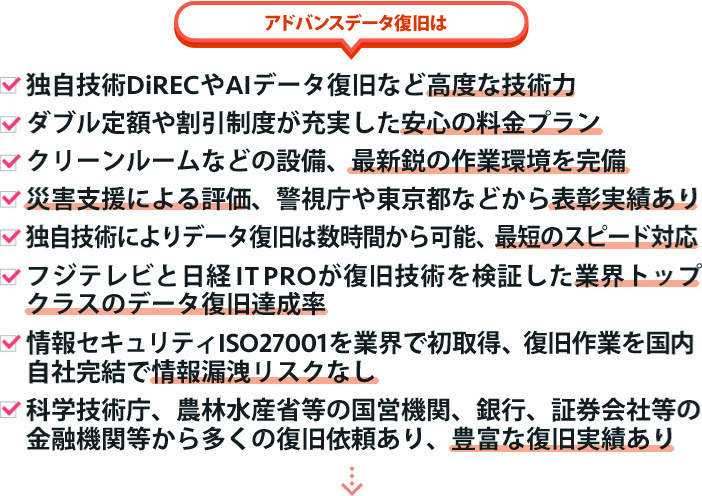
アドバンスデータ復旧は1から6の項目、全てを満たしているおすすめのデータ復旧業者です。独自技術やAI技術を持っており、高度な技術力で復旧・修理作業を行うことから、迅速な対応と低価格でのデータ復旧サービスを実現しています。TeraStationやLinkStationなどのNASおよびRAIDサーバー、外付け・内蔵HDD、SSD、パソコン(Windows・Mac・自作・タブレット型)、SDカード、USBメモリ、ビデオカメラ、ドライブレコーダーなど、様々な機種に対して復旧実績も数多くあり、安心です。
TeraStationにE18が表示された時にやってはいけないこと
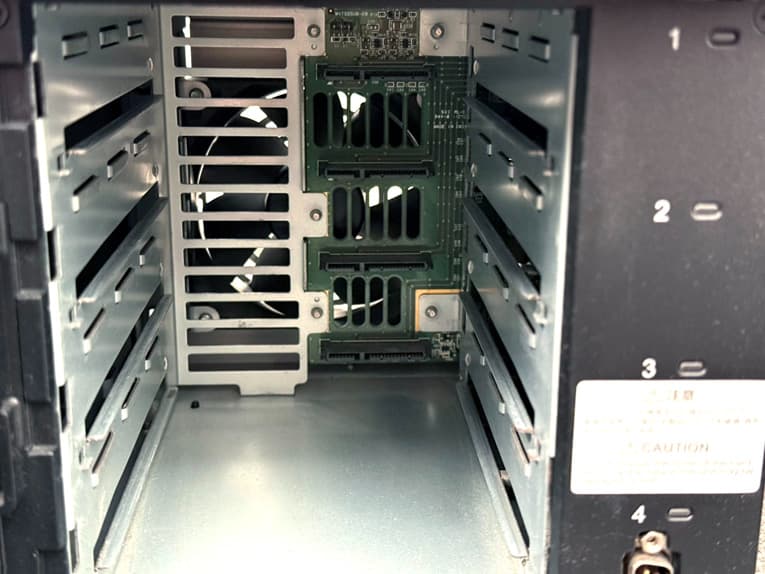
TeraStationに 「E18」・「Chip Error E18 SATA1 Failure」 が表示されている状態は、HDDやSSD、RAID側の問題ではなく、基盤に異常が出ていることがほとんどです。誤った対応を行ってしまうと、E18エラーの問題解決に繋がらないだけでなく、データが消失する・機器の状態が悪化することも多く起こりえるものです。ここでは、TeraStationにE18が出た時にやってはいかないことについても紹介していきます。
- HDDの抜き差し・入れ替えを行う
- RAIDの再構築(リビルド)を実施する
- ファームウェアのアップデートを試す
- 再起動を繰り返す
- 分解や内部の自己修理を試みる
1.HDDの抜き差し・入れ替えを行う
TeraStationにE18が出る原因は、SATA1を制御する基盤側の異常であることが多いものです。そのため、
「HDDを取り外す」、「別のスロットにHDDを差し替える」、「新しいHDDに交換する」などの操作を行っても、E18エラーそのものは解消されないことが大半です。むしろ、HDDを物理的に触ることで別のトラブルを招く危険性が高まるため、E18が表示されている段階でのHDD操作は止めておくことが賢明です。
2.RAIDの再構築(リビルド)を実施する
RAIDの再構築は、RAID構成やHDDに問題が生じたことが原因で症状が発生している時に選択肢に挙がってくる対処方法になります。TeraStationにE18が表示された際には基盤にトラブルが生じていることが前提となるため、「RAIDの再構築(リビルド)」や「RAID設定の変更」を行っても、エラーの解消には繋がらないものです。また、RAIDの再構築はデータ構造に大きく影響を及ぼす操作となるため、E18だけでなくEから始まるエラーコードやIから始まるインフォメーションコードが出ている状態で実行するとデータが失われるリスクも高くなります。
3.ファームウェアのアップデートを試す
TeraStationにE18が出たとしても、ファームウェアの不具合が原因となり、エラーコードが表示されているわけではないものです。そのため、「ファームウェアの更新」や「バージョン変更」などを行っても、基盤の異常が解消されることは無いため注意しましょう。TeraStationおよび内蔵部品の状態によっては、ファームウェアのアップデートの処理中に新たな問題が発生してNAS自体が起動しなくなる・共有フォルダにアクセスができなくなることも起こりえるため、E18などのエラーコード、エラーメッセージが出ている状況でのファームウェア操作を行うことは止めておきましょう。大事なデータがTeraStationに1つでも入っている場合には操作や作業を進めて後悔する前にプロのデータ復旧業者の無料相談を利用した方が良いものです。
↓TeraStationが起動しない状況でお困りの方はこちらの記事もご確認ください。


4.再起動を繰り返す
TeraStationにE18エラーが出た際には慌てて電源を入れ直す・再起動を試してしまうかもしれませんが、状態を重篤化させる危険な行為になりかねないため注意が必要となります。そもそも、E18は基盤に問題が出ていることを示すエラーコードであり、電源の入り切りや再起動などを行うと問題が解決できないばかりか基盤や周辺部品に致命傷を与えてしまうことも起こりえるものです。基盤に不具合が出ている時にはTeraStationの電源を入れたままにする・通電し続けることもおすすめはできません。TeraStation内のデータが大事・無くなったり取り出しができなくなったりしたら困ると少しでも考えた場合にはNAS本体の電源は切り、早めに専門家のアドバイスを聞くようにした方が希望する結果に繋がります。
5.分解や内部の自己修理を試みる
TeraStationにE18が表示される原因は基盤不良であることが大半ですが、チップ・回路・コネクターなど、精密な部位に不具合が出ている状況となるため、慎重な対応が求められます。家やオフィス、学校などの普通の環境下での分解や出張での修理作業は、状態の悪化や別の部品の破損、データの消失など取り返しのつかない状況に繋がることもあり、現実的な解決方法とは言えません。TeraStation内のデータが不要な方はメーカーでの修理を、データが必要・早く安く確実に取り出したいと考えた場合にはプロのデータ復旧業者の無料相談を利用することを優先しましょう。プロの現場では、クリーンルームなどの専用環境下で深い専門知識や高度な技術力、経験値を持った技術員が損傷箇所の的確な把握と適切な対応を行うため安心です。
※メーカーや修理の専門業者にTeraStationを修理に出した場合には、データが入っているディスクは交換されるか初期化されることがほとんどで、データについては保証されない対応となることを頭に入れておく必要があります。
TeraStationにE18エラーが出ることを回避するための予防策
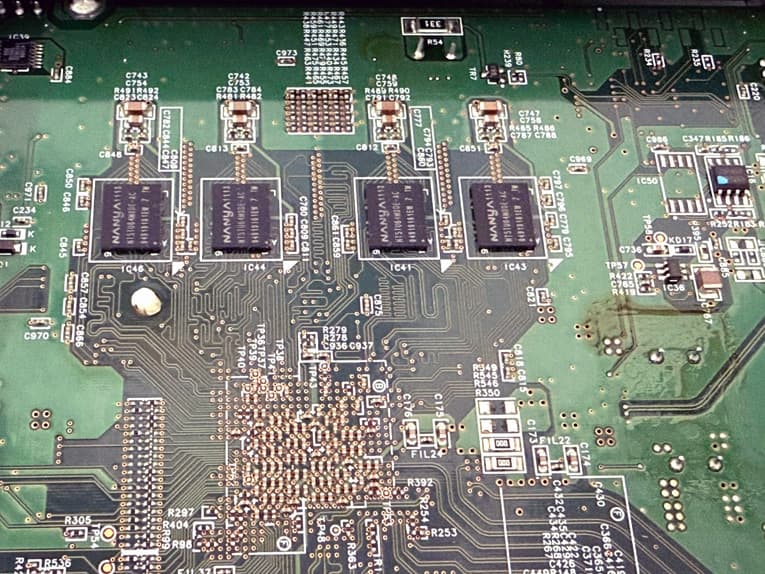
TeraStationにE18が出る状況は、SATA1(1番スロット)を制御する基盤側の異常によって生じることが大半です。そのため、問題発生を完全に防ぐことは難しいエラーではあるものの、NASの運用や設置状況を見直すことで、発生リスクを下げられる可能性があります。ここでは、TeraStationにE18が表示されることを未然に防ぐ・発生を遅らせるために意識しておきたいポイントについても整理していきます。
- 本体内部に負荷をかけない設置環境を保つ
- 電源ボタンのオン・オフを頻繁に繰り返さない
- 電源環境を安定させる
- HDDスロット周辺に物理的な負荷をかけない
- 長期運用を前提にした管理を行う
1.本体内部に負荷をかけない設置環境を保つ
TeraStationは長時間稼働を前提とした機器であるため、基盤には常に一定の負荷がかかっています。そのため、「本体の周囲を物や壁でふさがない」「放熱を妨げる場所にTeraStationを設置しない」「高温多湿な環境を避ける」などを意識することで、基盤やSATAコネクターへの負担を抑えることが期待できるものです。
2.電源ボタンのオン・オフを頻繁に繰り返さない
TeraStationにE18エラーが表示される原因として、電源の入り切りによる基盤への負荷が関係しているケースも考えられます。そのため、「不要な再起動を繰り返さない」「TeraStationの使用中は電源を抜かない」など基本的な運用を続けることで、基盤上の回路や制御チップへのダメージを防ぐことに繋がります。
3.電源環境を安定させる
電圧の変動や瞬断、停電が起きる環境では、TeraStation内の基盤やSATA制御回路、HDD、SSDに悪影響を与える要因となります。TeraStationの故障を防ぐには「不安定な電源タップを使わない」「電源コードを無理に曲げたり引っ張ったりしない」「落雷や停電が多い環境では電源環境を見直す」「UPSなどを利用する」など、使用環境を安定させることで、基盤やHDDに生じるトラブルを防ぐことが期待できます。
4.HDDスロット周辺に物理的な負荷をかけない
TeraStationにE18エラーが出た際にはSATA1スロットに関連する不具合が生じている事が考えられるため、
HDDの取り扱いにも注意が必要となります。「TeraStationの稼働中にはHDDを触らない」「NAS本体を動かしたり衝撃を与えたりしない」「ディスクを安易に抜き差ししない」など安全な運用方法を心がけることで、コネクターや基盤への物理的な負荷を抑えられます。
5.長期運用を前提にした管理を行う
TeraStationは精密機器であり、長年使用する中で基盤部品が劣化していくことは避けられないものです。そのため、「エラー表示や挙動の変化を見逃さない」「使用年数を把握しておく」「TeraStationが正常に動作しなくなった・アクセスができなくなった時には操作を止める」などの管理を行うことで、突然E18などのエラーが発生した際にも、冷静に対応しやすくなります。
↓TeraStationにアクセスができない状況でお困りの方はこちら。

まとめ・TeraStationにE18などのエラーが出た時には慎重な対応が必要
TeraStationに表示される「E18」・「Chip Error E18 SATA1 Failure」は、HDDやRAIDの問題ではなく、SATA1(1番スロット)を制御している基盤側の異常を示すエラーとなります。そのため、HDDの交換やRAIDの再構築、ファームウェアの更新といった操作を行っても、根本的な問題解決には繋がらないため気をつけましょう。TeraStationにE18が表示された際には、症状の発生原因を正しく理解した上で、誤った対応を重ねないようにすることが大切です。通電し続ける・再起動を試す・HDDの抜き差しを行うなど、NAS本体に対して操作や作業を行ってしまうと症状が改善されないばかりか状況の重篤化を招くことも多く起こりえます。TeraStationにE18エラーが表示された時には問題を解決するために基盤の修理や交換など、ハードウェアレベルの対応が前提となり、データを失いたくない方は特に冷静な判断が求められます。
TeraStationにE18などのエラーコードが表示された際にNAS内のデータが大事・無くなったり取り出しができなくなったりしたら困ると少しでも考えた場合には手を止めてプロのデータ復旧業者の無料相談を利用することを優先しましょう。アドバンスデータ復旧はTeraStationに生じる様々な症状に対して数多くの復旧実績もあり、安心です。万が一、困った時には連絡してみてはいかがでしょうか。