PCで外付けHDDや内蔵HDDを使用していると、「HDDのアイコンが表示されない」といったトラブルに直面することがあります。Windows11やWindows10のPCで、HDDのアイコンが表示されなくなった時には重要なデータにアクセスできなくなったり、作業が進まなくなったりするため、非常に困ってしまうものです。
「HDDのアイコンが表示されない」という問題は発生頻度は高いものの、原因は様々です。物理的な接続不良やドライバーの不具合、OSの設定ミスなど、複数の要因が絡み合ってこの問題を引き起こすことがあります。
本記事では、HDDのアイコンが表示されない原因や具体的な対処方法の他、データを失わないための注意点まで含めて詳しく紹介していきます。
HDDのアイコンが表示されない時に発生する主な症状
HDDのアイコンが表示されないトラブルが発生したとしても、実際の状況は1つではありません。エクスプローラーにまったく表示されない場合やフォーマットを要求されることも起こりえます。表示のされ方やエラーメッセージの内容によって、考えられる原因や対処方法も変わるものです。そのため、どのような症状が出ているのかを整理することも重要となります。ここでは、HDDのアイコンが表示されない時によく見られる代表的な症状を紹介していきます。
- エクスプローラーにHDDのドライブアイコンが表示されない
- HDDから異音が鳴る
- HDDが無音になる
- ランプが点灯しない
- 「フォーマットしますか?」と表示される
- 「アクセスが拒否されました」などのエラーが出る
- フォルダやファイルを開くことができない
1.エクスプローラーにHDDのドライブアイコンが表示されない
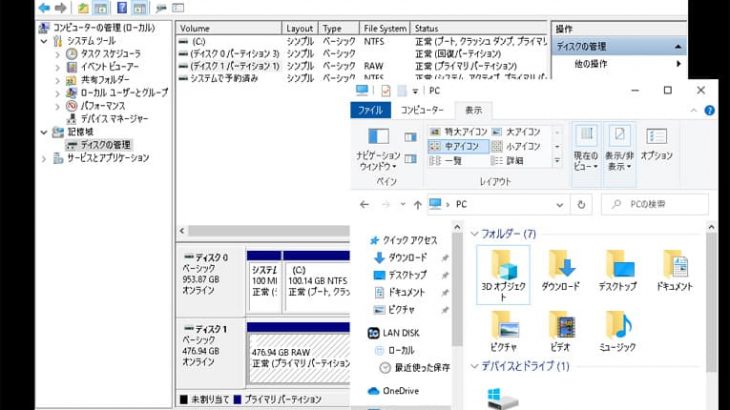
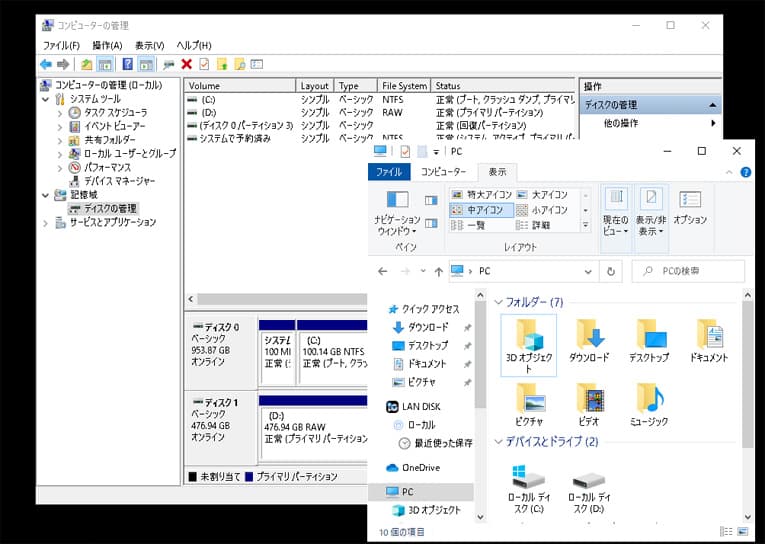
PCにHDDを接続しても、エクスプローラーの「PC」画面にドライブアイコンが表示されない状態に陥ることがあります。このような場合には、WindowsのPCがHDDを認識していないケースだけでなく、ドライブ文字が割り当てられていない、表示設定の影響で見えなくなっている状況も考えられるものです。まずは、ディスクの管理を開いて、HDDが認識されているかどうかを確認することが重要になります。
※外付けHDDを落下させた後にアイコンが表示されなくなった・認識しなくなった場合にはディスク自体が物理的・機械的に故障していることが大半です。ケーブルを挿し直す・通電する・確認作業を進めるだけでも状態が重篤化してしまうため、少しでもHDDに衝撃や振動が加わった後に認識不良が起きた時には手を止める・機器を触らないことが最適な対処方法にもなりえます。
2.HDDから異音が鳴る
HDDのアイコンが表示されないだけでなく、ディスクやPCから「カチカチ」「カコンカコン」「カッチンカッチン」「ジー」などの普段とは違う音が鳴っている場合は、HDDに重度の物理障害が発生していることが大半で慎重な対応が求められます。このような状態では、通電を続けるだけでも取り返しのつかない状況に陥ってしまうことがほとんどです。万が一、HDDから異音が発生している時には、無理に操作を続けるのではなく、手を止める・電源を切ることから始めた方が良いものです。
↓HDDから異音がする時にはこちらの記事もご確認下さい。

3.HDDが無音になる
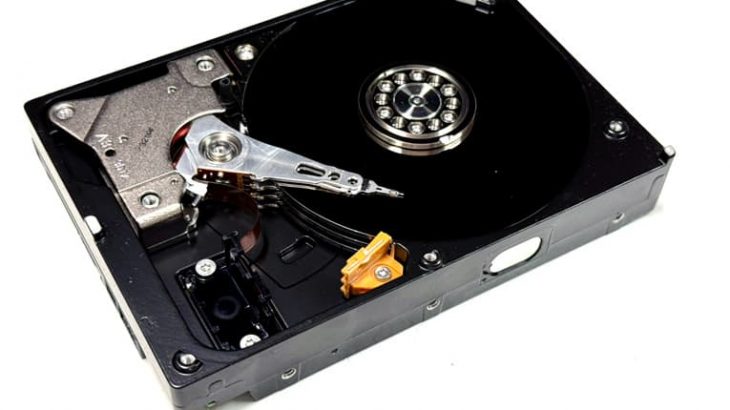
HDDはモーター、プラッタ(円盤状のデータを記録する部品)が物理的に動作してデータの読み書きを行う為、電源が入っている間、PCに接続されている間は何かしらの音が鳴るものです。しかしながら、部品が癒着している・ヘッド(データを読み取る針のような部品)が壊れると音がしなくなります。
異音が鳴る場合の他、音がしない時にもデータが失われる危険性が高まっている状態となるため、アイコンが表示されなくなったHDD内のデータが大事・無くなったり取り出しができなくなったりしたら困ると少しでも考えた場合には早めにプロのデータ復旧業者の無料相談を利用することを優先しましょう。
↓HDDから音が聞こえない場合はこちら。
4.ランプが点灯しない
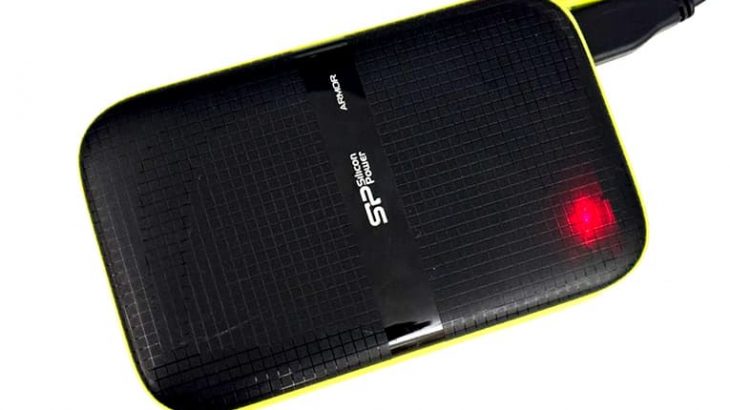
外付けHDDをPCに接続した際には動作している時にランプが点灯するタイプのHDDも多く流通しています。しかしながら、HDDのアイコンが表示されない時にはランプも点灯せず、認識しない状態に陥っていることが大半です。HDDのランプが点灯せず、アイコンもPCのエクスプローラー上に出ない時にはHDD自体が物理的・機械的に故障していることも多いため、データを失いたくない方はHDDの使用を止めることを優先した方が良いものです。
↓外付けHDDのランプがつかない時にはこちらも参照ください。

5.「フォーマットしますか?」と表示される
アイコンが表示されなくなったHDDのデータを見ようとした時に「フォーマットする必要があります。フォーマットしますか?」などのエラーメッセージが出ることも多く起こりえます。この場合は、HDD内のファイルシステムが正常に認識できていない状況と推測されるものです。ただし、フォーマットを実行するとHDDに保存されているデータが消えるため、すぐに実行するのではなく、まずは状況を確認することが大切です。
6.「アクセスが拒否されました」などのエラーが出る
アイコンが表示されなくなったHDD内のデータにアクセスを試みると「アクセスが拒否されました。」などのメッセージが表示されることもありえます。この場合は、ユーザー権限やアクセス設定の不具合が原因となり、HDDの内容を開けなくなっていると推測ができるものです。特に別のWindowsのPCで使用していたHDDをPCに接続し直した時などに発生することがあります。
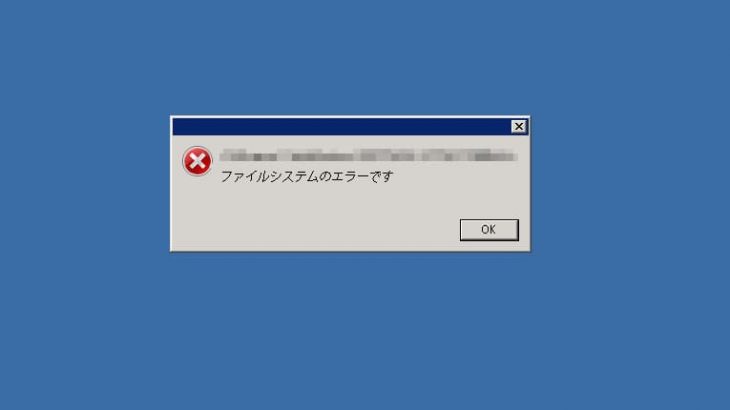
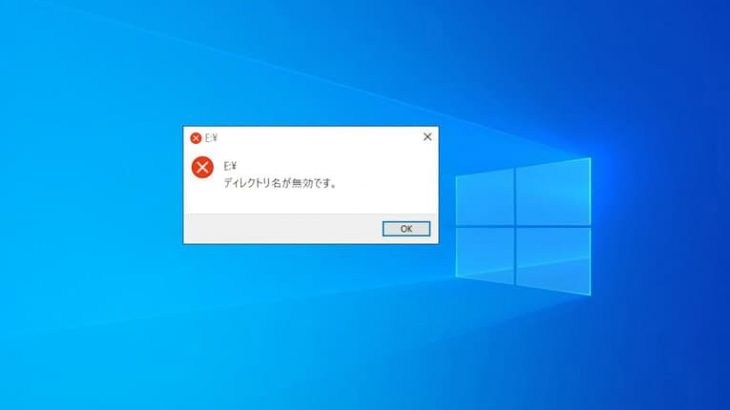
・HDDのアイコンが表示されない状況でWindowのPCに出ることのあるエラーメッセージ例
・MacでHDDに問題が生じた時に表示されるエラーメッセージ例
| セットしたディスクは、このコンピュータで読み取れないディスクでした。 |
|---|
| ディスクでロック解除を妨げる問題が検出されました。 |
↑エラーメッセージが表示され、HDDが正常に動作しなくなった状況でお困りの方は各メッセージ内容をクリックしてください。エラー別の対処方法もそれぞれ紹介しています。
7.フォルダやファイルを開くことができない
エクスプローラーにはHDDのアイコンが表示されているものの、クリックしてもフォルダやファイルが開けないトラブルが発生することもありえます。この場合には、ファイルシステムの不具合やアクセス権限の問題、データの破損、ディスク自体の故障などが原因になっていると推測される状況となります。HDDのアイコンは表示されていてもフォルダやファイルを開くことができない時にもデータが失われる危険な状態に陥っていることが多いため、慎重な対応が求められます。
外付けHDDのアイコンが表示されない原因は
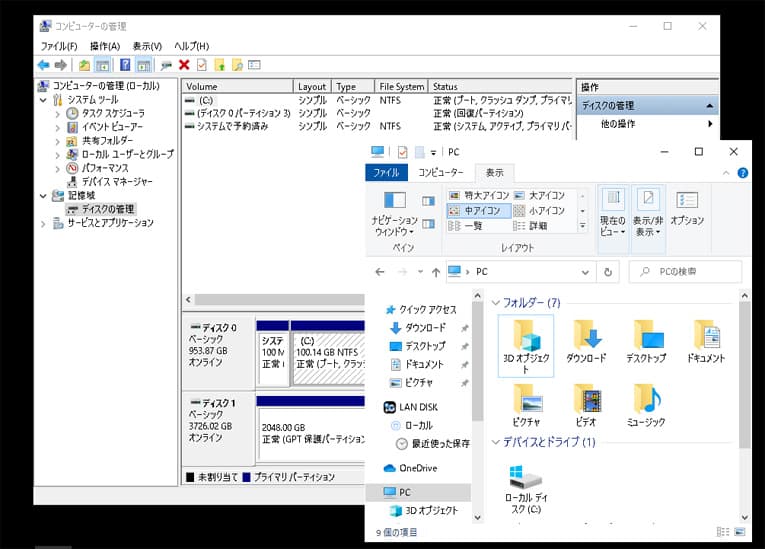
外付けHDDをWindows11やWindows10のPCに接続しても、アイコンが表示されないトラブルが生じることがあります。この症状が発生する原因はさまざまで、ケーブルやポートの不具合、設定の問題、さらには物理的な障害が影響していることも考えられるものです。以下では、外付けHDDのアイコンが表示されない場合の主な原因について解説していきます。
- USBケーブルの接触不良
- USBポートの故障
- ドライブ文字の未割り当て
- 初期化・フォーマットされていない
- ドライバーの不具合
- セキュリティソフトの誤認識
- 物理障害の発生
1.USBケーブルの接触不良
外付けHDDが接続されているUSBケーブルに接触不良や断線が起きている場合には、PCに認識されず、HDDのアイコンが表示されないことがあります。これは、ケーブルが長期間使用されていた場合や、頻繁に抜き差しされた時に発生しやすいトラブルとして挙げられます。
2.USBポートの故障
使用しているUSBポートが故障している、汚れが付着しているような場合にも外付けHDDが正常に認識されず、Windows11やWindows10のPCでアイコンが表示されなくなることがあります。特にUSBポートが物理的に損傷している場合や古いPCに外付けHDDを接続した際には、HDDのアイコンが表示されず、認識されない状態に陥ってしまうものです。
3.ドライブ文字の未割り当て
外付けHDDにドライブ文字が割り当てられていないと、PCのエクスプローラーにHDDのアイコンが表示されないトラブルを引き起こします。これは、新しいHDDをPCに接続した時や、パーティション設定が正しく行われていない場合に発生することが多いものです。
4.初期化・フォーマットされていない
外付けHDDが初期化されていない、または対応するファイルシステム(NTFSやexFATなど)がインストールされていない場合にも、WindowsのPCがそのHDDを認識できず、アイコンが表示されなくなることがあります。新品のHDDがWindowsのPC上でアイコンが表示されないような時には、ディスクの管理ツールで初期化またはフォーマットを行う必要が出てきます。
※初期化・フォーマットするとHDD内のデータは消えてしまいます。外付けHDDのアイコンが表示されなかった場合にディスク自体が新品・データが無くなっても良いHDDでなければ、初期化やフォーマット操作は安易に行わないように注意しましょう。万が一、誤ってフォーマットしてしまった時にはユーザー自身では対処が難しい状況に陥っているため、早めにプロのデータ復旧業者にアドバイスを聞くようにした方が良いものです。
5.ドライバーの不具合
PCにインストールされている外付けHDDのドライバーが古い、または破損している時にもHDDのアイコンがエクスプローラー上に表示されず、動作ができなくなってしまうことがあります。
Windowsのアップデート後にドライバーに不具合が発生して、HDDが認識されない・アイコンが表示されなくなることがありますが、Windows Updateによってディスクが物理的・機械的に故障することもあるため注意が必要となります。
6.セキュリティソフトの誤認識
セキュリティソフトやアンチウイルスソフトが外付けHDDを誤って「危険なデバイス」と認識してしまった時には、アクセスはブロックされ、エクスプローラー上にも外付けHDDのアイコンが表示されない症状を引き起こすことがあります。
7.物理障害の発生
外付けHDDをWindows11やWindows10のPCに接続してもアイコンが表示されない時には、ディスクが機械的に壊れている・物理障害が発生していることが多く、データを失いたくない方は慎重な対応が求められます。物理障害は経年劣化(自然故障)でも発生しますが、HDDから異音がする・動作音が聞こえない・ランプが点灯しない・HDDの端子が折れた・エラーメッセージが表示されるような場合には、アイコンが表示されないだけでなく、データが失われる危険な状態に陥っていることが大半です。HDDのアイコンが表示されない状況で少しでも物理的故障が疑われる場合には、すぐに電源を切る・機器の使用を止めてプロのデータ復旧業者の無料相談を利用することを検討しましょう。

外付けHDDのアイコンが表示されない場合の対処方法
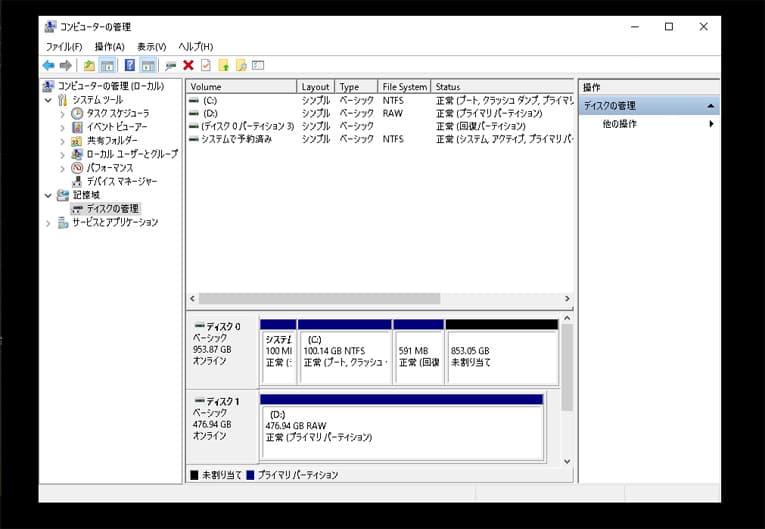
WindowsのPCに接続された外付けHDDのアイコンが表示されない時に試せる対処方法については、具体的な手順も含めて紹介していきます。
- USBケーブルを再接続する
- 別のUSBポートに接続する
- ドライブ文字を割り当てる
- ドライバーを更新する
- HDDを初期化する
- セキュリティソフトを一時的に停止する
- データ復旧業者に相談する
1.USBケーブルを再接続する
・USBケーブルを抜き差しする
外付けHDDのアイコンが表示されない時にすぐに試せる対処方法としては、USBケーブルを再接続する方法が挙げられます。ケーブルが接触不良を起こしている・抜けていた・断線している場合には、HDDが正常に認識されず、アイコンが表示されない症状が出るためです。この問題を解決するためには、USBケーブルを一度抜き差しして接続不良が解消されるかを確認してみましょう。しかしながら、何度も抜き差しを行ってはいけないものです。試す時には1度に留めておきましょう。その理由としては外付けHDDのアイコンが表示されない・認識しないなどの症状が出た時にはケーブルの問題ではなく、ディスク自体が物理的・機械的に故障していることの方が多く、ケーブルの抜き差しを行うたびに通電が起き、機器に致命傷を与えてしまうことが多いためです。
・別のUSBケーブルに変更する
ケーブルの損傷や不具合が原因で外付けHDDのアイコンが表示されなくなった時には新しいケーブルに交換する方法も選択肢に挙がってきます。しかしながら、ケーブルに症状発生の原因があることは少ないため、新しいケーブルを購入すると余計な出費に繋がることが多いものです。
↓外付けHDDが認識しない状況でお困りの方はこちらの記事もご確認ください。

2.別のUSBポートに接続する
外付けHDDのアイコンが表示されない時には、PC側のUSBポートが故障している場合もあります。特に、古いポートや汚れているポート、使用頻度が高いポートに外付けHDDを接続している場合にはUSBポート側の劣化が原因となり、HDDが正常に認識されない・アイコンが表示されなくなることもありえます。そのような場合には、別のUSBポートに接続する方法が有効な手段になりえます。また、USBハブを介して外付けHDDを使っている時にアイコンが表示されないなどの問題が出た際には、ハブの使用を止めて直接PC本体のUSBポートに接続した方が良いものです。
※この状況でもケーブルの抜き差しを繰り返すことは避けましょう。
3.ドライブ文字を割り当てる
USB接続の外付けHDDがPCに認識されていても、ドライブ文字が割り当てられていない時には、エクスプローラーにアイコンが表示されないことがあります。この状況では、「ディスクの管理」を開いてドライブ文字を割り当てることで問題の解決が見込めます。
・ドライブ文字を割り当てる方法
- スタートボタンを右クリックし、「ディスクの管理」を選択する。
- 外付けHDDが「未割り当て」状態や「初期化されていません」と表示されている時には、そのドライブを右クリックして「ドライブ文字とパスの変更」を選択する。
- 新しいドライブ文字を追加して、問題が解決するか確認する。
4.ドライバーを更新する
外付けHDDのドライバーが古い、または破損している場合にも、HDDが正常に認識されず、アイコンが表示されなくなることも起こりえます。そのような場合はデバイスマネージャーを開き、外付けHDDのドライバーを更新または再インストールする方法が有効な対処方法になりえます。
・ドライバーの更新方法
- スタートボタンを右クリックし、「デバイスマネージャー」を選択する。
- 「ディスクドライブ」を展開し、外付けHDDの機器名を右クリックして「ドライバーの更新」を選ぶ。
- ドライバーを自動的に検索させ、更新が完了したら再起動を行う。
5.HDDを初期化する
外付けHDDが初期化されていない、またはフォーマットされていない場合にも、PCはそのデバイスを認識しない・HDDのアイコンが表示されない症状を引き起こすことがあります。この問題を解決するためには、「ディスクの管理」からHDDを初期化またはフォーマットする方法が選択肢に挙がってくるものです。しかしながら、この方法はデータを消失させる操作でもあるため、新品のHDDではない・HDD内にデータが保存されている場合は、無理に作業を進めることは止めておきましょう。
・HDDを初期化、フォーマットする方法
- 「ディスクの管理」で外付けHDDを右クリックし、「ディスクの初期化」を選択する。
- 必要に応じて、GPT(GUID Partition Table)またはMBR(Master Boot Record)を選択し、初期化を実行する。
- 初期化後にフォーマットを行い、ドライブが認識されるか確認する。
※間違えてフォーマットしてしまった場合にはユーザー自身で対処が難しい状態に陥っていることがほとんどです。余計な操作や作業を進めると後悔する結果に繋がることが多いため、プロのデータ復旧業者に相談することを優先しましょう。
↓HDDをフォーマットしてしまってお困りの方はこちら。

6.セキュリティソフトを一時的に停止する
セキュリティソフトが外付けHDDを誤ってブロックしていることも少なからずありえます。このような場合には、一時的にセキュリティソフトの動作を停止した上で、再度、外付けHDDを接続し直す方法も選択肢に挙がってくるものです。ただし、セキュリティソフトの動作を止めるとウイルス感染など別のトラブルが発生することもありえます。セキュリティソフトの影響でHDDのアイコンが表示されなくなることは稀であることから、問題の早期解決を希望される場合には他の方法を優先するようにしましょう。
7.データ復旧業者に相談する
HDDのアイコンが表示されず、保存しているデータにアクセスができなくなってしまった場合には慌ててしまうことも多いものです。HDDのアイコンが表示されない・認識しない・エラーメッセージが表示されるなどの症状が出た際にはデータが失われる危険性が高まっていることも多く、慎重な対応が求められます。HDDが正常に動作しなくなった時には、論理障害ではなく、軽度であっても物理障害が発生していることが大半で、電源の入り切りやケーブルの抜き差し、PCの再起動など、簡単にできることを試しただけでもHDDに致命傷を与えてしまうこともありえます。アイコンが表示されなくなったHDD内のデータが大事・無くなったり取り出しができなくなったりしたら困ると少しでも考えた場合にはデータ復旧業者の無料相談を利用することを優先しましょう。
・データ復旧業者の選び方
HDDのアイコンが表示されない・認識しなくなった際に困ったり悩んだりした時には手を止めてプロのデータ復旧業者に連絡した方がすぐに問題が解決され、費用も抑えられるものです。どこの復旧業者を選べば良いのか悩んだ時には下記の様な項目をチェックしましょう。困らずに済みます。
- 高度な技術力を持っている(独自技術やAI技術の有無)
- 復旧・修復作業のスピードや対応が早い
- 復旧料金プランや復旧費用例が公式サイトに明記されている
- クリーンルームなど専用の環境下や専用ラボで復旧・修理対応を行っている
- 情報の守秘義務やセキュリティ管理が徹底されている
- データ復旧の実績や事例紹介が豊富である
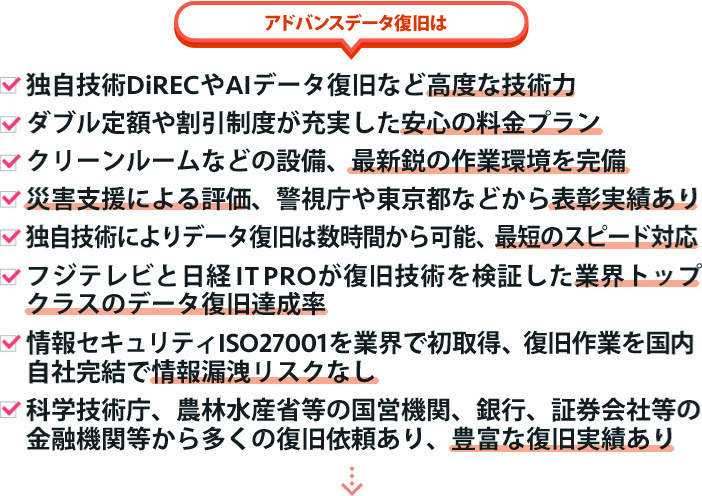
復旧業者は数多く存在していますが、技術力や復旧サービスの内容には大きな差もあるものです。どこの復旧業者に出しても同じように早い対応と費用を抑えたデータ復旧ができるわけではないため注意しましょう。アドバンスデータ復旧は1から6の項目、全てを満たしているおすすめの復旧業者です。独自技術やAI技術を持っており、高度な技術力で復旧・修理作業を行うことから、迅速な対応と低価格でのデータ復旧サービスを実現しています。PC(Windows・Mac・自作・タブレット型)、HDD(外付け・内蔵)、SSD(外付け・内蔵)、SDカード、CFカード、USBメモリ、NASやRAIDサーバー、ビデオカメラ、ドライブレコーダーなど、様々な機種に対して復旧実績も数多くあり、安心です。
内蔵HDDのアイコンが表示されない原因は
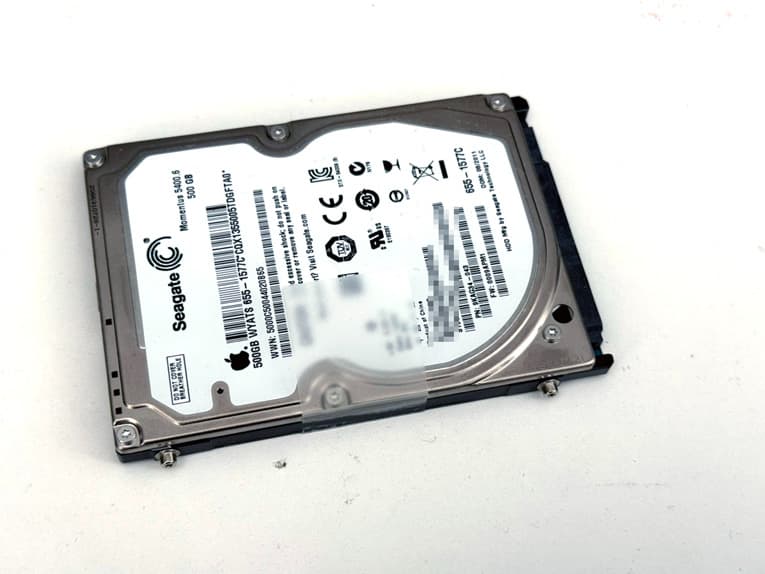
内蔵HDDがPCのエクスプローラーに表示されない時には、その原因は多岐にわたります。設定ミスや、物理障害の発生、ファイルシステムの破損などが含まれるものです。以下では、WindowsのPCに内蔵されているHDDのアイコンが表示されない原因を詳しく解説していきます。
- BIOS設定の誤設定
- ドライブ文字の未割り当て
- パーティションの破損
- HDDに生じた物理障害の影響
- ファイルシステムの破損
- ケーブル・接続端子の不具合
- OSやドライバーの不具合
1.BIOS設定の誤設定
BIOS設定が誤っている場合には、WindowsのPCに内蔵されているHDDのアイコンが表示されない・認識されなくなることもありえます。特に以下のようなケースでHDDのアイコンが表示されないことが起こりえるものです。
・SATAモードの設定ミス:BIOS設定でSATAモードが「AHCI」または「IDE」に設定されていることが原因で、OSがHDDを認識できず、アイコンが表示されなくなることがあります。間違ったモードで設定されていると、PCはHDDを適切に読み込むことができなくなってしまうものです。
・HDDが無効になっている:BIOSの設定でHDDのポートが無効になっている時には、PCはそのHDDを検出できません。特にPCに複数のHDDが接続されている場合には、特定のポートが無効化されていることもありえます。
・優先起動順序の設定不良:BIOSの起動順序の設定ミスで、HDDが起動ドライブとして認識されず、別のデバイス(例えば、USBドライブやネットワークドライブ)が優先的に読み込まれることがあります。そのような時にもHDDのアイコンが表示されなくなることも少なからず、ありえます。
2.ドライブ文字の未割り当て
内蔵HDDにドライブ文字(例: C:、D:)が割り当てられていない時にも、Windowsのエクスプローラーにアイコンが表示されなくなってしまいます。この状況が発生する原因は下記のようなケースが挙げられます。
・新しいHDDの初期設定:新しく接続・増築・変更したHDDには、最初、ドライブ文字が割り当てられていないことがあります。特にディスクの管理で未割り当ての状態で表示されることがよく起こりえるものです。
・システムエラー:OSに生じたエラーによって、ドライブ文字の割り当てに失敗した場合にも、HDDのアイコンが表示されないことがあります。この状況では、内蔵HDD自体は認識されるものの、ユーザーがHDD内のデータにアクセスすることができなくなってしまうものです。
3.パーティションの破損
HDDのパーティションテーブルが破損すると、データにアクセスできなくなり、HDDのアイコンがエクスプローラーに表示されないことも起こりえます。パーティションの破損は、以下のような状況で生じることがあります。
・電源の遮断:PCの電源が突然切れた時には、HDD上のパーティションテーブルが破損することがあります。結果、HDDが正常に起動できなくなる・アイコンが表示されなくなるトラブルを引き起こすこともありえます。
・意図しないシャットダウン:PCが勝手にシャットダウンされた場合にも、ディスクへの書き込み処理が中断され、パーティションが破損することがあります。
・ソフトウェアの不具合:パーティション操作を行う際に使用しているソフトウェアが誤動作を起こした際には、パーティション情報が破損して、ディスクの認識に失敗する・アイコンが表示されない症状を発生させることがあります。
4.HDDに生じた物理障害の影響
HDDが物理的に故障している場合には、HDDのアイコンはエクスプローラーに表示されなくなってしまいます。物理障害が発生する原因は以下のようなケースが考えられます。
・ヘッドクラッシュ:ディスクの読み取り・書き込みを行うヘッドがディスク表面に接触して物理的に破損する現象です。ヘッドクラッシュが発生すると、ディスク上のデータにアクセスできなくなり、HDDが認識されなくなる・アイコンが表示されなくなるだけでなく、データが消失する危険性が高まっている状況となります。
・プラッターの損傷:HDD内の磁気ディスク(プラッター)に傷がつく、溝が発生すると、データが読み取れない・HDDの動作が停止する・認識しない・アイコンが表示されないなどの症状を引き起こしますが、この状態はHDD内の全てのデータが失われる事態に陥っていることが大半であるため、慎重な対応が求められます。電源の入り切りやPCの再起動など簡単にできることを試しただけでも状態は重篤化してしまうものです。
・モーターの故障:HDD内のスピンドルモーターが故障すると、ディスクが回転しなくなり、データの読み書きができなくなります。結果、HDDのアイコンが表示されないトラブルが発生することがあります。
5.ファイルシステムの破損
HDDのファイルシステムが破損している場合にも、HDDのアイコンは表示されなくなってしまいます。特に、以下のような状況でファイルシステムが破損することがあります。
・急なシャットダウン:意図しないシャットダウンが起きた・突然、PCの電源が切れたような時には、ファイルシステムにエラーが生じることもありえます。
・ウイルス感染:ウイルスやマルウェアに感染するとファイルシステムが破壊されることがあります。特に、PCがネットワークに接続されている場合には、ウイルスによってファイルシステムが破壊され、HDDのアイコンが表示されなくなる・認識不良を引き起こすこともありえます。
・不正なディスク操作:誤ってディスクの形式を変更したり、パーティションを削除したりすると、ファイルシステムが破損することがあります。
6.ケーブル・接続端子の不具合
ケーブルや接続端子の不具合が原因で、PCに内蔵されているHDDが認識されない・アイコンが表示されなくなることもありえます。
・SATAケーブルの接続不良:SATAケーブルの接続不良や断線している時には、HDDは正常に認識されない他、アイコンが表示されなくなることも起こりえます。
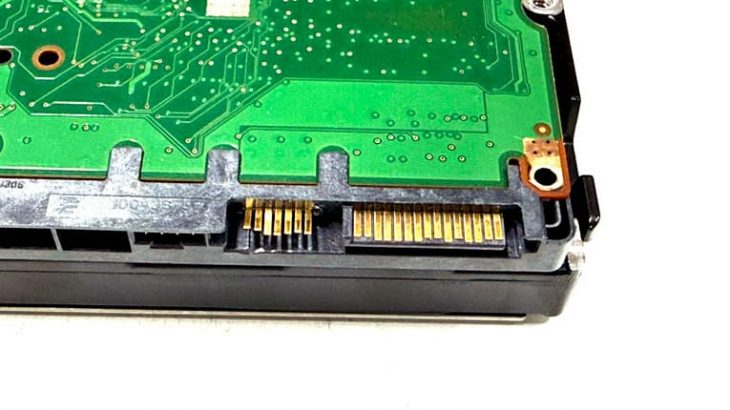
・接続端子の損傷:HDDとマザーボードを接続する端子が損傷すると、接続がうまくいかず、HDDが認識されない状態に陥ってしまいます。
7.OSやドライバーの不具合
PCのOSやドライバーに問題がある場合にも、内蔵HDDのアイコンが表示されないことがあります。特に以下のケースで問題が発生することが多いものです。
・ドライバーの破損: OSの更新後(Windows Update)や新しいハードウェアを接続した際には、ドライバーが破損・正しくインストールされていないことが原因でHDDが認識されないトラブルが発生することがあります。
・OSのバージョン不適合:古いOSや不安定なバージョンを使用している時には、ドライバーが正常に動かず、HDDのアイコンが表示されない症状を引き起こすことがあります。
内蔵HDDのアイコンが表示されない場合の対処方法
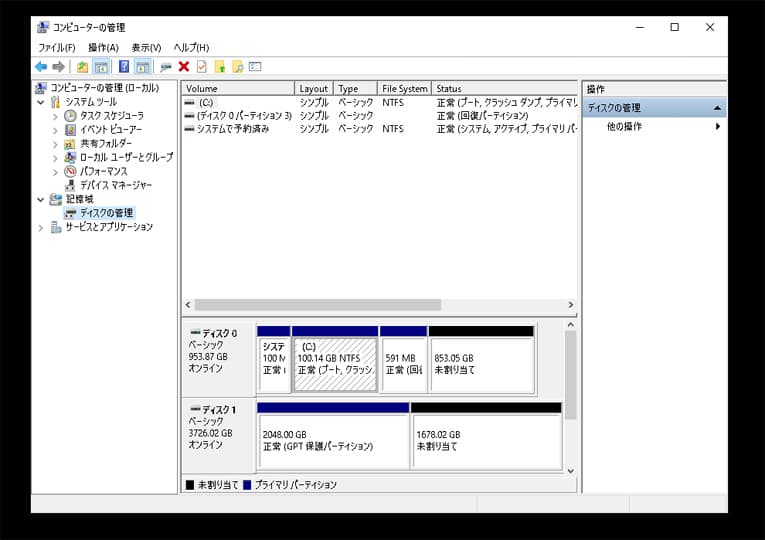
内蔵HDDのアイコンがPCのエクスプローラーに表示されない場合の対処方法を順番に紹介していきます。
- BIOS設定を確認する
- ドライブ文字を割り当てる
- パーティションを修復する
- ファイルシステムを修復する
- ケーブルや接続端子を確認する
- OSやドライバーのアップデートを行う
- 業者に相談する
1.BIOS設定を確認する
BIOS設定が間違っている・安易に変えてしまったことが原因で内蔵HDDが認識されず、エクスプローラーに表示されなくなってしまうことも起こりえます。そんな時には、BIOS設定を確認する方法が選択に挙がってきます。しかしながら、BIOSは初期設定で正しく設定されている・通常の使い方をしていれば、BIOSについて考えることは少ないものです。BIOS設定を無理に変更すると状態が重篤化するばかりかHDDが使えなくなる・データが意図しない形で上書きされることも多く発生するため、PCの操作に慣れていない・失敗したくない方は無理に作業を進めない様に注意しましょう。
以下では、BIOS設定を確認する時に気を付けたいポイントについても紹介しています。
・SATAモードの確認:BIOSのSATAモードが「AHCI」または「IDE」に設定されていることを確認してみましょう。間違った設定になっていると、OSがHDDを認識できず、アイコンが表示されない症状を引き起こします。
・HDDの有効化:一部のPCでは、特定のHDDポートが無効になっていることもありえます。そんな時にはBIOSでHDDポートが有効になっているか確認する方法が有効な手段になりえます。
・優先起動設定の変更:HDDが起動ドライブとして設定されていない場合には、PCは別のデバイスを使って起動しようとするため、HDDが表示されないトラブルが発生することがあります。そんな時には、優先起動ドライブを確認し、必要に応じて変更作業が必要となります。
2.ドライブ文字を割り当てる
ドライブ文字が割り当てられていない内蔵HDDは、エクスプローラーに表示がされないものです。そんな時にはディスクの管理ツールを使って、ドライブ文字を割り当てる方法が簡単に試せる対処方法として挙げられます。
・ドライブ文字を割り当てる具体的な方法
- ディスクの管理を開く:スタートメニューを右クリックし、「ディスクの管理」を選択する。
- HDDの確認:「未割り当て」または「初期化されていない」状態で表示された時には、右クリック→「ドライブ文字の変更」を選択する。
- ドライブ文字を割り当てる:「追加」または「変更」を選び、適切なドライブ文字を割り当てる。
- 確認:ドライブ文字が割り当てられた後には、エクスプローラーでHDDが表示されるかを確認する。
3.パーティションを修復する
パーティションが破損している時にも、HDDが表示されなくなることがあります。この場合もディスクの管理を使ってパーティションを修復する形になります。しかしながら、パーティションを修復する過程で意図しないデータの上書きが進む・データが失われる事態に陥ることも多いため、慎重な対応が求められるものです。アイコンが表示されなくなったHDD内のデータが大事・無くなったり取り出しができなくなったりしたら困ると少しでも考えた場合には作業を進める前にプロのデータ復旧業者に相談するようにしましょう。
・パーティションを修復する具体的な流れ
- ディスクの管理を開く:スタートメニューを右クリックして、「ディスクの管理」を選択する。
- パーティションの状態を確認:パーティションが「未割り当て」や「初期化されていません」と表示されている時には、そのパーティションを右クリックして、「新しいシンプルボリューム」を選び、パーティションを修復する操作を行う。
- 修復後の確認:パーティションが修復された後、HDDが表示されるかエクスプローラーで確認する。
4.ファイルシステムを修復する
ファイルシステムが破損している時にも、HDDが表示されないことがあります。そのような場合にはchkdskコマンドを使ってファイルシステムを修復する方法が選択肢に挙がってきます。しかしながら、chkdskコマンドを使うと、HDDの故障具合が悪化する・損傷箇所が増える・意図しないデータの上書きが進むことも多いため、データを失いたくない方は先にプロのデータ復旧業者の無料相談を利用することを優先した方が良いものです。
・chkdskコマンドを使ってファイルシステムを修復する具体的な方法
- コマンドプロンプトを開く:スタートメニューを右クリックして、「コマンドプロンプト(管理者)」を選ぶ。
- chkdskコマンドを実行:「chkdsk C: /f」とコマンドを入力して、エンターを押す。(ドライブの例: C:)
- 修復の進行:chkdskがファイルシステムをスキャンして、問題があれば修復を行う。
- 完了後:再度エクスプローラーを開いてHDDが表示されるか確認する。
5.ケーブルや接続端子を確認する
ケーブルや接続端子の不具合が原因で、内蔵HDDのアイコンが表示されないこともありえます。そんな時には以下のような方法がユーザー自身で試せる対処方法として挙げられます。
| ・SATAケーブルを確認:SATAケーブルが正しく接続されているか、断線や接触不良がないか確認することも重要です。 |
|---|
| ・接続端子の確認:ケーブルがしっかりと接続されているか、端子が損傷していないかをチェックしてみましょう。 |
| ・別のケーブルやポートを試す:ケーブルや端子に問題がある場合には、別のSATAケーブルやポートを使って確認する方法も試せます。 |
※しかしながら、PCを普通の環境下、例えば家や学校、オフィスなどで開封・分解をするとそれだけで状態が重篤化してしまうことが多く起こりえるものです。そもそもPCはユーザーの手によって開封・分解することを前提には作られていません。内蔵HDDが正常に動作していない・アイコンが表示されないなどのトラブルが発生した際にPC内のデータは不要な方は修理業者や販売店、メーカーに相談しましょう。PC内のデータを失いたくない・無くなると困ると少しでも考えた場合には先にプロのデータ復旧業者に相談することを優先した方が良いものです。
↓HDDの修理を希望している方はこちらも参照ください。

6.OSやドライバーのアップデートを行う
OSやドライバーの不具合が原因で、HDDのアイコンが表示されない問題を引き起こすことも少なからず、ありえます。そんな時にはOSやドライバーを最新の状態に更新する方法が有効な手段になりえます。
| ・ドライバーの確認と更新:デバイスマネージャーを開き、HDDのドライバーが最新の状態のものであるか確認して、必要に応じて更新しましょう。 |
|---|
| ・OSのアップデート:Windows Updateを求められている・最新のバージョンや重要なパッチの情報があればインストールを行うことも大切です。 |
| ・PCの再起動を行う:ドライバーやOSを更新した後には、PCを再起動して、HDDが表示されるか確認する流れになります。 |
7.業者に相談する
HDDのアイコンが表示されない・PCが正常に動作しない・エラーメッセージが表示されるなどの症状が出た際には機器の状態が悪化していることが多く、慎重な対応が求められます。自己修理にはリスクが伴い、良かれと思った操作や作業を進めることでデータが失われる事態に陥ってしまうこともありえます。アイコンが表示されなくなったHDD内のデータが不要な方は修理業者や販売店、メーカーに相談する方法が選択肢に挙がってきますが、その場合はディスク内のデータは保証されない・消えた状態で手元に戻ってくるものと理解しておく必要があります。HDDおよびPCの中に1つでも無くしたくないデータが入っている場合には手を止めてプロのデータ復旧業者の無料相談を利用することを優先しましょう。HDDやPCに不具合が生じた際にはまずは、データの保全を考え、その後に機器の修理を考えることが大切です。
HDDのアイコンが表示されない時にやってはいけないこと
HDDのアイコンが表示されない状況で安易に操作を続けてしまうと、状況が悪化してしまうことがあります。トラブルが発生した際は慎重に対応することが大切です。ここでは、HDDのアイコンが表示されない時に注意したい行動について整理していきます。
- 電源のオンオフやケーブルの抜き差しを繰り返す
- フォーマットを実行する
- HDDに衝撃を与える
- HDDを分解する
- 復旧ソフトを安易に使用する
1.電源のオンオフやケーブルの抜き差しを繰り返す
HDDのアイコンが表示されない状態になると、慌てて電源を入れ直す、ケーブルを何度も抜き差しするなど、作業を進めてしまうかもしれません。しかしながら、この操作はHDDに多大な負荷をかけるだけでなく、故障具合を悪化させる・損傷箇所を増やす・意図しないデータの上書きを促進させることが多く、注意が必要となります。1度試して問題が解決しなかった場合にはそれ以上、操作や作業を進めることは避けましょう。HDDのアイコンが表示されないような症状が出た時にはディスクがすでに物理的・機械的に壊れていることが大半であるため、負荷をかけないことがデータを守る最善の方法にもなりえます。
2.フォーマットを実行する
HDD内のデータにアクセスしようとした際に「フォーマットする必要があります」などのメッセージが表示されることがあります。この表示が出ると慌てて「はい」を押す、フォーマットを実行したくなってしまうかもしれませんが、フォーマットを行うとHDDに保存されているデータの情報が変更される他、消えてしまいます。アイコンが表示されなくなったHDD内のデータを失いたくない方は慌ててフォーマット・初期化等の操作を進めない様にしましょう。万が一、間違ってフォーマットしてしまった場合にはその場でプロのデータ復旧業者にアドバイスを聞くようにした方が良いものです。
3.HDDに衝撃を与える
HDDのアイコンが表示されない・正常に認識されないような場合には、本体を軽く叩いたり揺らしたりすることは絶対に止めておきましょう。HDDは内部に精密な部品が組み込まれているため、衝撃を与えると取り返しのつかない状況に陥ってしまうことが多く起こりえます。
4.HDDを分解する
HDDは非常に精密な構造になっています。一般的な環境(家やオフィス、学校など)で分解すると内部に微細なホコリが入り込み、状態は重篤化してしまうことがあります。
HDDやPC等の精密機器のデータ復旧や修理作業を安全に行う為にはクリーンルームなどの専用環境下で深い専門知識や高度な技術力、経験値を持った専門の技術員が機器を開封・分解して復旧・修理作業を進める必要があるものです。人間の手術を専門の手術室で専門の医師が行うのと同じイメージです。ユーザー自身でHDDやPCを開封・分解する他、出張修理業者やクリーンルームが無い会社でデータ復旧・修理作業を行うことは状態が悪化するだけになる他、データが消失するリスクが高まるものです。
5.復旧ソフトを安易に使用する
HDDのアイコンが表示されなくなった時には、データ復旧用のソフトを使う方法が頭に浮かぶかもしれません。しかしながら、HDD内のデータを失いたくない場合には復旧ソフトを使う方法は選択肢から外しておきましょう。データ復旧用のソフトはHDDなどのデバイスに軽度の論理障害のみが生じている場合にしか使えないものです。HDDのアイコンが表示されないような時にはディスクに軽度であっても物理障害が発生していることが大半です。そのため、安易にデータ復旧用のソフトを使うと故障具合が悪化する・損傷箇所が増える・データが意図しない形で上書きされるなど、後悔する結果に直結することが多く起こりえます。
HDDのアイコンが表示されなくなった際にディスク中に保存しているデータが大事・無くなったり取り出しができなくなったりしたら困ると少しでも考えた場合には手を止めてプロの復旧業者の無料相談を利用することを優先しましょう。
↓外付けHDDに入っているデータを復旧・取り出したいと考えた時にはこちらの記事もご確認下さい。

新品のHDDをPCに接続してもアイコンが表示されない場合は
新品のHDDをWindowsのPCに接続した際に、エクスプローラーにドライブのアイコンが表示されないことも起こりえます。この場合は、HDDの故障ではなく、Windows上で利用できる状態に設定されていないことが原因になっていることも考えられるものです。新品のHDDは、初期設定の状態によってはエクスプローラーにアイコンが表示されないこともありえます。まずはディスクの管理でHDDの状態を確認し、現在どのような状態になっているのかを整理することが重要です。
- HDDが初期化されていない
- パーティションが作成されていない
- ドライブ文字が設定されていない
1.HDDが初期化されていない
新品のHDDをWindowsのPCに接続すると、ディスクの管理では「未初期化」と表示されることがあります。これはWindowsがHDDを利用するためのディスク情報がまだ設定されていない状態を示していることが大半です。この状態では、エクスプローラーにドライブアイコンは表示されません。
2.パーティションが作成されていない
HDDを初期化した後でも、パーティションが作成されていない場合には「未割り当て」と表示されることがあります。パーティションが作成されていない状態では、Windowsはその領域をドライブとして扱うことができないため、エクスプローラーに表示されなくなることがあります。
3.ドライブ文字が設定されていない
パーティションが作成されていても、ドライブ文字(C: や D: など)が設定されていない場合にも、エクスプローラーにドライブアイコンが表示されないことがあります。ディスクの管理でドライブ文字が割り当てられているか確認して、設定がされていなければドライブ文字を割り当てましょう。
※通常、新品のHDDをPCに接続した際には特別な操作や作業を行わなくてもそのまま使えることがほとんどです。しかしながら、設定が行われていない・初期不良によって設定を自分で行う必要が出てくることもありえます。また、稀ですが、新品であってもHDDが故障しているケースもあるため、HDD内にデータが保存されていない状況であれば、購入店やメーカーに問い合わせを行いましょう。
まとめ・HDDのアイコンが表示されず、困ったときには
HDDのアイコンが表示されないトラブルは、USBケーブルやポートの損傷、ドライブ文字の未割り当て、ドライバーの不具合、HDD自体の故障など、さまざまな原因によって発生することがあります。エクスプローラーにHDDのアイコンが表示されない場合でも、ディスクの管理では認識されているケースもあるため、まずは状態を確認することが重要です。しかしながら、ディスクの管理でも表示されない・ファイルやフォルダにアクセスができない・認識が不安定・エラーメッセージが表示されるなどの症状が出た際には、HDD内のデータが失われる危険性が高まっていることも多く、慎重な対応が求められます。ケーブルの抜き差しやPCの再起動、電源の入り切りなどを繰り返すと機器に致命傷を与えてしまうことも多く起こりえます。アイコンが表示されなくなったHDDに保存しているデータが大事・早く安く確実に取り出したいと考えた場合にはプロのデータ復旧業者に相談することを優先しましょう。アドバンスデータ復旧はHDDやPCに生じる様々な症状に対して数多くの復旧実績もあり安心です。万が一、困ったり悩んだりした際には無料の相談から始めてみてはいかがでしょうか。