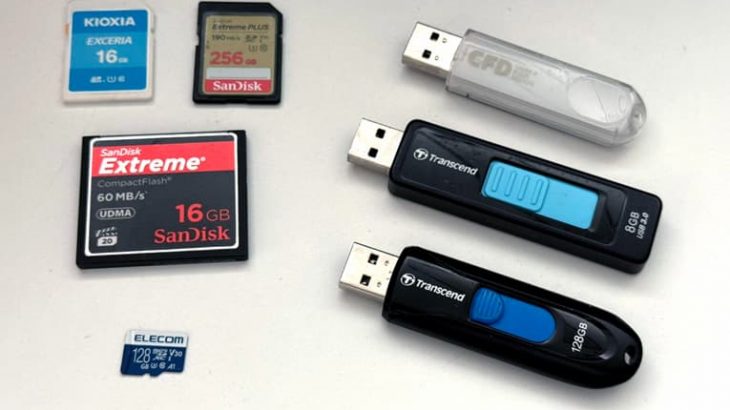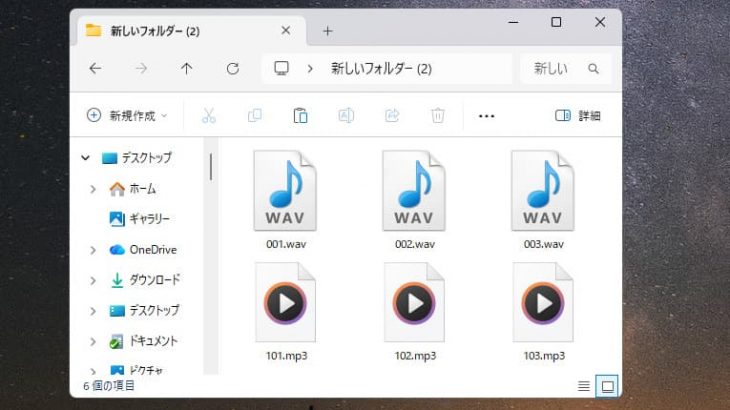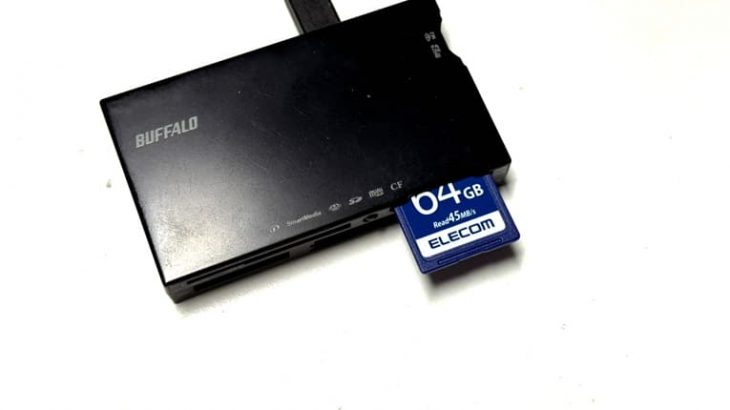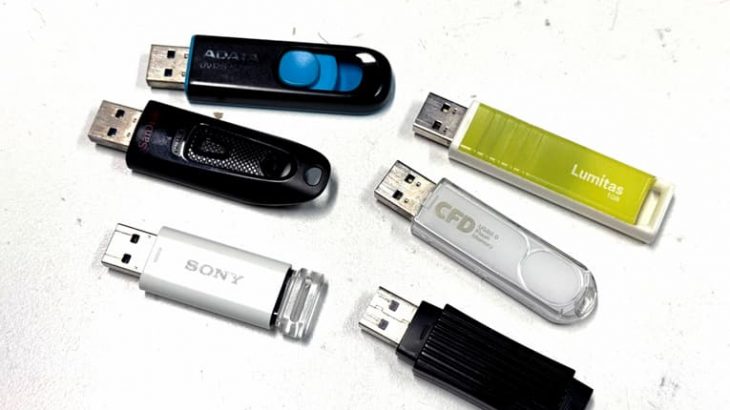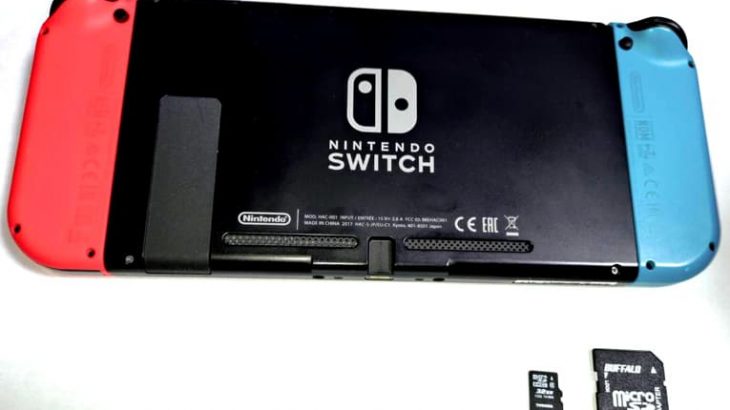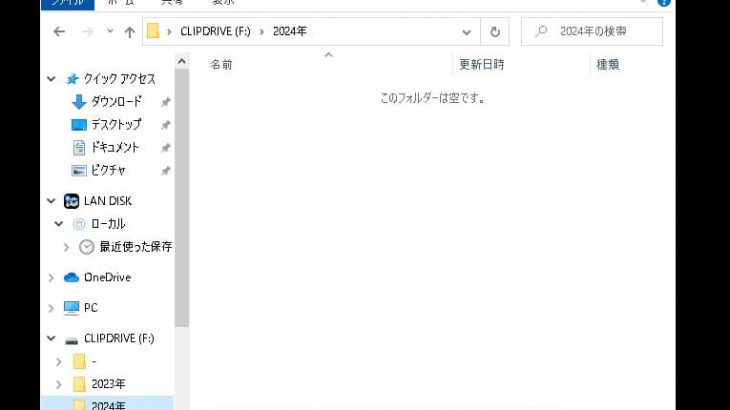
「このフォルダは空です」というエラーメッセージは、PCや外付けストレージに保存されている大切なファイルを確認しようとした際に表示されることが多く、データを使いたい時に出ると非常に困惑してしまうものです。「このフォルダは空です」エラーは、USBメモリ、HDD、SSD、SDカードなど、さまざまなストレージで表示されることがありますが、発生原因は1つではなく、いくつかの要因によって引き起こされることがあります。
このエラーメッセージが表示された時には、「フォルダは空であっても、実際にはファイルが存在する」といった矛盾した状況が発生するものです。本記事では、「このフォルダは空です」エラーが生じる原因を解説し、それぞれの原因に対する具体的な修復方法についても紹介していきます。
「このフォルダは空です」エラーが表示された場合にすぐに試せる方法や、復旧ソフトの使用方法、物理的な故障の場合の対応方法および、注意点についても詳しく解説していきます。
「このフォルダは空です」エラーが出た時には慌ててしまうことも多いものです。そんな時に、本記事が役に立てば幸いです。
「このフォルダは空です」エラーが表示された時に最初に確認したいこと
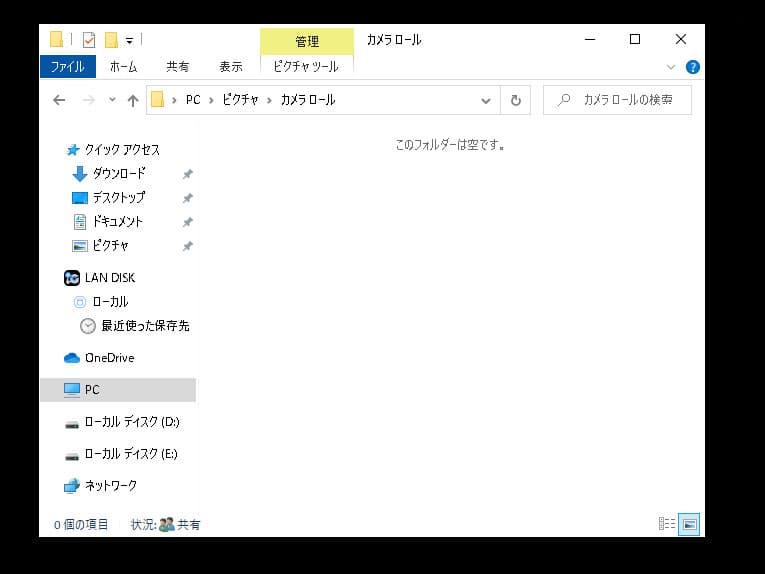
「このフォルダは空です」と表示された場合に最初の段階で重要になるのは、本当にフォルダの中身が消えているのか、それともファイルやフォルダが見えていないだけなのかを切り分けることになります。実際にはデータが残っているにもかかわらず、表示方法やフォルダの見え方の問題によって空に見えているだけのこともありえます。ここでは、「このフォルダは空です」と表示された時に最初に確認したいポイントを整理していきます。
- フォルダのプロパティを確認する
- 検索バーで「size:empty」を使う
- 詳細表示に切り替える
- 他の保存先や別のフォルダを見ていないか確認する
1.フォルダのプロパティを確認する
「このフォルダは空です」エラーが出た時に最初に確認したいのは、フォルダのプロパティです。対象のフォルダを右クリックして「プロパティ」を開くと、サイズやディスク上のサイズの確認が可能となります。もし、「このフォルダは空です」と表示されていたとしても、プロパティ上で0バイトではない場合には、実際にはフォルダ内にデータが残っている可能性が高まります。
万が一、サイズもディスク上のサイズも0になっている時には、本当にフォルダの中身が空になっていることもありえるため、注意が必要となります。ただし、表示上の数値だけで問題を断定することは止めておいて良いものです。
2.検索バーで「size:empty」を使う
「このフォルダは空です」エラーが表示された際には、エクスプローラーの検索バーを使って、フォルダ内の状態を確認する方法も選択肢に挙げられます。対象のフォルダを開いた状態で、右上の検索バーに 「size:empty」を入力してみましょう。サイズが空のファイルやフォルダを確認しやすくなるものです。見た目では何も表示されていなくても、検索結果の出方によっては、フォルダ内の状態の整理がしやすくなります。空に見えているだけなのか、本当に中身がないのかを判断する時の補助として使いやすい確認方法の1つです。
3.詳細表示に切り替える
「このフォルダは空です」エラーが出て困った時には、エクスプローラーの表示内容を切り替えることも有効な対処方法になりえます。アイコン表示のままだと変化に気づきにくいこともありますが、詳細表示に切り替えることで、更新日やサイズなどの情報を見ながら確認がしやすくなるものです。
詳細表示にして何も見えない場合でも、更新日時が新しい、容量だけは使われているなどの状況であれば、完全に空とは言い切れないことがあります。空に見えるからといって、すぐに初期化や修復作業を進めないことが重要となります。
4.他の保存先や別のフォルダを見ていないか確認する
「このフォルダは空です」と表示された時には、似た名前のフォルダや別の保存先を開いていないかも確認しておきましょう。USBメモリや外付けHDD、SSD、SDカードなどは、保存先を複数持っていることもあり、思っていた場所とは別のフォルダを見ていることがありえます。
移動やコピーを行った後に、別の階層を見ていた、別のドライブを開いていたということもあるため、保存先を落ち着いて見直すことも大切です。
※「このフォルダは空です」と表示されたとしてもUSBメモリやHDD、SSD、SDカードなどのデバイスにデータが残っていることが多いものです。特に、保存されているデータが大事な場合には、慌てて初期化や修復作業を進めないように注意が必要となります。困ったり悩んだりした際には手を止めてプロのデータ復旧業者の無料相談を利用することも検討しましょう。

「このフォルダは空です」エラーが出た時に生じる症状例
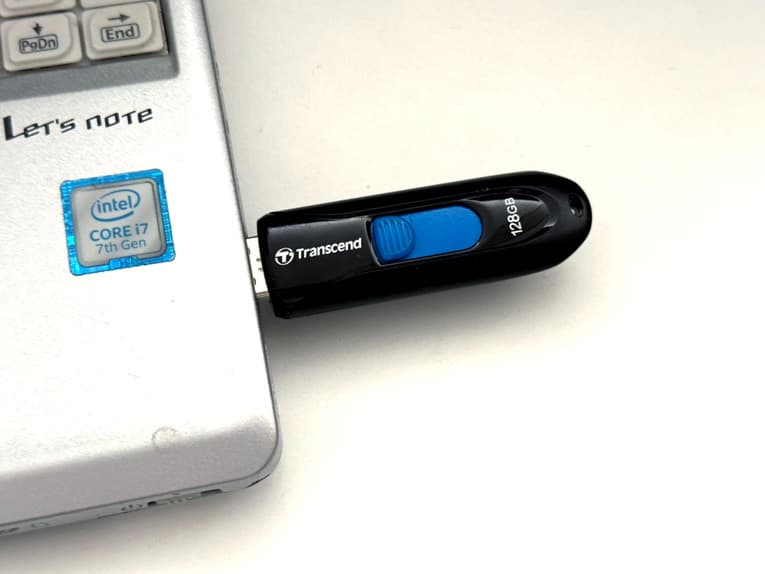
「このフォルダは空です」とエラーメッセージが表示された際には、多くのユーザーはデータが消えてしまったのではないかと不安に思ってしまうものです。ただし、実際には隠しファイル設定やファイルシステムのエラーが原因でフォルダが空、表示されない状態に陥っていることも推測されます。ここでは、「このフォルダは空です」エラーが出た場合に、よく見られる症状をいくつか紹介していきます。
- ファイルが表示されなくなった
- 空のフォルダに容量が表示される
- 他のPCやスマホに接続し直すと問題が解消される
- 隠しファイル設定で問題が発生している
1.ファイルが表示されなくなった
USBメモリやHDD、SSD、SDカードなどを使おうとした際に、以前は正常に動作していたものの、突然「このフォルダは空です」とエラーが表示されるようになることがあります。これは、隠しファイル設定やファイルシステムの破損が原因で症状が引き起こされていると推測ができる状況となります。
・典型的なケース
最近アクセスしたファイルが急に見えなくなり、保存先のフォルダを開いても「このフォルダは空です」と表示されてしまう。
2.空のフォルダに容量が表示される
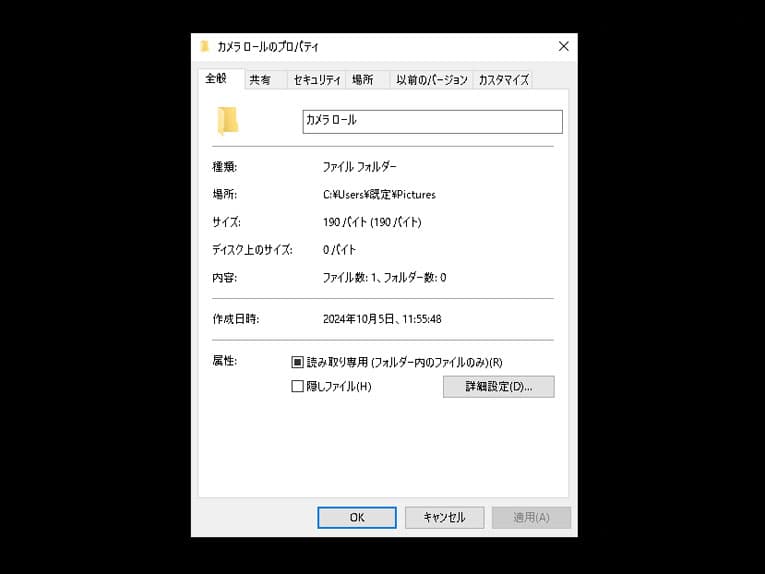
「このフォルダは空です」と表示されるものの、実際にはデータを保存している・容量が使用中である場合には、ファイルが隠されてしまっていることもありえます。これは、ファイルシステムの不具合や隠しファイル設定が悪影響を及ぼしていることが多いものです。
・典型的なケース
「このフォルダは空です」と表示されても、容量のバーは一部使用済みになっていて、ファイルが隠れている可能性がある状況。
3.他のPCやスマホに接続し直すと問題が解消される
「このフォルダは空です」と表示されたUSBメモリやHDD、SSD、SDカードなどを別のPCやスマホに接続すると問題なく使える・認識可能な状態になることも少なからず、ありえます。これは、PCの設定やドライバの不具合が原因で症状が引き起こされていると推測できる状況となります。
・典型的なケース
特定のPCに接続した場合のみ「このフォルダは空です」と表示される。
↓USBメモリが認識しない状態に陥った時にはこちらの記事もご確認ください。


4.隠しファイル設定で問題が発生している
エクスプローラーの設定で隠しファイルを表示するように設定しているにも関わらず、ファイルが表示されない状況に陥ることもありえます。
・典型的なケース
隠しファイルの表示設定をオフにしても、フォルダ内のファイルが表示されない。
「このフォルダは空です」エラーが表示される原因
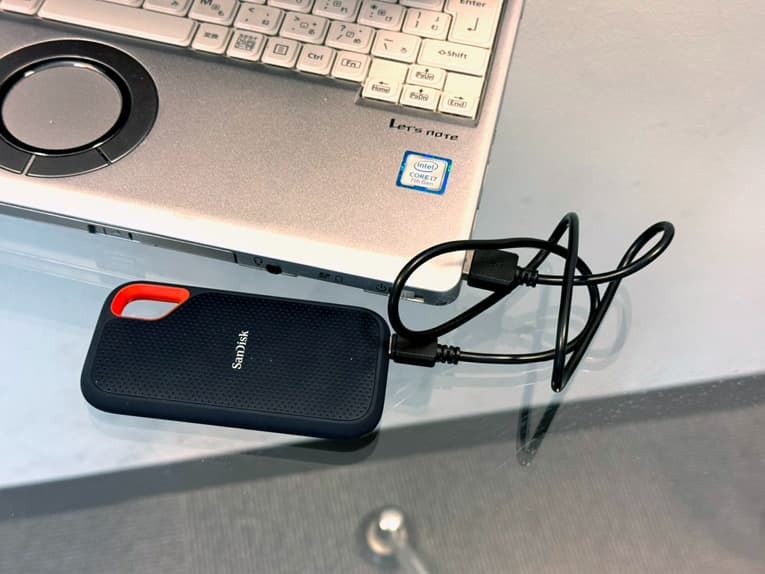
「このフォルダは空です」エラーが生じる原因は様々です。「このフォルダは空です」エラーは単なる表示ミスではなく、設定上の問題やファイルシステムの破損、誤削除、機器自体の故障などの原因が考えられ、データが失われるサインであることも多く、注意が必要となります。ここでは、「このフォルダは空です」エラーが表示された場合の代表的な原因をいくつか挙げて、それぞれの問題についても解説していきます。
- 隠しファイル設定が有効になっている
- ファイルシステムの破損
- 誤削除や誤フォーマットを行った
- ウイルス感染
- 物理的な障害の発生
1.隠しファイル設定が有効になっている
隠しファイル設定が意図せず有効になっていることが原因で「このフォルダは空です」と表示される・エクスプローラー上に表示されなくなってしまうことがありえます。
・よくあるケース
USBメモリや外付けHDD、SSD、SDカードなどを、他のPCに接続した際に突然ファイルが見えなくなった・「このフォルダは空です」と表示された場合には、隠しファイル設定上の問題やファイルシステムの破損が原因であることが多いものです。
2.ファイルシステムの破損
ファイルシステムが破損した際には、データが正しく保存されず、「このフォルダは空です」などのエラーメッセージが表示されることがあります。
・よくあるケース
外付けHDDやSSD、USBメモリ、SDカードなどの外部デバイスをPCから取り外す際に不適切な手順で抜いてしまった、急にパソコンの電源が切れた、勝手に再起動が行われた、あるいは電源周りに生じた問題が原因で、ファイルシステムが破損することもありえます。ファイルシステムが壊れてしまった時にはファイルが表示されなくなる・認識しなくなることがほとんどです。
↓SSDが認識しない状態になった時にはこちらの記事もご確認ください。


3.誤削除や誤フォーマットを行った
ユーザーによる誤操作や判断ミスによるファイルの誤削除や誤フォーマットを行った後には、「このフォルダは空です」などのエラーが出るトラブルを引き起こすことがあります。
・よくあるケース
フォルダやファイルを誤って削除してしまった・消して良いフォルダと消してはいけないフォルダを間違えた・「フォーマットする必要があります。フォーマットしますか。」など、フォーマットを促すメッセージが出て慌てて「はい」を押してしまったような場合にはデータが失われる、ファイル情報が失われてしまい、「このフォルダは空です」と表示されることもありえます。
↓HDDをフォーマットしてしまってお困りの方はこちらも参照ください。

4.ウイルス感染
マルウェアやウイルスに外付けHDDやSSD、USBメモリ、SDカードなどが感染したことが原因で、ファイルが隠されたり、破損したりすることがあります。ウイルスはファイルシステムに干渉するため、ファイルを隠してしまうことがあり、結果、「このフォルダは空です」と表示されることがあります。また、ウイルスによってファイルが意図せず削除されたり、破損してしまったりすることもありえます。
・よくあるケース
外付けHDDやSSD、USBメモリ、SDカードがマルウェアやウイルスに感染した場合には、ファイルが見えなくなる・アクセスができなくなる・意図しない削除が行われる・ファイルを隠してしまうことも多く起こりえるものです。ウイルスに感染すると、PCに接続してもファイルやフォルダが表示されない・使えなくなるだけでなく、そのまま機器を使い続けると他の機器までウイルスに感染する危険性が高まります。
5.物理的な障害の発生
外付けHDDやSSD、USBメモリ、SDカードなどのストレージに物理的な障害が発生した場合には、データにアクセスできなくなる他、「このフォルダは空です」などのエラーメッセージが表示されることがあります。
・よくあるケース
外付けHDDやSSD、USBメモリ、SDカードが故障した・経年劣化による寿命を迎えた・認識しなくなった・接触不良が起きている・複数のエラーメッセージが表示されるような症状が出た時には、機器に物理障害が生じていることが多く、データが完全に消失するリスクが高くなります。
・「このフォルダは空です」以外にもWindowsのPCで表示されることの多いエラーメッセージ例
・Macで表示されることが多いエラーメッセージ例
| セットしたディスクは、このコンピュータで読み取れないディスクでした。 |
|---|
| ディスクでロック解除を妨げる問題が検出されました。 |
↑エラーメッセージが表示され、機器が正常に動作しなくなった時には各メッセージ内容をクリックしてください。エラーメッセージ別の対処方法もそれぞれ紹介しています。
「このフォルダは空です」エラーの修復方法
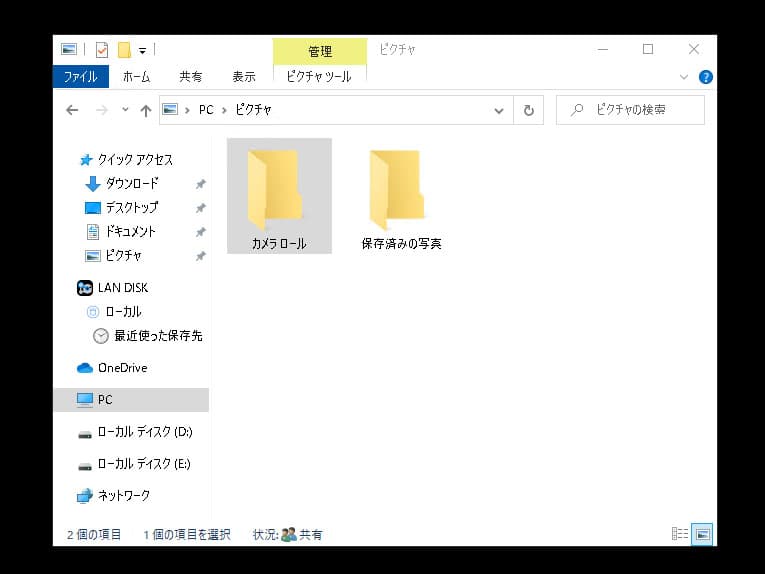
「このフォルダは空です」エラーを修復するには、症状が生じた原因を適切に判別した上で対処方法を選択していく必要があるものです。ここでは、エラーが出る各原因に対応した修復方法をステップバイステップで解説していきます。
- 隠しファイルを表示させる
- エラーチェックと修復を行う
- found.000やchkファイルを確認する
- 接続具合を確認する
- ウイルススキャンを実施する
- 復旧ソフトを使う
- 復旧業者に相談する
1.隠しファイルを表示させる
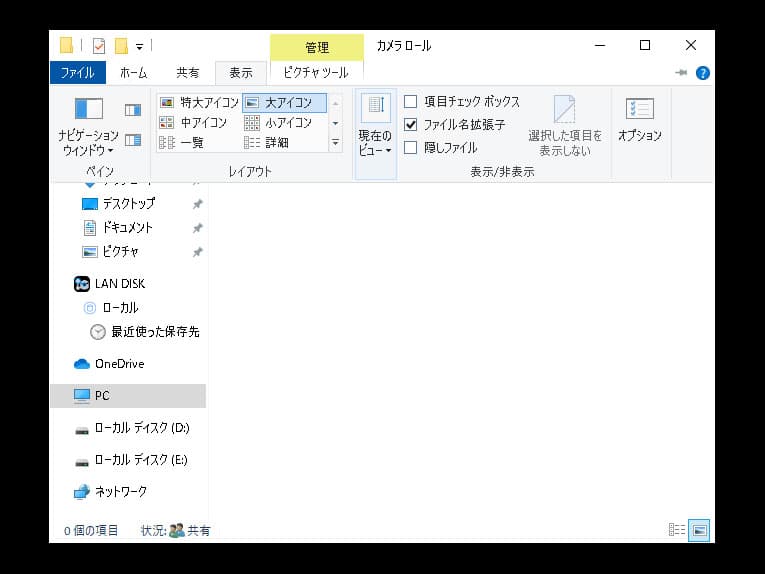
隠しファイル設定は、誤って設定されることが多いため、外付けHDDやSSD、USBメモリ、SDカードなどの外部デバイスを他のPCに接続した際にファイルが見えない・「このフォルダは空です」とエラーが出た場合には、最初に設定を確認する方法が有効な対処方法になりえます。
隠しファイルは、システム設定や一部のアプリケーションによって意図的に隠すことがあるため、エラーが表示された時には下記手順で確認作業を進めてみましょう。
・具体的な手順
- エクスプローラーを開く:タスクバーのフォルダアイコンをクリック→エクスプローラーを起動→エクスプローラーの上部にある「表示」タブをクリックする。
- 隠しファイルの表示設定の変更手順:「表示」タブ内の「表示/非表示」のオプションを選択→ 「隠しファイル、隠しフォルダ、および隠しドライブを表示する」オプションにチェックを入れる。
- ファイルが表示されるか確認する:エクスプローラーに戻り、対象のフォルダを再度開く→隠しファイルが表示されるか確認を行う
2.エラーチェックと修復を行う
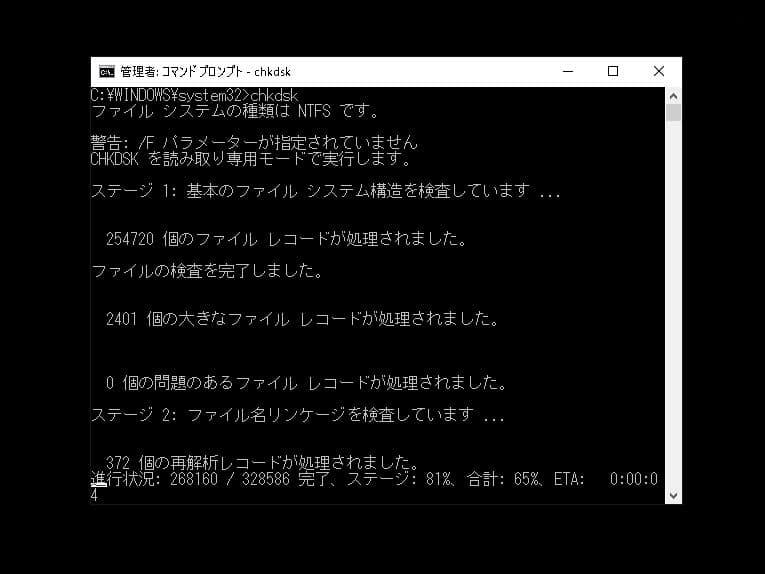
ファイルシステムの破損が起きた事が原因で「このフォルダは空です」エラーが引き起こされている時には、エラーチェックおよび修復作業を進める方法が選択肢に挙がってきます。しかしながら、Windowsのエラーチェックツールであるchkdskは、ファイルシステムのエラーを検出して修復するツールですが、軽微なエラーしか修復ができないものです。安易にエラーチェックや修復作業を進めるとかえって状態が重篤化する・データが完全に失われる事態に直結することも多いため、「このフォルダは空です」エラーが出た機器内のデータが大事・無くなったり取り出しができなくなったりしたら困ると少しでも考えた場合には専門家のアドバイスを聞くことを優先するようにしましょう。
↓USBメモリからデータを取り出したいと考えた時にはこちらも参照ください。


・chkdskを使って「このフォルダは空です」エラーを修復する手順
どうしてもchkdskを使う方法を試したい方は下記のような手順を踏むことになります。
- コマンドプロンプトを開く:スタートメニューを開く→検索バーに「cmd」を入力→「コマンドプロンプト」を右クリックし、「管理者として実行」を選択する。
- chkdskコマンドを入力する:コマンドプロンプトで、「chkdsk [ドライブ文字]: /f」を入力する。
- コマンドを実行する:Enterキーを押してコマンドを実行する。
- 修復の完了を確認する:chkdskがファイルシステムを修復し終わるとメッセージが表示される→対象のフォルダを再度開いて、問題が解決したか確認を行う。
※項目2では[ドライブ文字]は実際のドライブレターに置き換えてください。
・chkdskを使う上での注意点
| chkdskは管理者権限のあるユーザーしか使えないツールの1つ。 |
|---|
| chkdskは軽度の論理障害が生じているストレージにしか使えない。 |
| chkdskを使ったエラーの修復方法を進めるためには専門的な知識も必要。 |
| chkdskは修復ができないデータは全て破棄・エラーが出ている箇所は消去してしまうものと理解しておく必要がある。 |
| chkdskの作業は30分以上かかることが大半で、機器が壊れかけている時に使うと完全に故障する危険性が高まる。 |
※chkdskを使う方法を進めるとデータの意図しない上書きが進む・損傷箇所が増える・故障具合が悪化する事態に直結することも多く起こりえるものです。経年劣化や自然故障時が疑われるような時にはchkdskを使った修復方法は選択肢から外しておきましょう。
3.found.000やchkファイルを確認する
「このフォルダは空です」エラーが生じた場合には、「found.000」や「.chkフォルダ」が関係していることもありえます。これらのファイルは、chkdskコマンドを実行した際に、破損したデータが退避されることによって生成されるものです。もし、フォルダ内にファイルが見つからない場合でも、found.000」や「.chkフォルダ」内に失われたファイルが隠れていることもありえます。
・具体的な確認方法
- エクスプローラーを開く。
- 「詳細表示」に切り替えて、「found.000」や「.chkフォルダ」を探す。
- データが見つかった時には、拡張子を元に戻してデータの復元を試みる。
4.接続具合を確認する
接続の不安定さやケーブル不良などが原因で「このフォルダは空です」エラーが発生することもありえます。特に、外付けHDDやポータブルSSD、USBメモリ、SDカードなどを長期間使用している・使用頻度が高いような場合には、接続端子やケーブルの接続が不安定になり、ファイルが正しく表示されないことがあります。
・具体的な確認方法
- ケーブルを交換したり、別のUSBポートに接続してみたりすることで、接続が安定するか確認を行う。
- 別のPCやデバイスに接続して、問題が解消されるかも同時に確認する。
接続が不安定、機器が物理的・機械的に故障していた時には、接続具合を見直す工程で致命傷を与えてしまうことも多く、注意が必要です。困った時には手を止めることが最善の対処方法にもなりえます。
5.ウイルススキャンを実施する
ウイルス感染が原因で「このフォルダは空です」エラーが出る・隠しファイルになっている時には、ウイルススキャンを実行する方法が有効な対処方法として挙げられます。特にUSBメモリや外付けHDD、ポータブルSSD、SDカードなどの外部ストレージはウイルスに感染しやすいため、感染が少しでも疑われる場合にはすぐにウイルススキャンを行い、ファイルを修復することが大切です。
・具体的な手順
- ウイルス対策ソフトを起動する:ウイルス対策ソフトをPCにインストールする→ソフトウェアの「スキャン」オプションを選択し、フルスキャンを実行する。
- スキャン結果を確認する:スキャンが終了したら、検出されたウイルスやマルウェアを削除または隔離を行う。
- データを確認する:対象のフォルダを再度開き、ファイルが表示されるか確認する。
※項目1でPCにインストールすることを検討するウイルス対策ソフトはWindows Defender、Norton、McAfeeなどが挙げられます。
6.復旧ソフトを使う
「このフォルダは空です」エラーが出た時には、データ復旧用のソフトを使う方法が頭に浮かぶかもしれません。しかしながら、データ復旧用のソフトは外付けHDDやSSD、USBメモリ、SDカードなどのストレージに軽度の論理障害のみが生じている場合にしか使えないものです。「このフォルダは空です」エラーが表示された時には機器に物理障害が発生していることが大半で、安易にデータ復旧用のソフトの機能、スキャンをかけるとデータが意図しない形で上書きされる・損傷箇所が増える・故障具合が悪化するなど、後悔する結果に直結することも多く起こりえます。
「このフォルダは空です」エラーが出た際に機器内のデータを失いたくないと少しでも考えた場合には手を止めてプロの復旧業者の無料相談を利用することを優先しましょう。
・復旧ソフトを使ってエラーを修復する手順例
失敗しても良い・どうしても自分で復旧できるか試したい方は下記のような手順を踏むことになります。
- データ復旧用のソフトをPCにインストールする
- 復旧ソフトをインストール後、アプリケーションを起動する
- 復元したいフォルダやファイルが格納されていたストレージ(外付けHDDやSSD、USBメモリ、SDカードなど)を選ぶ。
- フルスキャンオプションを選択し、スキャンを開始する。
- スキャンが完了→復元可能なファイルがあれば、リストが表示される。
- 復旧したいファイルを選び、「復元」をクリックする。
- 復旧できたデータを、元の場所とは異なるドライブに保存して作業完了。
※データ復旧用のソフトはRecuvaやEaseUS Data Recoveryなどが挙げられますが、どの復旧ソフトも論理障害にしか対応ができないものです。機器内のデータを失いたくない方は復旧ソフトを使う前に専門家のアドバイスを聞くようにしましょう。相談してから作業を進めても遅くはないものです。
7.復旧業者に相談する
「このフォルダは空です」エラーが出た時には、機器内のデータが見えなくなる・使えない状態になるため、慌ててしまうことも多いものです。少しでも悩んだり困ったりした際にはプロのデータ復旧業者の無料相談を利用することが問題解決への近道となります。
「このフォルダは空です」エラーが表示されたUSBメモリやHDD、SSD、SDカードなどのデバイスに保存していたデータが不要・消えても良い方はメーカーや修理の専門会社に機器の修理を依頼する方法も選択肢として挙げられますが、メーカーや修理の専門会社に記録メディアを修理に出した場合には機器自体が初期化される、もしくは新しいものに交換された上での修理対応となるため、エラーは表示されないように戻ったとしてもデータの取り出しは行われず、機器に保存していたファイルやフォルダは全て消された上で返却されてくるものです。
「このフォルダは空です」エラーが表示された機器内に保存しているデータが大事・無くなったり取り出せなくなったりしたら困ると少しでも考えた場合にはデータ復旧業者に相談することを優先しましょう。
・データ復旧業者の選び方
「このフォルダは空です」エラーが表示された際に機器内のデータを早く安く確実に取り出したいと考えた時には業者選びが重要となります。どこのデータ復旧業者に相談すれば良いのか悩んだ時には下記の様な項目をチェックすると困らずに済みます。
- 高度な技術力を持っている(独自技術やAI技術の有無)
- 復旧作業のスピードや対応が早い
- 復旧料金プランや復旧費用例が公式サイトに明記されている
- クリーンルームなど専用の環境下や専用ラボで復旧・修復対応を行っている
- 情報の守秘義務やセキュリティ管理が徹底されている
- データ復旧の実績や事例紹介が豊富である
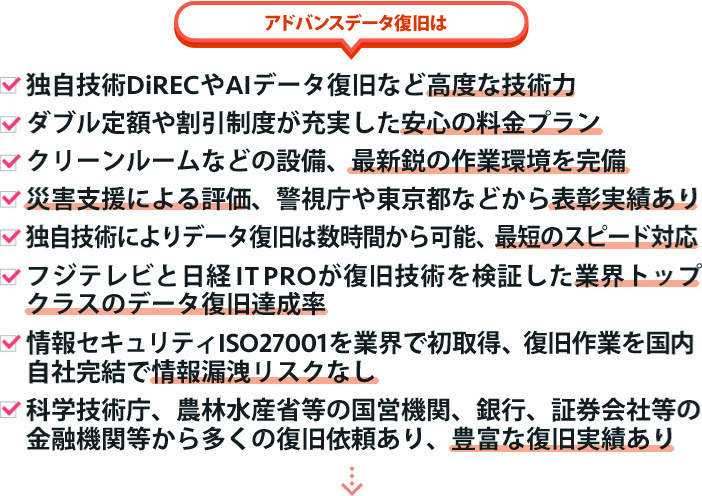
復旧業者は数多く存在していますが、技術力や復旧サービスの内容には大きな差があるものです。どこの復旧業者に出しても同じように早い対応と費用を抑えたデータ復旧ができるわけではないため注意しましょう。アドバンスデータ復旧は1から6の項目、全てを満たしているおすすめのデータ復旧業者です。独自技術やAI技術を持っており、高度な技術力で復旧・修復作業を行うことから、迅速な対応と低価格でのデータ復旧サービスを実現しています。HDD(外付け・内蔵)、SSD(外付け・内蔵)、USBメモリ、PC(Windows・Mac・自作・タブレット型)、SDカード、CFカード、NASやRAIDサーバー、ビデオカメラ、ドライブレコーダーなど、様々な機種に対して復旧実績も数多くあり、安心です
「このフォルダは空です」エラーが出た時にやってはいけないこと
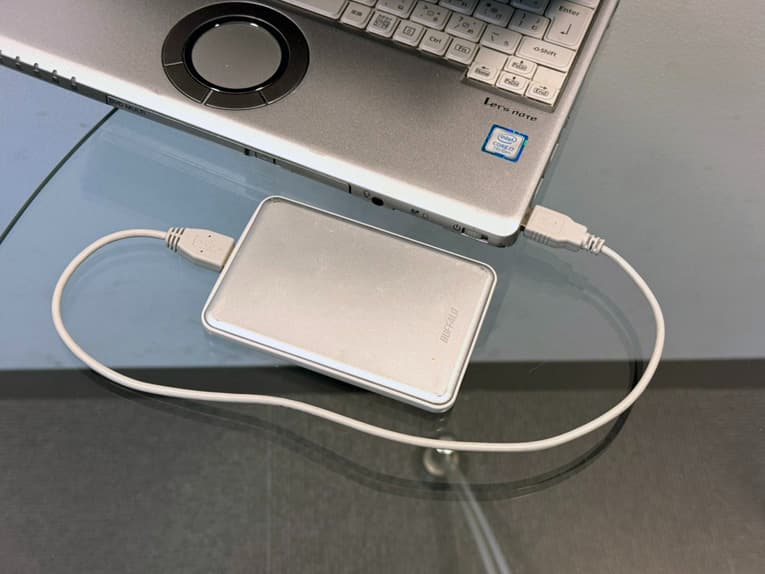
「このフォルダは空です」というエラーメッセージが表示されると、ユーザーは焦りや不安から、適切でない行動を取ってしまうことがあります。ここでは、「このフォルダは空です」エラーが生じた場合に避けたい行動やデータ損失を最小限に抑えるための情報を紹介していきます。
- デバイスを無理に取り外す・再接続する
- 電源の入り切りや再起動を繰り返す
- 症状の発生原因を見極めることが無いまま、自己修復を試みる
- フォーマットする
- 復旧ソフトを安易に使用する
1.デバイスを無理に取り外す・再接続する
・理由
データ損失やファイルシステムエラーが生じる原因の大半は、不適切な取り外しや頻繁な接続の抜き差しによって引き起こされるものです。特に、デバイスを安全に取り外さずに抜いた場合には、ファイルが破損する・機器が取り返しのつかないくらい壊れる危険性が高まります。
・代わりに
外付けHDDやSSD、USBメモリ、SDカードなどの外部ストレージをPCに接続していた際には使用後、安全な取り外しを実施するようにしましょう。結果、ファイルシステムが正しく閉じられ、データが損傷するリスクを減らすことが期待できるものです。
2.電源の入り切りや再起動を繰り返す
・理由
「このフォルダは空です」エラーが表示された時には、機器がすでに物理的・機械的に壊れたことを示していることも多いものです。そんな時に外部ストレージを接続しているPCに対して電源の入り切りや再起動を数回であっても繰り返してしまうと状態が悪化するばかりかデータが失われる原因になりかねません。
・代わりに
エラーの表示はデータが消失する危険性が高まっていることが多いため、機器内のデータが大事・無くなったり取り出しができなくなったりしたら困ると考えた場合には余計な作業や操作を進めて後悔する前にプロのデータ復旧業者の無料相談を利用することを優先しましょう。
3.症状の発生原因を見極めることが無いまま、自己修復を試みる
・理由
「このフォルダは空です」エラーが生じた時には、ユーザーは自力でファイルシステムを修復しようと考えてしまうかもしれません。しかしながら、エラーメッセージが出て機器が正常に動作しない・認識しなくなった時にはすでに物理的・機械的に故障していることが多く、ツールや復旧ソフトを安易に使うと、意図しないデータの上書きが進む・損傷箇所が増える・故障具合が悪化するなど、修復が困難になることも起こりえます。
・代わりに
どうしても自分でどうにかしたい・失敗しても良い・機器内のデータが不要な方は、chkdskなどのコマンドを使う方法や、RecuvaやEaseUSなどの復旧ソフトを使用する方法が選択肢に挙がってきます。しかしながら、どちらも機器に軽度の論理障害のみが生じている時にしか使えない方法、少しでも物理障害が発生している時に操作を進めると後悔する結果に直結してしまうため、注意が必要となります。
4.フォーマットする
・理由
「このフォルダは空です」と表示された際に、焦ってフォーマットを試みることがありますが、フォーマットを行うと機器中のデータは消去されてしまいます。結果、修復の可能性が低くなるため、失いたくないデータが1つでも外付けHDDやSSD、USBメモリ、SDカードなどに入っている時には安易にフォーマットしないように注意しましょう。
・代わりに
フォーマット操作は最後の手段となります。データが入っている機器に「このフォルダは空です」エラーが出た時には、実際にはファイルが見えていないだけで、完全に消失しているわけではないことがほとんどです。困ったり悩んだりした場合や、間違ってフォーマットしてしまった時にはプロのデータ復旧業者の無料相談を利用することを優先しましょう。
5.復旧ソフトを安易に使用する
・理由
データ復旧用のソフトはHDD、SSD、USBメモリ、SDカードなどのデバイスに軽度の論理障害のみが生じている場合にしか使えないものです。「このフォルダは空です」エラーが表示された場合には機器に物理障害が発生していることがほとんどで、安易にデータ復旧用のソフトや修復ツールを利用するとデータの意図しない上書きが進む・損傷箇所が増える・故障具合が悪化するなど、後悔する結果に直結することが多く起こりえます。
・代わりに
失敗したくない・「このフォルダは空です」エラーが出た機器内のデータを失いたくないと少しでも考えた場合には復旧ソフトのスキャンを進める前に専門家のアドバイスを聞くようにしましょう。途中まで作業を進めてしまっていたとしても、気づいた時点で早めに相談した方が希望する結果に繋がります。
↓SSDからデータを救出したい方はこちら。

6.デバイスを分解する
・理由
HDDやSSD、USBメモリなどに物理障害が発生している・経年劣化(自然故障、寿命)の疑いがあるような状況で「このフォルダは空です」エラーが出た時には、デバイスを分解して修理を試みることは非常に危険な行為になりえます。HDDやSSD、USBメモリなどの機器はそもそも分解、開封を行うことを前提には作られていない他、普通の環境下(家やオフィス、学校など)で分解すると取り返しのつかないくらい壊れてしまうことが大半です。
・代わりに
「このフォルダは空です」などのエラーメッセージが表示されて、正常に動作しなくなったUSBメモリやHDD、SSD、SDカードなどから安全にデータを復旧、修理作業を行うためには、クリーンルームなどの専用環境下で深い専門知識や高度な技術力を持った経験豊富な技術員が機器に発生した障害の種類や損傷箇所を正しく特定した上で対応することが重要となります。人間の手術を手術室で専門の医師が行うのと同じイメージです。エラーが出た機器内のデータが大事・無くなったり取り出しができなくなったりしたら困ると少しでも考えた場合には、自分の手で機器を開封、分解するだけでなく、出張業者などに依頼するようなことは止めて早めにプロのデータ復旧業者に相談することを検討しましょう。
「このフォルダは空です」エラーの発生を予防する方法は
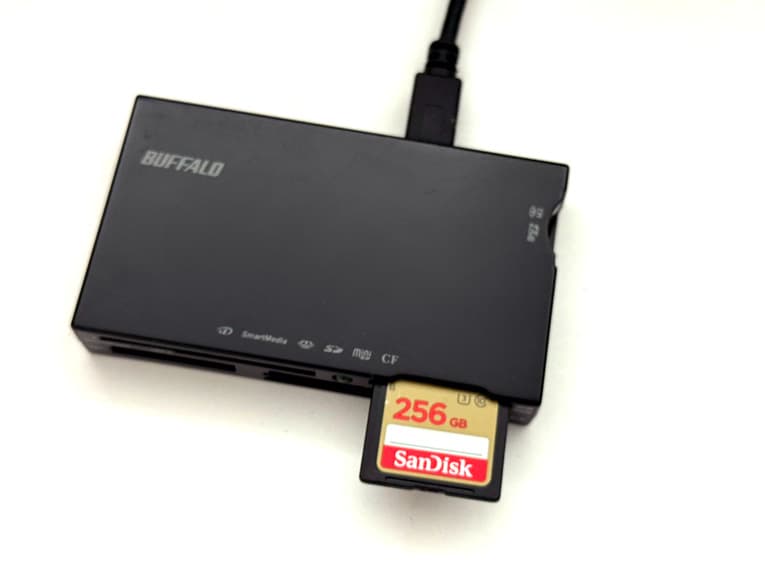
「このフォルダは空です」エラーが発生するリスクを最小限に抑えるためには、予防策を講じることが最も効果的です。定期的なバックアップやウイルススキャン、ストレージデバイスの健康チェックなど、日常的に行える対策を実施することで、エラーの発生や再発を防ぐことが期待できます。ここでは、「このフォルダは空です」エラーの発生・再発を防ぐために実施したい予防策を紹介していきます。
- 定期的にデータのバックアップを取る
- 安全な取り外しを毎回実行する
- 最新のウイルス対策を維持する
- ストレージの健康状態をチェックする
- 定期的にシステムのアップデートを行う
1.定期的にデータのバックアップを取る
データのバックアップを定期的に取ることは、データ損失のリスクを減らす最も効果的な方法として挙げられます。クラウドを利用した際には、物理的な障害が生じた場合のデータ損失にもすぐに対応が可能となります。
・具体的な予防策
- 定期的にバックアップを取る:バックアップを定期的に取っていれば、万が一のデータ損失トラブルやエラーの発生に備えることができるものです。特に重要なフォルダやファイルは、クラウドや外部ストレージに定期的に保存しておくことが重要です。
- バックアップツールを使用する:バックアップは自動で取るように設定しておくことがお勧めです。例えば、Windows独自のバックアップ機能やGoogleドライブ、OneDriveなどを活用すると、バックアップ作業を簡単に行うことができます。
2.安全な取り外しを毎回実行する
不適切な機器の取り外しを行ったことが原因となり、ファイルシステムが破損する・「このフォルダは空です」エラーが生じることも多く起こりえるものです。そのため、データを失いたくない方は必ず安全に機器を取り外すことが重要です。特にデータの転送中に機器の取り外しが行われると、データが壊れる危険性が高まります。
・具体的な予防策
- 機器の安全な取り外しを心がける:外付けHDDやSSD、USBメモリ、SDカードなどの外部ストレージを使用した後には、必ず安全な取り外しを行いましょう。ファイルシステムの破損やデータ損失を防ぐことが期待できます。
- 取り外し方法例:WindowsのPCの場合には、「タスクバー」の「ハードウェアの安全な取り外し」アイコンをクリックし、「取り外し」オプションを選択してからストレージを取り外しましょう。
3.最新のウイルス対策を維持する
ウイルスやマルウェアによってファイルが隠されたり、削除されたりすることもありえます。ウイルス感染が原因で「このフォルダは空です」エラーが出ることもありえるため、最新のウイルス対策を保持した上で、適宜、スキャンを行うことも有効な対処方法になりえます。
・具体的な対応方法
- 最新の状態で定期的にウイルススキャンをかける:ウイルスやマルウェアに感染すると、ファイルが隠される・データが消失する・「このフォルダは空です」などエラーの発生に繋がることがあります。定期的にウイルススキャンを実施しましょう。
- 信頼できるアンチウイルスソフトを使用する:スキャン設定を自動化することで、感染を予防することが期待できます。また、USBメモリや外付けHDD、SSD、SDカードなどの外部メディアをPCに接続する際にも、ウイルススキャンを行うことがおすすめです。
4.ストレージの健康状態をチェックする
外付けHDDやSSD、USBメモリ、SDカードなどのデバイスには寿命があります。メーカーや機種、使用頻度によって寿命は変わりますが、永遠には使えない・数年で使用期限が来るものと考えておいた方が良いものです。機器は急に故障することもあるため、定期的にストレージデバイスの健康状態を確認することもエラーの発生を未然に防ぐ・故障のサインを発見することに役立ちます。しかしながら、すでに認識不良が発生している・エラーメッセージが出て動作が不安定などの症状が出ている時には無理に健康状態を確認することは避けましょう。状態が悪化してしまい、かえってデータが消失する危険性が高まるものです。
・具体的な対処方法
- ストレージデバイスの状態確認を行う:CrystalDiskInfoやHDDScanなどのツールを使用して、SMART情報をチェックし、ストレージデバイスの健康状態を確認する方法が選択肢として挙げられます。
- ツールで異常が発見された場合には:ツールで正常ではない情報が表示された時にはそれ以上、機器に負荷をかけることは避けましょう。電源の入り切りやPCの再起動、ケーブルの抜き差しなど簡単にできることを試しただけでも状態は重篤化してしまいます。
※不安な方、データを失いたくない方は無理に健康状態を確認することは止めておきましょう。「このフォルダは空です」などのエラーが表示されている・機器が正常に動作していない時には手を止めることも重要です。困ったり悩んだりした際には専門家のアドバイスを聞くようにしましょう。
5.定期的にシステムのアップデートを行う
システムのアップデートを怠った時には、ファイルシステムのエラーやドライバの不具合による問題が発生することもありえます。システムのアップデートは常に最新の状態を保つことも大切です。
しかしながら、設定から自動更新を有効にすることは最善の対処方法ではないこともありえます。システムのアップデートにバグがあった・Windows Updateの不具合によってHDDやSSDが故障することも起こりえるため、慎重な対応が求められるものです。
・具体的な予防策
- Windowsやストレージデバイスのドライバを更新する:OSや使用するストレージデバイスのドライバは最新の状態を維持するために定期的なアップデートが必要となります。アップデートを行うことで、不具合や互換性の問題を防ぐことが期待できます。
- 自動アップデート設定の活用:システムやドライバのアップデートは設定から自動更新を行うことも可能です。
まとめ・「このフォルダは空です」エラーが出て困った時には
「このフォルダは空です」エラーが発生した際に重要になるのは、原因の特定になります。原因には、隠しファイル設定の問題やファイルシステムの破損、誤操作、ウイルス感染、物理的な障害などが考えられます。
「このフォルダは空です」エラーが出た時にはUSBメモリやHDD、SSD、SDカードなどのデバイスに物理的な障害が発生していることが多く、データを失いたくない方は慎重な対応が求められるものです。機器の抜き差しやPCの電源の入り切り、再起動などを行っただけでも致命傷を与える他、データが消失する直接の原因になりかねません。
「このフォルダは空です」エラーが出て少しでも困ったり悩んだりした時には機器の使用を止めてプロのデータ復旧業者に相談することを優先しましょう。アドバンスデータ復旧はHDD、SSD、USBメモリ、SDカード、PC、NASやRAIDサーバーなど様々な機種に対して数多くの復旧実績もあり安心です。万が一、困った時には無料の相談から始めてはいかがでしょうか。