2026年4月14日、Windows11の定例更新(KB5083769)が配信されましたが、この更新によって、一部のPCが起動不能ループ(デスループ)に陥るという問題が起きています。特にAMD Ryzenを搭載したPCに支障が出ていることが多く、Windows Updateを行った後に画面モザイクや再起動ループが発生しているケースが見受けられます。Windows11のPCがOSのアップデート後にトラブルが生じた時にデータを失いたくない方は症状が生じる原因や修復方法、注意点などを知っておくことが非常に重要となります。
本記事では、Microsoft から配信されたWindows11の4月更新によって発生することのある起動不能ループの原因を解説し、試せる対処法や注意点まで幅広く紹介していきます。
Windows11の4月更新でPCに発生する起動不能ループとは?
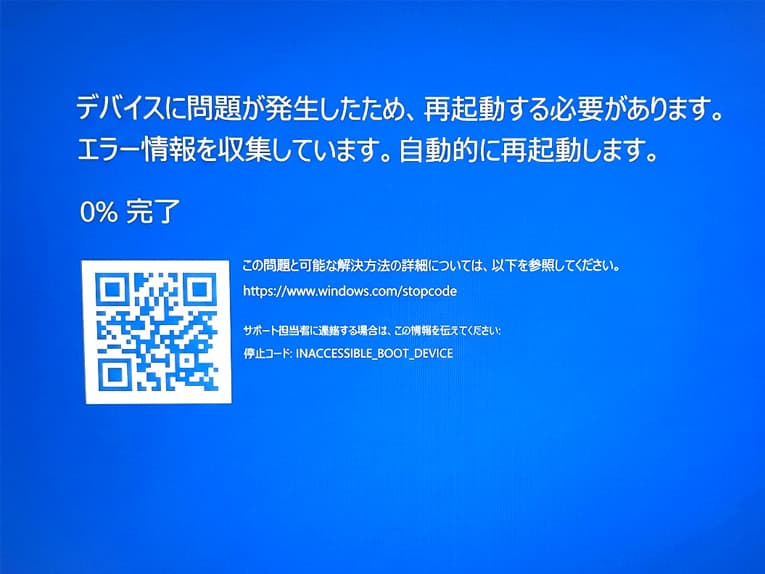
2026年4月14日にMicrosoftから配信されたWindows11の4月定例更新(KB5083769)により、一部のPCが起動不能ループに陥るという問題が発生しました。特にAMD Ryzenが搭載されている機種において、画面モザイクやブルースクリーンが表示された後に、PCが勝手に再起動し続ける現象が多く報告されているものです。
- Windows11の4月定例更新(KB5083769)によって症状と影響
- 影響を受けるPC構成は
1.Windows11の4月定例更新(KB5083769)によって症状と影響
Windows11の4月定例更新(KB5083769)が行われた後、PCが起動不能ループに陥る症状の具体例としては、PCの起動中にランダムなピクセルのモザイク表示が現れ、その後、「Windowsの復元が必要」というエラーメッセージおよびブルースクリーンが表示される状態が挙げられます。その後、PCの再起動を行ったとしても、再度同じ状態(モザイク画面やブルースクリーン)に戻り、デスループ(起動不能ループ)に陥ってしまうことが確認されています。このような状況では、PCを正常に起動できず、修復作業を繰り返すだけの悪循環に陥るため、ユーザーは何も作業ができなくなってしまいます。
↓パソコンがブルースクリーン(青い画面)になった時にはこちらも参照ください。

2.影響を受けるPC構成は
Microsoft によるWindows11の定例更新(KB5083769)を行った後、PCが起動不能ループに陥ってしまうトラブルは、特にAMD Ryzen 2000番台以降のパソコンに集中しており、GPUやドライバーの問題が悪影響を及ぼしていることもありえます。特にGeForce GTX 1080TiやAMD Ryzen 5 2600を搭載した機種でこの問題が生じていることが多いものの、他の構成やシリーズのPCでも問題発生が広がっていることも考えられるものです。
4月更新によってWindows11のPCが起動不能ループになる原因とその背景
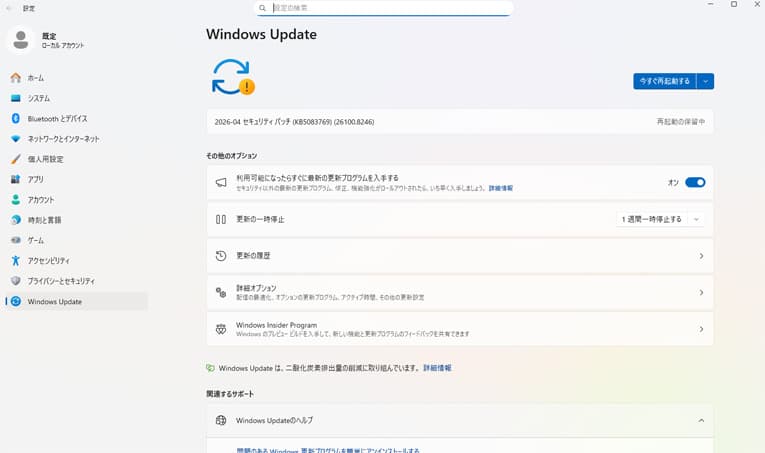
2026年4月14日にMicrosoftから配信されたWindows11の4月更新(KB5083769)が原因で、PCの起動に関わる重要なコンポーネントやドライバーに悪影響が出て、起動不能ループ(デスループ)が発生する現象が確認されています。ここでは、Windows11の更新を行った後にPCが起動不能ループに陥る原因について詳しく解説していきます。
- Windows11のPCが起動不能ループに陥る原因と技術的背景
- 未解決の問題の状況とMicrosoftによる対応は
1.Windows11のPCが起動不能ループに陥る原因と技術的背景
・更新プログラムの影響
Windows11の4月更新(KB5083769)は、起動コンポーネントやドライバーに悪影響を及ぼすことがあり、特にAMD Ryzenを搭載したPCに支障が出ることが確認されています。BitLockerやTPM(Trusted Platform Module)の互換性に関連した不具合が生じていることもありえます。その際には、BitLockerの回復キーの入力を要求されることや、TPM検証プロファイルが悪影響を受け、OSの起動プロセスに障害を引き起こすことが起こりえます。
↓BitLockerの回復キーとは?キー入力を求められた時やわからない場合にはこちらの記事もご確認ください。

・特定のハードウェア構成
Windows11の4月更新(KB5083769)によって悪影響を受けたPCの中には、AMD Ryzen 2000番台以降のプロセッサを搭載したPCがGeForce GTX 1080Tiのようなグラフィックカードと組み合わせたシステムに不具合が生じることがあります。
・PCの構成例
Windows11の4月更新(KB5083769)を実施した際には、HP Pavilion 590-p0044(Ryzen 5 2600、32GB RAM、GeForce GTX 1080Ti)などで問題発生の報告がされており、これらのハードウェアが特定のソフトウェアやドライバーと相性が悪いことが推測される状況となります。
↓HP製のPCが正常に起動しなくなった時にはこちらも参照ください。

2.未解決の問題の状況とMicrosoftによる対応は
・原因の特定
Microsoftは現時点で4月更新(KB5083769)を実施した後にPCが起動不能ループになる原因を特定していませんが、問題はOSの起動コンポーネントやドライバー、BitLockerなどに関連があると考えられています。また、TPMやセキュリティ機能の影響で、OSが正常に起動しないケースもあると報告がされているものです。
・現時点の状況
Windows11の4月更新(KB5083769)はMicrosoftによって現在も更新プログラムが配布され続けています。Windows11の4月更新(KB5083769)を実施した後にPCが起動ループに陥る現象は多くのユーザーがAMD Ryzen搭載機で問題を報告している・特定の構成、特に起動に関わる重要なコンポーネントやドライバーに影響が出ていることが示唆されているものの、すべてのユーザー、すべてのPCで発生するわけではなく、環境依存の可能性が高いことも言及されています。
・問題発生の範囲と影響度
MicrosoftのホームページやQ&Aフォーラムでは、ユーザーからのフィードバックを基に、問題の広がりや影響度の範囲について調査が進められている状況です。また、更新プログラムのアンインストールやシステム復元を試す方法も選択肢として挙げられていますが、問題を具体的に解決できる方法はMicrosoftからは提示されていないため、起動ループに陥って使用ができなくなったPC内のデータを失いたくない方は安易に自己修復を試みる前にデータ復旧業者への相談を検討することが望ましいものです。

・Microsoftの今後の対応
Microsoftは現時点では、Windows11の4月更新(KB5083769)の修正版の配布予定を発表していない状況で、問題解決に向けた詳細な修正スケジュールも公開されていないものです。しかしながら、更新プログラムの問題点に関しては、今後のWindows Updateで修正パッチが配信される可能性があります。現状で、ユーザーが選択できる回避策としては、更新プログラムの一時停止や、Microsoft側で問題が修正されるまで様子見が推奨されるものです。
Windows11の4月更新を行った後にPCが起動不能ループに陥った時に試せる対処法は
Windows11の4月更新(KB5083769)を実施した後には、PCが起動不能ループに陥ることがあります。ここでは、PCが起動不能ループ状態になった時にすぐに試せる対処法や注意点を紹介していきます。
- セーフモードでの起動を試す
- 更新プログラムをアンインストールする
- システム復元を行う
- 回復ドライブを使用する
- データ復旧業者に相談する
1.セーフモードでの起動を試す

Windows 11の4月更新(KB5083769)を行った後にPCが起動不能ループに陥った場合にすぐに試せる方法としては、セーフモードで起動する方法が挙げられます。セーフモードにした際には、PCは最小限の環境で起動するため、問題の診断や修復作業を行いやすくなるものです。
・セーフモードでPCを起動させる方法
- PCを再起動させる段階で電源ボタンを3回押して強制的に再起動を行う。
- Windowsの回復環境(WinRE)が立ち上がる。
- 回復環境で、「トラブルシューティング」→「詳細オプション」→「スタートアップ設定」をクリックする。
- 「セーフモードを有効にする」を選んで、PCをセーフモードで起動する。
※PCをセーフモードで起動できれば、問題の修正や不具合の原因を絞り込めることがあります。
↓パソコンが再起動を繰り返す状況でお困りの方はこちらの対処法もご確認下さい。

2.更新プログラムをアンインストールする
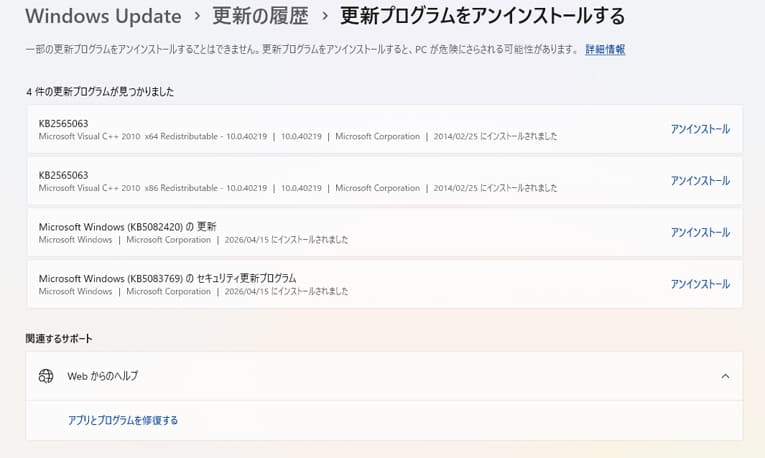
Windows11の更新を実施した後にPCが起動不能ループに陥った際には、KB5083769の更新プログラムをアンインストールする方法も有効な手段になりえます。問題発生が更新プログラムに起因している場合には、その原因であるプログラムを物理的に削除することで、PCが通常の状態に戻る可能性があります。
・更新プログラムをアンインストールする具体的な方法
- 上記の手順でパソコンをセーフモードで起動させる。
- WinREに入る。
- 「トラブルシューティング」→「詳細オプション」→「更新プログラムのアンインストール」を選択する。
- 「最新の品質更新プログラムKB5083769」を選んで、削除する。
※この操作により、PCが正常に起動できる状態に戻ることもありますが、Windows11の更新によってHDDやSSDが物理的、機械的に故障することも多く、壊れてから更新プログラムを削除してもデータが消失する危険性が高まったまま・問題の根本的な解決に至らないこともあるため、注意が必要となります。
※また、削除してはいけないデータを誤って削除してしまうことも多く、慎重な対応が求められます。
↓Windows11の更新でSSDやHDDが使えなくなった時にはこちらの記事も参照ください。

3.システム復元を行う
PCが起動不能になるなどの症状が出た時には、システム復元を行うことで正常な状態に戻す方法も選択肢に挙がってきます。
・システム復元を行う具体的な方法例
- 回復環境で「トラブルシューティング」→「詳細オプション」→「システム復元」を選択する。
- 更新前の復元ポイントを選んでPCを以前の状態に戻す。
- パソコンが正常に起動するか確認する。
※上記のような流れで進めるとPCは更新前の状態に戻るため、問題を解決できることがあります。
※しかしながら、Windows11の更新によってHDDやSSDが物理的・機械的に故障することも多く、システム復元自体が行えないことも起こりえます。
※システム復元を試すと必要なデータまでもが完全に消去されることもあるため、慎重な対応が求められます。起動不能ループに陥るなど、PCが正常に起動しなくなった際に機器内のデータが大事・無くなったり取り出しができなくなったりしたら困ると少しでも考えた場合には、安易に作業や操作を進めることは避けてプロのデータ復旧会社の無料相談を利用することを優先しましょう。
↓PCが起動しなくなった時にはこちらの記事もご確認下さい。

4.回復ドライブを使用する
Windowsの回復環境にアクセスできない場合には、あらかじめ作成していた回復ドライブがあれば、回復ドライブを使用して、起動に必要なファイルの修復が可能な場合もあります。
・回復ドライブを使ってPCを起動する方法例
- あらかじめ作成していた回復ドライブを用意する。
- 回復ドライブをPCに接続して、パソコンを再起動→回復ドライブから起動を試みる。
- 回復ドライブから、修復ツールを選択して、起動に必要なファイルを修復する。
5.データ復旧業者に相談する
自力修復がうまくいかない場合や、作業や操作に不安がある、正常に起動しなくなったPC内のデータが大事・無くなったり取り出しができなくなったりしたら困ると少しでも考えた場合には、プロのデータ復旧業者の無料相談を利用することがおすすめです。復旧業者は、データ損失のリスクを最小限に抑えつつ、早く安く確実にデータを回復するための技術を持っているものです。
PCが正常に起動しなくなった際にデータ復旧業者に相談した方が良い理由
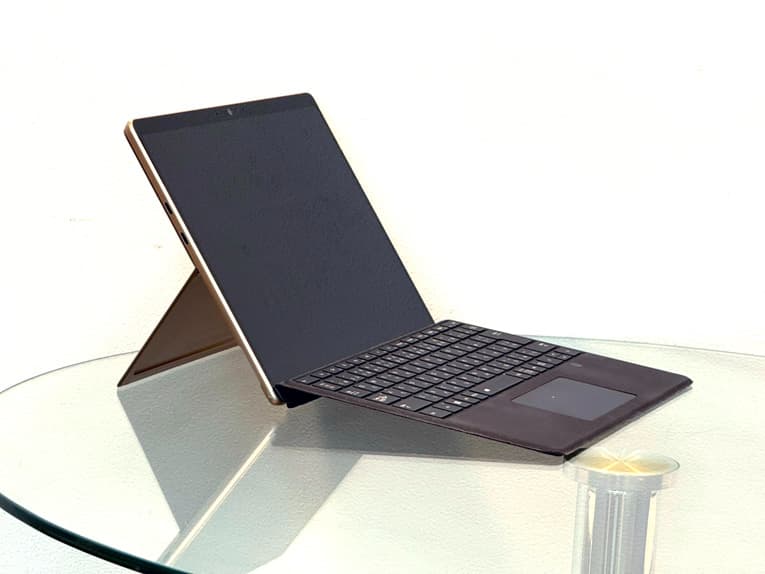
Windows 11の4月更新(KB5083769)による起動不能ループに直面した際にPC内のデータを失いたくない方は自力で修復作業を試みる前にプロのデータ復旧業者の無料相談を利用することを検討しましょう。理由としては、PCが起動不能になった時には、データ損失のリスクが非常に高くなるため、早めに専門的なアドバイスを受けることが最も安全で効果的な対応方法になりえます。以下では、データ復旧業者に相談した方が良い理由を解説していきます。
- 物理的な損傷のリスクを避けることができる
- 修復作業の難易度が高くても対処が可能
- データ回復の専門知識と設備を有している
- 自力修復の失敗による二次的な損傷のリスクを防げる
- 冷静になれる・安心感を得られる
- 復旧業者の選び方
1.物理的な損傷のリスクを避けることができる
PCで起動不能ループが発生している状態では、デバイスへの物理的な損傷が悪化するリスクがあります。特に、PC内のHDDやSSDにアクセスができなくなると、データそのものが破損することやディスク自体が完全に故障する・認識できなくなってしまうことも起こりえるものです。自力で修復作業を試みることで、データが意図しない形で上書きされる・重要なファイルやフォルダが失われる危険性も高まります。プロのデータ復旧業者は、安全にデータを回復するための高度な技術力を持っているため、物理的な損傷を最小限に抑えた方法で作業を進めることが可能です。
↓SSDが認識しない状況でお困りの方はこちらも参照下さい。


2.修復作業の難易度が高くても対処が可能
PCが起動不能ループに陥った際にユーザーで試せる対処方法としては、セーフモードで起動やWindows回復環境(WinRE)からの修復作業を進める方法が選択肢に挙がってきますが、Windows11の更新によって、修復作業の難易度が高い状態に陥っていることもありえます。これらの方法を試してもうまくいかない・かえって状況を悪化させることも起こりえるものです。特に回復環境そのものが壊れている際には、自己修復を安易に試みるのは非常に危険な行為に繋がることもありえます。自己修復を行って後悔するよりは専門家のアドバイスを聞くと、問題の早期解決が可能となり、貴重な時間を無駄にすることなく、データを守ることが期待できるものです。
3.データ回復の専門知識と設備を有している
データ復旧業者の中には、深い専門知識や高度な技術力を持った経験豊富な専門の技術員がクリーンルームなどの専用環境で対応を行う会社もあります。そのような会社で作業を行った時には、PCおよび内蔵ディスク(HDD・SSD)、基盤などの重要部品に深刻な損傷が発生した場合でも、データの回復ができることが大半です。人間の手術を専門の医師が専門の手術室で施術を行うのと同じイメージとなります。
4.自力修復の失敗による二次的な損傷のリスクを防げる
Windows11の更新後にPCが起動不能ループになる等のトラブルが発生した場合に自力での修復を試みた結果、操作ミスや不適切な手順により、データが二重に損傷する・取り返しのつかない状況に陥ってしまう危険性が高まります。特にファイルが意図しない形であっても上書きが行われると、復元自体が難しくなってしまうこともありえます。失敗したくない・データを早く安く確実に取り出したいと少しでも考えた時にはプロのデータ復旧業者に相談することが安全です。
5.冷静になれる・安心感を得られる
データ復旧会社は、トラブルが発生した原因や修復の過程、作業の進行状況を随時報告してくれるものです。結果、ユーザーは心配を減らすことができる・冷静に物事をとらえることができる・安心感を得られるようになります。
6.復旧業者の選び方
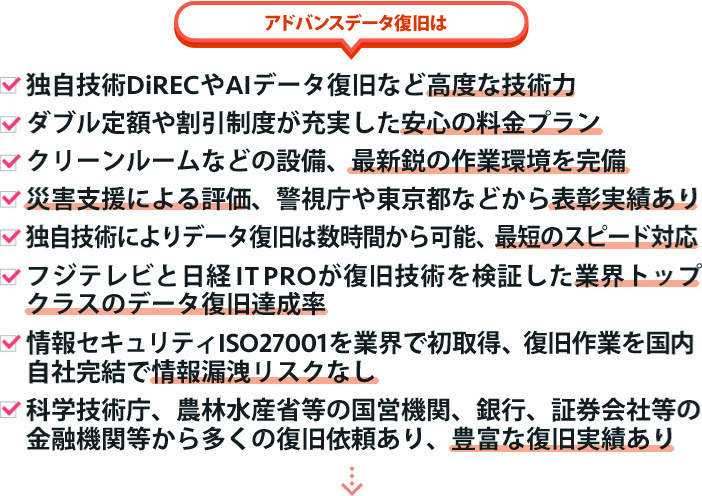
データ復旧業者は数多く存在しており、どこの復旧会社に相談したら良いのか悩んでしまうかもしれません。そんな時に少しでも悩んだり困ったりした場合には、下記のような点をチェックしましょう。選択がスムーズになります。
- 高度な技術力を持っている(独自技術やAI技術の有無)
- 復旧作業のスピードや対応が早い
- 復旧料金プランや復旧費用例が公式サイトに明記されている
- クリーンルームなど専用環境下や専用ラボで復旧・修復対応を行っている
- 情報の守秘義務やセキュリティ管理が徹底されている
- データ復旧の実績や事例紹介が豊富である
アドバンスデータ復旧は1から6の項目、全てを満たしているおすすめのデータ復旧業者です。独自技術やAI技術を持っており、高度な技術力で復旧・修復作業を行うことから、迅速な対応と低価格でのデータ復旧サービスを実現しています。パソコン、HDD、SSD、USBメモリ、NASやRAIDサーバー、SDカード、ビデオカメラ、ドライブレコーダーなど様々な機種に対してデータ復旧の実績も数多くあり、安心です。
予防策と今後の対策
Windows11の更新などを行った後にPCが起動不能ループに陥るような問題を未然に防ぐためには、予防策を講じておくことも重要です。対策を行っていると、同様のトラブルを避けることができる・PCを安全に使用し続けることができるものです。
- Windows Updateの管理を行う
- 定期的にバックアップを取る
- ドライバーやソフトウェアを更新する
- 更新の見送りと修正パッチの確認を行う
1.Windows Updateの管理を行う
MicrosoftによるWindowsの更新を行った後にPCに不具合が起きることは、今回に限ったことではありません。ニュースなどを読んで、今回の4月更新のようなWindowsの更新に不具合があることがわかっている場合には、更新プログラムの自動インストールを一時的に停止して、Microsoftから修正パッチが配布されるまで更新を控えることも有効な予防策として挙げられます。
・更新プログラムの一時停止
Windows Updateの自動更新を一時的に停止することで、問題のある更新プログラムがインストールされるのを防ぐことができます。
・設定方法
「設定」→「更新とセキュリティ」→「Windows Update」から「更新の一時停止」を選択する。
・更新プログラムの確認
MicrosoftのホームページやQ&Aフォーラムで、配布される更新プログラムの内容や既知の問題を事前に確認して、問題が発生する可能性がある場合は、更新を避けるか、遅らせることが重要です。
定期的に、Windows Updateで配布される更新プログラムに関する情報をチェックし、不具合が報告されている更新は手動でインストールすることを避けましょう。
2.定期的にバックアップを取る
PCが起動不能になるなどのトラブルはある日、突然発生してしまうことも多いものです。そのため、システムやデータは定期的にバックアップを行い、万が一の問題発生後にも対応が容易になるように準備しておくことが大切です。
・重要データは定期的にバックアップを取る
定期的にバックアップを取ることで、万が一、パソコンに不具合が発生した場合でも重要なデータが失われるリスクを回避することができます。バックアップは外付けのストレージやNAS、クラウドサービスなどを利用して保存する形になります。
・システム全体のバックアップを取る
Windowsバックアップやシステムイメージの作成を定期的に行い、パソコン全体の状態をバックアップしているとMicrosoftに限らず、OSの不具合や更新後のトラブルをすぐに修復することができます。
3.ドライバーやソフトウェアを更新する
ドライバーやソフトウェアが古くなると、Windowsの更新プログラムとの互換性に問題が生じ、不具合を引き起こすことがあります。そのためドライバーやソフトウェアは常に最新版をインストールしておくことが重要です。
・ドライバーの最新状態の維持
デバイスドライバーは最新バージョンに更新して、PCのパフォーマンスや互換性を保ちましょう。特に、グラフィックカードやネットワークアダプターなどの重要なドライバーは定期的に更新することが推奨されるものです。
・ソフトウェアの互換性の確認
特に、セキュリティソフトやバックアップツールなどの重要なソフトウェアは常に最新バージョンに保ち、パソコンとの互換性の問題を回避することが大切です。
4.更新の見送りと修正パッチの確認を行う
ニュースなどでWindows更新のバグやPCの不具合の情報を確認した場合には、問題の修正が行われるまで、更新の適用を見送ることで、問題発生を防ぐことができます。
・修正が確認されるまで更新の適用を見送る
Microsoftが修正パッチを配布するまで、Windows Updateを一時停止して、問題が解決するまで待機することも一つの対策として挙げられます。
・修正パッチの確認
Microsoftから修正パッチが配布され次第、その内容を確認し、問題が修正されたことを確認してから更新プログラムをインストールすることも大切です。
まとめ・Windows11のPCが4月更新で起動不能ループに陥った時には
Windows11の4月更新(KB5083769)を実施した際には、PCの起動不能ループやブルースクリーンが発生する問題が報告されています。Windows11のPCが4月更新で起動不能ループに陥った場合の対処法としては、セーフモードでの起動や、更新プログラムのアンインストールを試みる方法などが選択肢に挙がってくるものです。しかしながら、Windowsの更新によって、ファイルシステムが損傷することも多く、安易に操作や作業を進めると状態が重篤化してしまうことも起こりえます。PC内のデータを失いたくない方はプロのデータ復旧業者に相談することを優先しましょう。Windows11のPCが起動不能ループに陥ってしまった時には慌ててしまうことも多いものです。万が一、困った時には、早い段階で復旧業者の無料相談を利用することも視野に入れておくと希望する結果に繋がります。