QNAPのNASに搭載されているスタンバイモードは、HDDの回転を停止させることによって、電力消費を削減でき、HDDの寿命を延ばすための重要な機能の1つです。しかしながら、スタンバイモードを設定する際やQNAPのNASを運用していく上で問題が発生することもあります。例えば、設定を行ってもスタンバイモードに入らない、スタンバイモードから復帰した場合に動作の遅延が発生する等が挙げられます。
本記事では、QNAPのスタンバイモードの設定方法や、スタンバイモードに入らない場合の原因、その他の症状が併発した場合の対処法についても解説していきます。
QNAPのNASのスタンバイモードとは?
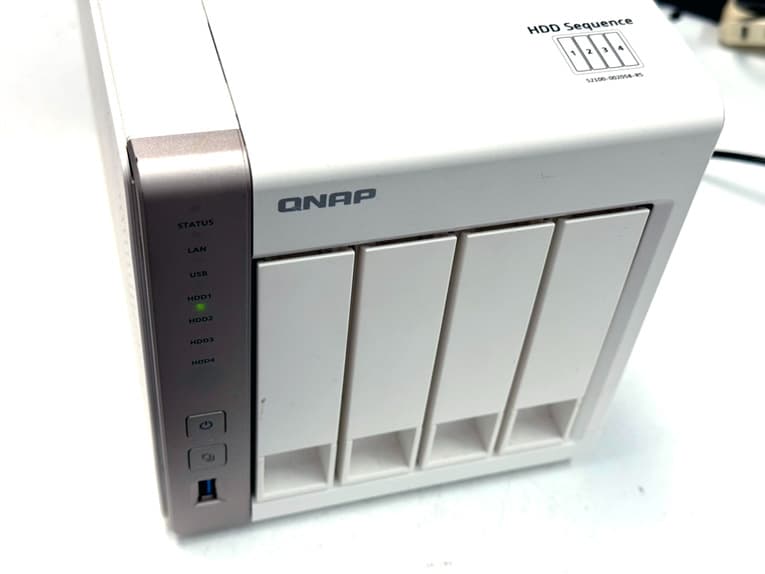
QNAPのNASのスタンバイモードは、HDDに対して一定の時間、アクセスが行われない場合に自動的に回転を停止させ、消費電力を削減する機能です。QNAP製に限らず、NASは24時間稼働させることが多い機種ではありますが、HDDの稼働を効率良くするためにも、スタンバイモードは非常に役立ちます。ここでは、QNAPのNASでスタンバイモードがどのように機能し、なぜ、重要なのかを詳しく解説していきます。
- スタンバイモードの基本的な概念
- スタンバイモードの機能の目的
1.スタンバイモードの基本的な概念
スタンバイモードとは、NAS(ネットワーク接続ストレージ)に搭載されたHDDが、一定時間アクセスされない場合に自動的に回転を停止させ、消費電力を削減する機能となります。具体的には、設定された時間内にデータへのアクセスがないと、HDDのスピンドルモーターが停止する形です。結果、HDDは余計な稼働を行わなくて良くなるため、電力の節約とHDDの寿命延長が期待できます。
・電力消費の削減
通常、NASに搭載されているHDDが回転している状態では、電力を消費し続けますが、スタンバイモードに入ることで、消費電力は削減することが可能となります。
・HDDの寿命延長
長時間、長期間の連続稼働を避けると、HDDの温度が安定し、摩耗が少なくなります。結果、HDDの故障リスクが減少し、寿命が延びることが期待できます。
↓HDDの寿命はどれくらい?詳しい情報はこちら。


※QNAPのNASのスタンバイモードは、家庭やオフィス、学校などでの使用において、電力消費を最小限に抑えるために利用される機能の1つです。しかしながら、このモードをうまく活用するためには、設定方法を正しく理解し、適切に運用することが重要となります。
2.スタンバイモードの機能の目的
QNAPのNASのスタンバイモードには、主に以下の目的が挙げられます。
・消費電力の削減
QNAPのNASでスタンバイモードを有効にすると、HDDが無駄な回転を停止するため、通常の稼働時に比べて電力消費が大幅に削減されます。特に、24時間稼働を続けるNASにとっては、これが重要なメリットとして挙げられます。
・騒音の低減
HDDが回転している音は、静かな環境では気になることがあります。QNAPのNASがスタンバイモードに移行すると、HDDが回転しなくなるため、騒音は低減します。
・HDDの寿命の延長
HDDは連続して動作していると熱を発生させ、その熱が原因で摩耗が進行します。HDDが故障するとQNAPのNASにアクセスができない・NASが起動しないなどのトラブルが発生することも多く起こりえるものです。
QNAPのNASでスタンバイモードを活用した際には、HDDの稼働時間を短縮できるため、寿命が延びる・トラブルの発生を未然に防ぐことが期待できます。
↓QNAPのNASにアクセスができない状況でお困りの方はこちらの記事もご確認ください。


スタンバイモードの設定方法と注意点
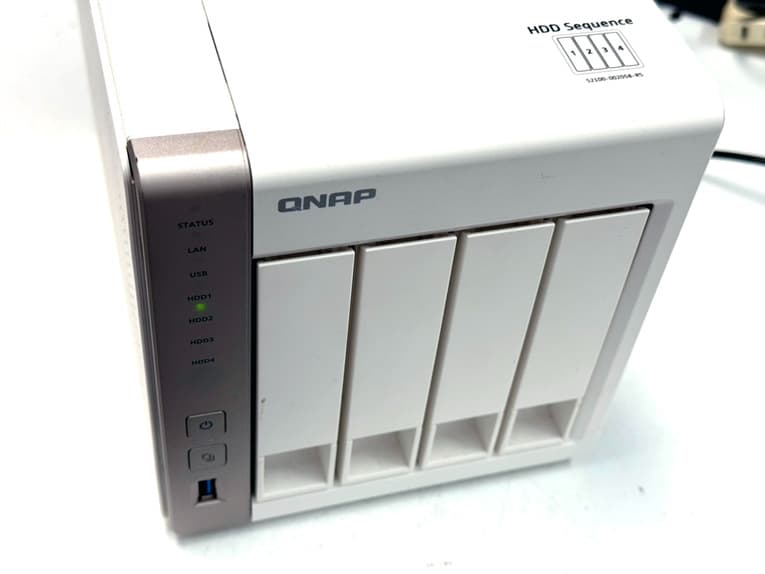
QNAPのNASでスタンバイモードを使いたい時には、コントロールパネルを通じて設定が可能となります。ここでは、スタンバイモードの設定手順を詳しく解説していきます。
- スタンバイモード設定を進める前に確認しておきたいこと
- スタンバイモードの設定手順
- スタンバイモードの設定に関する注意点
- スタンバイモードの効果的な活用方法
1.スタンバイモード設定を進める前に確認しておきたいこと
QNAPのNASでスタンバイモードを設定する前には、以下のような項目も確認しておきましょう。
・QNAPのNASの管理画面にログインする
QNAPのNASでスタンバイモードの設定を行いたい時には、管理者権限を持つユーザーで操作を進める必要があります。NASの管理画面にログインするためには、QNAPのQfinder Proやウェブブラウザを使用しましょう。
・動作に問題が無いか確認する
スタンバイモードが機能するためには、QNAPのNASが正常に動作していることが必要です。
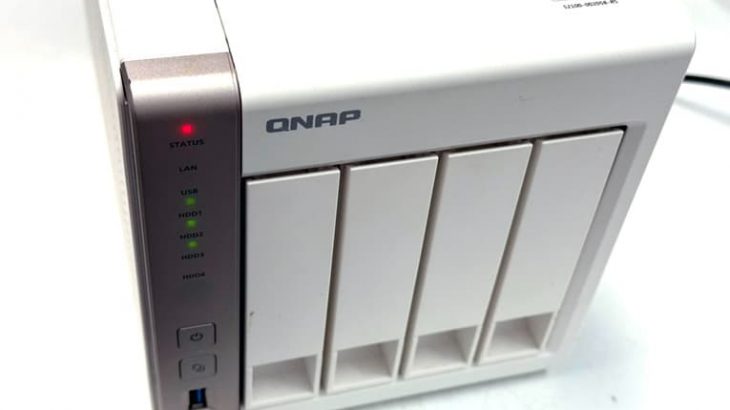
QNAPのNASのランプが赤く点灯、点滅状態になっている、QNAPのNASに搭載されているHDDが認識していない、共有フォルダにアクセスができない、QNAPのNASが起動しない、「SYSTEM BOOTING」などのエラーが表示されているなどの症状が出ている時にはHDDが正常に動作していないサインとなるため、先に問題を解決する必要が出てきます。
↓QNAPのNASのランプが赤く点灯、点滅状態になった時にはこちらも参照ください。

・HDDの状態を確認する
QNAPのNASの動作に問題が無い・症状が出ていない時には、HDDの健康状態(S.M.A.R.T.)を確認しておくと、HDDが壊れかけていないか、異常の早期発見に役立つことがあります。
2.スタンバイモードの設定手順
QNAPのNASでスタンバイモードを設定したい時には下記のような手順を踏むことになります。
- コントロールパネルにアクセスする:QNAPのウェブインターフェースにログインし、画面上部のメニューから「コントロールパネル」をクリックします。
- 「システム設定」→「ハードウェア」に進む:コントロールパネル内で「システム設定」を選択し、その中の「ハードウェア」タブをクリックします。
- ディスクスタンバイモードを有効にする:ハードウェア設定画面内で「ディスクスタンバイモード」の項目を見つけます。ここで、「ディスクスタンバイモードを有効にする」にチェックを入れます。
- スタンバイ時間の設定を行う:次に、スタンバイモードに入るまでの時間を設定します。ここでは、例えば10分や15分など、アクセスがない場合に自動的にスタンバイモードに移行するまでの時間を選択することが可能です。
- 設定内容を適用する:設定を完了したら、「適用」ボタンをクリックして、変更内容を保存します。
- 内容を確認する:スタンバイモードが正常に設定されているかを確認するためには、数時間後にNASを使用していない状態にして、HDDのLEDが点滅または消灯するかをチェックしましょう。
※通常、QNAPのNASを使う上でディスクスタンバイモードは標準で有効になっていることがほとんどですが、設定ができていないこともありえます。スタンバイモードが機能していないと思われる時には上記のような流れで対応しましょう。
※ディスクスタンバイモードを無効にしたい時には、項目3で、「ディスクスタンバイモードを有効にする」のチェックを外せば、変更が可能です。
3.スタンバイモードの設定に関する注意点
・時間設定のバランス
スタンバイモードを有効にする時間設定は、QNAPのNASを使用する環境に合わせて調整することが重要です。設定時間が短すぎた場合には、頻繁にスタンバイモードと復帰を繰り返すことになり、HDDに余計な負担がかかり、壊れてしまう危険性が高まります。逆に設定時間が長すぎた時には、スタンバイモードが機能しないトラブルが生じるリスクが挙げられます。
・バックグラウンドタスクの影響
メディアライブラリの更新やウイルススキャンなど、QNAPのNASのバックグラウンドで実行されているタスクがある場合には、スタンバイモードに入ることを妨げられることがあります。そのため、設定を行った後にはバックグラウンドタスクが動作していないことを確認することも重要です。
・外部デバイスとの連携
外付けHDDなど、外部デバイスがQNAPのNASの本体に接続されている時には、外部デバイスに対して常にアクセスが行われていると、スタンバイモードに移行ができなくなってしまいます。そのような時には外部デバイスを取り外すか、デバイスの設定を確認しておくことがおすすめです。
・アクセスの遅延が発生する
QNAPのNASをしばらく使っていなかった・アクセスしていなかったような場合にディスクスタンバイモードが有効になっている時には、HDDおよびNASの起動に時間がかかる・共有フォルダに入れない・動作の遅延が発生することもありえます。しばらく待って状況が改善しない時には、スタンバイモードを無効にする方法も選択肢に挙がってきますが、データが保存されているHDDが物理的に故障していることが原因で遅延が発生していることも多いため、注意が必要となります。
↓NASの動作が遅い?と思った時にはこちらも参照ください。

4.スタンバイモードの効果的な活用方法
QNAPのNASのスタンバイモードは、特に消費電力の削減とHDDの寿命を延長することが期待できる機能となります。また、設定する時間や利用環境に応じた設定を行うことで、より効果的にNASを運用することができます。
・長時間使用しない時間帯をターゲットにする
QNAPのNASを夜間や非稼働時間帯に使用しない時には、その時間帯にスタンバイモードを有効にすることで、電力消費を最小限に抑えることが期待できます。
・HDDの状態や使用状況に合わせて調整する
スタンバイモードの設定時間は、QNAPのNASの使用環境に応じて調整することが推奨されます。例えば、複数のユーザーがNASにアクセスする環境では、短い時間設定は避け、長時間使用しない場合にスタンバイモードに入る設定にすることが効果的です。
QNAPのNASがスタンバイモードに入らない主な原因と原因別の対応方法
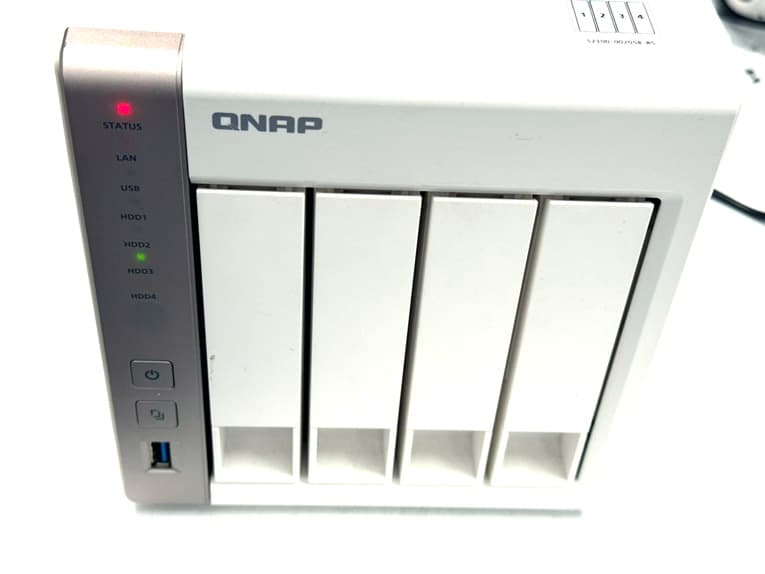
QNAPのNASでスタンバイモードを設定した場合でも、期待した通りにスタンバイモードに入らないことも起こりえます。ここでは、QNAPのNASでスタンバイモードに入らなくなる主な原因や原因別の対応方法を紹介していきます。
- バックグラウンドタスクが動作している
- 常時、ネットワークデバイスからアクセスが行われている
- 外部デバイスに接続されている
- SSD構成の影響
- 設定ミスや不具合の発生
1.バックグラウンドタスクが動作している
QNAPのNASがスタンバイモードに入るためには、HDDに対して一定時間アクセスが行われないことが必要となります。しかしながら、以下のようにバックグラウンドタスクが動作していると、スタンバイモードに入れないことがあります。
・メディアライブラリの更新が行われている
メディアファイルのサムネイル作成やインデックス作成が行われている際には、HDDはアクセスされ続けるため、QNAPのNASはスタンバイモードに入れません。
・RAIDの同期、再構築が実施されている
RAID構成の再同期や再構築(リビルド)が進行中の場合には、HDDへのアクセスが続くため、QNAPのNASはスタンバイモードに移行しなくなります。
↓RAIDの再構築(リビルド)とは?下記では、失敗例や危険性についても詳しく解説しています。

・ウイルススキャンが行われている
QNAPのNAS内でウイルススキャンが実行されていると、HDDにアクセスし続けるため、スタンバイモードに入るのを防いでしまいます。
・対応方法例
不要なバックグラウンドタスクは無効にして、スタンバイモードが有効になる時間帯にこれらのタスクが実行されないようにスケジュール設定を行っておきましょう。
2.常時、ネットワークデバイスからアクセスが行われている
スタンバイモードは、ネットワークデバイスがNASにアクセスしていない時間に有効になりますが、以下の状況ではスタンバイモードに移行ができなくなってしまいます。
・ファイルが常に開かれている
設定を行わない別のPCやタブレットなど一部であっても特定のデバイスがNAS内のファイルを常に開いていると、HDDへのアクセスが続くため、スタンバイモードに入らないことがあります。
・メディアストリーミング中
音楽や動画のストリーミングが行われている場合にも、HDDへのアクセスが絶え間なく続くため、スタンバイモードに移行できなくなってしまいます。
・対応方法例
他のデバイスがNAS内のファイルを開いていないことを確認して、特にメディアが再生中はスタンバイモードを無効にするか、設定時間を長くしておくことが有効な手段になりえます。
3.外部デバイスに接続されている
外付けHDDやUSBドライブなどの外部デバイスがQNAPのNASに接続されていると、これらのデバイスが常にアクセスを行うことが多く、NAS全体のスタンバイモードに悪影響を与えることがあります。特に、外部デバイスが接続されているだけで、それが原因となり、QNAPのNASがスタンバイモードに移行しないこともありえます。
・対応方法例
外部デバイスの利用が不要な場合には、接続を解除しておきましょう。また、外部デバイス専用のスタンバイ設定が可能かを確認し、スタンバイモードを個別に設定する方法も選択肢に挙げられます。
4.SSD構成の影響
QNAP NASにNVMe SSDを使用している場合には、スタンバイモードがそもそも動かないことがあります。特に、NVMe SSDはHDDとは異なり、回転する部品を持たないため、スタンバイモードの機能が制限されることもありえます。
・対応方法例
SSDの仕様および、スタンバイモードが対応可能かを確認しておきましょう。 QNAPのNASでスタンバイモードを設定したい場合には、HDDを使用した設定に切り替えることも検討した方が良いものです。
5.設定ミスや不具合の発生
QNAPのNASでスタンバイモードが発動しない原因としては、設定ミスやファームウェアの不具合も考えられます。例えば、スタンバイモードを設定したつもりでも、設定が反映されていない、またはファームウェアのバグで機能しないこともありえるものです。
・対応方法例
設定内容を再度確認して、適用ボタンを押し忘れていないかもチェックしておきましょう。 ファームウェアはアップデート情報を確認して、最新バージョンに更新する方法も有効な対処方法になりえます。
※ファームウェアのアップデートはQNAPのNASに症状が出ていない時に試しましょう。QNAPのNASにアクセスができない・機器が起動しない・ランプが赤点滅の状態になっている・エラーメッセージが表示されるなどの症状が出ている時には内蔵HDDに物理障害が生じていることが大半で、ファームウェアのアップデートを実施するとそれだけで取り返しのつかないくらい機器が故障してしまうことも多く起こりえます。
↓QNAPのNASが起動しない状況でお困りの方はこちら。

スタンバイモードが正常に動作しない場合の対処方法まとめ
QNAPのNASでスタンバイモードが正常に機能しない場合には、いくつかの原因が考えられますが、問題が発生した場合の対処方法を複数、知っておくことも非常に重要となります。ここでは、QNAPのNASでスタンバイモードが動かない問題が発生した際に試せる対処方法について詳しく解説していきます。
- スタンバイモード設定の再確認を行う
- バックグラウンドタスクを一時的に停止する
- 他のデバイスのアクセスを管理する
- 外部デバイスの確認と切断を行う
- SSD構成を再度確認する
- ファームウェアのアップデートを行う
1.スタンバイモード設定の再確認を行う
QNAPのNASがスタンバイモードに入らない時にすぐに試せる対処法は、設定内容を再確認することが挙げられます。設定が正しく適用されていない時には、スタンバイモードが機能しないこともありえるためです。
・具体的な対処方法
- 設定確認を行う:コントロールパネルにアクセスして、スタンバイモードが有効になっているか再度確認しましょう。ディスクスタンバイモードの設定を一度無効にしてから、再度有効に変更すると、設定内容が正しく反映されることがあります。
- 適用ボタンを確認する:ディスクスタンバイモードの設定を行った後に「適用」ボタンを押していない時には、変更内容が保存されていないこともありえます。設定を変更した後は、必ず「適用」ボタンをクリックしておきましょう。
2.バックグラウンドタスクを一時的に停止する
QNAPのNASのバックグラウンドで実行されているタスクがスタンバイモードになることを妨げていることもありえるため、これらのタスクを一時停止することも有効な対処方法になりえます。
・具体的な対処方法
- 不要なタスクを無効化する:メディアライブラリの更新やウイルススキャンなどのタスクを無効にして、スタンバイモードの発動を妨げる要因を排除してみましょう。
- タスクスケジューリングの見直しを行う:バックグラウンドタスクがQNAPのNASがスタンバイモードになる時間帯に実行されていないかを確認して、必要に応じてタスクのスケジュールを変更することも大切です。
3.他のデバイスのアクセスを管理する
ネットワーク上の他のデバイスがNASにアクセスし続けると、スタンバイモードに移行できなくなってしまいます。そのため、QNAPのNASがスタンバイモードに入る前には、アクセスされているファイルやデバイスを管理することも必要となります。
・具体的な対処方法
- デバイスのアクセスを見直す:設定を行っていない他のPCやデバイスがNASにアクセスしている時には、それらのデバイスがアクセスを終了するまで待機しましょう。
- メディアストリーミングを停止する:音楽や動画をストリーミングしていることが原因でQNAPのNASがスタンバイモードに移行しない場合には、メディア再生を停止すると、NASがスタンバイモードに入れるようになります。
4.外部デバイスの確認と切断を行う
外付けHDDやUSBドライブがQNAPのNAS本体に接続されていると、それらのデバイスがNASへのアクセスを続けることで、スタンバイモードに移行しなくなることがあります。そんな時には、外部デバイスの確認や切断を行うことが有効な対処方法になりえます。
・具体的な対処方法
- 外部デバイスの切断を行う:外付けHDDやUSBドライブなどがQNAPのNASに接続されている場合には、それらのデバイスを取り外した後にスタンバイモードに移行するか確認してみましょう。
- 外部デバイスのスタンバイ設定を見直す:外部デバイスにスタンバイモードの設定が可能な場合には、個別に設定を行う方法が試せます。
5.SSD構成を再度確認する
一部のQNAP NASは、NVMe SSDや特定のSSDを使用している場合には、スタンバイモードの設定自体が行えないことがあります。
・具体的な対処方法
- SSDを確認する:使用しているSSDがスタンバイモードに対応しているか確認しましょう。もし非対応であれば、HDDに取り換える他、設定の変更が必要となります。
- ドライバーのアップデートを試す:使用しているSSDのドライバーが最新の状態であることを確認し、アップデートを行う方法も選択肢に挙がってきます。
6.ファームウェアのアップデートを行う
QNAPのNASが最新のファームウェアにアップデートされていない場合には、スタンバイモードに関連するバグや不具合が解決できないことがあります。
・具体的な対処方法例
- ファームウェアの状態を確認する:まずは、最新のファームウェアがQNAPのNASにインストールされているかを確認しましょう。
- ファームウェアのアップデートを行う:ファームウェアが古い・最新版が更新されている場合などは必要に応じてアップデートを行うことも大切です。
※最新のファームウェアには、スタンバイモードに関する問題が修正されていることもありえます。
スタンバイモードの最適化と効果的な活用方法
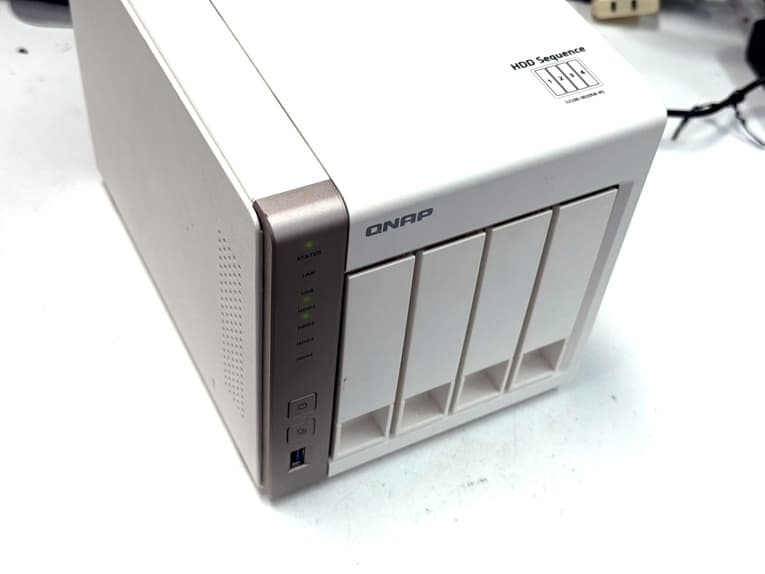
スタンバイモードを適切に活用すると、QNAP製NASの電力消費を抑えて、ディスクの寿命を延ばすことが期待できるものです。しかしながら、スタンバイモードを効果的に活用するためには、いくつかの方法と運用ポイントを理解しておくことも重要となります。ここでは、QNAPのNASでスタンバイモードの最適化方法とその効果的な活用方法についても解説していきます。
- スタンバイモードの最適な設定時間を調整する
- バックグラウンドタスクの管理とスケジューリングを行う
- ストレージ構成別の最適化方法
- スタンバイモード後の復帰時間の管理を行う
- スタンバイモードの効果的な監視方法
1.スタンバイモードの最適な設定時間を調整する
スタンバイモードの設定時間を最適に調整することは、電力消費を効率よく抑えつつ、QNAPのNASを運用してく上でパフォーマンスにも影響を与えないようにすることが重要となります。設定時間が長すぎると、アクセスが多い環境ではスタンバイに移行しにくく、短すぎるとスタンバイモードが頻繁に解除されてしまうため、注意しましょう。
・使用状況に応じた時間設定を行う
家庭やオフィス、学校などの環境では、QNAPのNASでスタンバイモードに移行するまでの時間を15分〜30分程度に設定するのがおすすめです。この設定であれば、一定時間QNAPのNASにアクセスがない場合にのみスタンバイモードに移行する形になります。
・ピーク時間の確認と調整を行う
QNAPのNASの使用が集中する時間帯(例えば昼間の業務時間など)にはスタンバイモードへの移行を抑える設定を行い、それ以外の時間帯にスタンバイモードが発動するように調整するようにしましょう。
2.バックグラウンドタスクの管理とスケジューリングを行う
バックグラウンドタスクがスタンバイモードに影響を与えることがあるため、タスクの管理、スケジューリングを行うことも重要となります。例えば、バックアップやウイルススキャンが行われている場合には、QNAPのNASがスタンバイモードに移行できないことがあるためです。
・バックアップタスクの最適なスケジューリングは
バックアップやウイルススキャン作業は夜間や使用が少ない時間帯に設定することで、スタンバイモードが発動する時間帯を確保することが可能となります。
・不要なバックグラウンドアプリを無効化する
メディアライブラリの更新やその他の不要なアプリケーションがQNAPのNASがスタンバイモードに入ることを妨げている時には、それらを無効にするか、使用しない時間帯に設定しておきましょう。
3.ストレージ構成別の最適化方法
HDDやSSDの種類や組み合わせなどストレージ構成の内容によってスタンバイモードの動作が変わることもありえます。特に、QNAPのNASでSSDを使用している場合には、スタンバイモードがうまく機能しないことがあるため、注意しましょう。
・内蔵ディスクのバランスを考える
NVMe SSDやHDDを組み合わせてQNAPのNASを運用している時には、スタンバイモードの設定が正しく機能しないことがあるため、内蔵ディスクのバランスを取ることが重要となります。
・HDD専用の設定を行う
スタンバイモードに対応していないSSDを使用している場合は、HDDのみの構成に変更することも検討しましょう。
4.スタンバイモード後の復帰時間の管理を行う
QNAPのNASがスタンバイモードから復帰する際には、HDDの回転が再開するため、多少の時間がかかるものです。この復帰時間を管理して、必要な場合に迅速に復帰できるように設定することも重要となります。
・復帰時間の短縮
QNAPのNASがスタンバイモードから復帰する際の時間が長すぎると、作業効率に影響が出ることがあります。そのため、必要に応じて、復帰時間が短縮されるような設定を行っておきましょう。
・スタンバイモードの解除タイミングの見直し
必要がない時にスタンバイモードを解除しないよう、スタンバイ解除のタイミングを適切に管理することも重要です。例えば、システムやアプリケーションの需要が高い時間帯にスタンバイモードが解除されないように設定しておきましょう。
5.スタンバイモードの効果的な監視方法
QNAP製のNASには、スタンバイモードの状態を監視するためのツールが備わっているため、必要に応じて設定を調整することも大切です。
・QNAP独自の監視ツールの活用方法
QNAP製NASの管理ツールを使った際には、スタンバイモードの発動状況や復帰時間をモニタリングすることが可能です。設定がうまく反映されているかも確認しておきましょう。
・通知機能の設定
QNAPのNASがスタンバイモードに入った時には、通知が届くように設定することで、万が一のトラブル発生時に早期に対応が可能となります。
まとめ・QNAPのNASでスタンバイモードの設定や動作に問題が起きた時には
QNAPのNASのスタンバイモードは、ディスクの回転を停止させることで、電力消費を抑えることが可能、HDDの寿命を延ばすことが期待できるものです。また、スタンバイモードを適切に管理することで、QNAP製NASのパフォーマンスを維持しつつ、長期的な運用におけるトラブル発生を未然に防ぐことにも繋がります。
しかしながら、QNAPのNASがスタンバイモードに入らない・正常に動作しない場合もあり、原因を判別した上で適切な対応を進めることが大切です。QNAPのNASを運用していく上で問題が発生した場合やスタンバイモードの設定関連で不具合が生じた時には、慌てずに1つ1つ状況を確認していきましょう。また、QNAPのNASがスタンバイモードに入らないだけでなく、共有フォルダにアクセスできない・エラーメッセージが表示される・ランプが赤く点滅する・NASが起動しないなどの症状が出た時には、機器が故障しているサインであることも多いため、慎重な対応が求められます。万が一、困った時には専門家の意見を聞くことも選択肢に入れておきましょう。