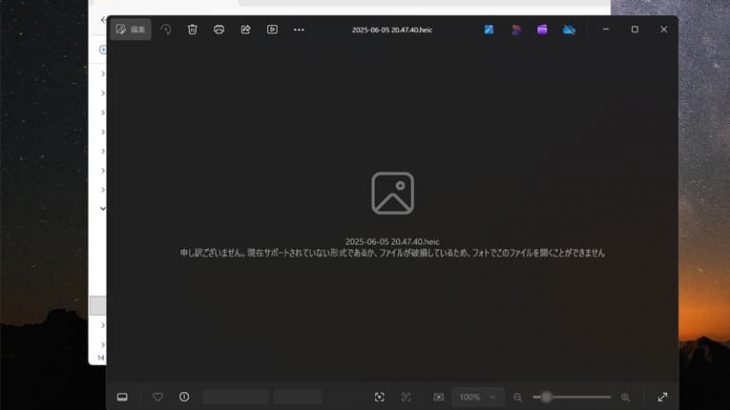
iPhoneで撮影した写真をPCで確認しようとした際に、「HEICファイルが開けない」という問題に直面することがあります。HEIC(High Efficiency Image Coding)は、AppleがiOS11以降に採用した新しい画像形式で、従来のJPEGよりも高圧縮で高画質な写真の保存ができる特徴があるものです。しかしながら、PCや他のデバイスではこの形式に対応していない場合には、iPhoneで撮影した写真、HEICファイルが開けないというトラブルが発生してしまいます。本記事では、HEICファイルが開けない原因や、すぐに試せる修正方法、注意点も含めて解説していきます。
HEICファイルが開けない原因は?
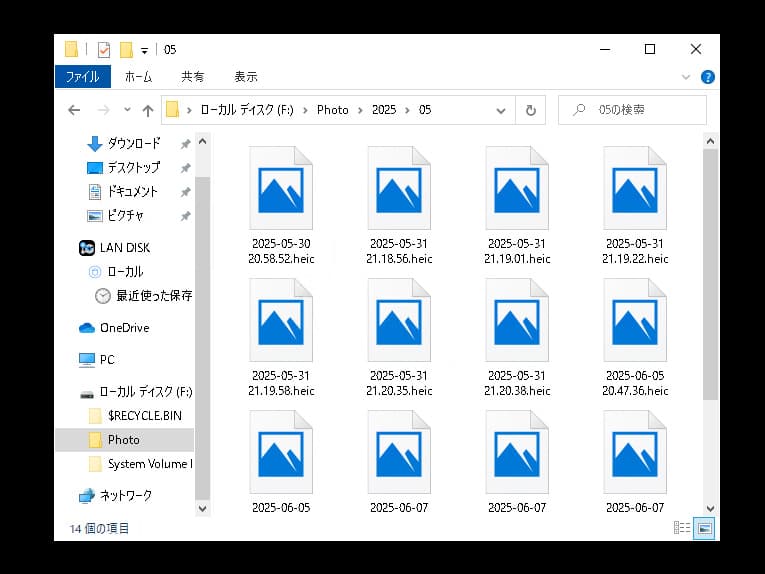
HEICファイルが開けない理由としては、システム設定やアプリケーションの非対応、コーデック不足などが挙げられるものです。ここでは、HEICファイルが開けない症状が出た場合の代表的な原因を紹介していきます。
- WindowsがHEICに対応していない
- アプリケーションの非対応
- ファイルの破損
- HEICコーデックの不足
- Windows Updateの不具合
- 互換性に問題がある
1.WindowsがHEICに対応していない
HEIC形式はAppleがiOS11以降に導入した画像フォーマットであるため、OSがWindowsである機種を使っている場合には標準での対応ができないものです。Windows10以前のバージョンで使っているPCやタブレットなどの端末で、iPhoneやiPadで撮影してHEICファイルで保存された写真を表示させるためには、別途、拡張機能をインストールする必要が出てきます。Windows11以降のバージョンを使っている端末では、標準でHEIC形式に対応できるものと対応していないものがあるため注意が必要となります。
・具体例
Windows10など古いバージョンを使っている端末では、HEIF画像の拡張機能をインストールしないと、HEICファイルで保存されるiPhoneやiPadで撮影した写真が開けなくなるものです。
Windows11の機器では、22H2以降のバージョンからHEICに標準で対応していますが、22H2以前のバージョンでは対応が不完全なため、アップデートを行う必要が出てきます。
↓写真や画像のファイルを復元したいと思った時にはこちらの記事もご確認ください。

2.アプリケーションの非対応
一部の古いアプリケーションや、標準でPCにインストールされているWindowsのアプリケーション(例えばペイントや古い写真ビューア)では、HEIC形式のファイルに対応していないことがあります。
・具体例
古いバージョンの「Windowsフォトアプリ」やペイントアプリでは、HEICファイルを表示することができないものです。また、古いアプリケーションや未更新のソフトウェアでは、HEICファイルを正常に認識できず、表示されないことがあります。
3.ファイルの破損
HEICファイルは、データの転送中や保存中にエラーが生じると、ファイル自体が破損することも多く起こりえるものです。破損したファイルは、通常のビューアやアプリケーションでは開けなくなるため注意しましょう。
・具体例
転送エラーや保存先のストレージに不具合が出た場合には、HEICファイルが破損して、開けなくなることがあります。 また、ファイルシステムが損傷したり、ストレージデバイスが物理的、機械的に故障してしまったりした場合にもHEICファイルに限らず、ファイルが破損してしまうことも多く起こりるものです。
4.HEICコーデックの不足
HEICファイルを開くためには、HEVC(High Efficiency Video Coding)コーデックが必要となります。しかしながら、Windows10には、標準でHEVCコーデックがインストールされていないため、HEICファイルが開けないトラブルを引き起こしてしまいます。
・具体例
HEVCコーデックがインストールされていない端末を使っている時には、HEICファイルが開かないか、開くことができても表示に不具合が生じることがあります。
5.Windows Updateの不具合
Windowsのアップデートを行ったことが原因でHEICファイルなどのデータが開かなくなる・HDDやSSDなどのストレージが壊れてしまう問題が発生することもありえます。
・具体例
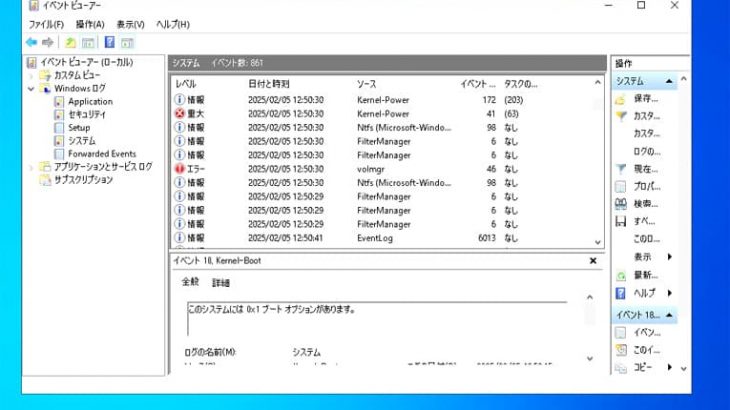
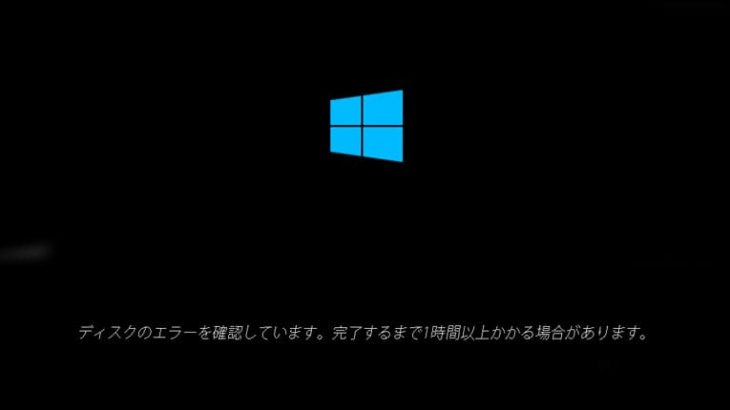
Windows Updateは定期的にMicrosoftから配信されていますが、Windows11の場合、アップデートを行った後にPCが起動しなくなる・再起動を繰り返す、HDDやSSDが認識しなくなるトラブルが発生することも報告されているものです。
↓パソコンが再起動を繰り返す状況でお困りの方はこちらの対処法もご確認下さい。


6.互換性に問題がある
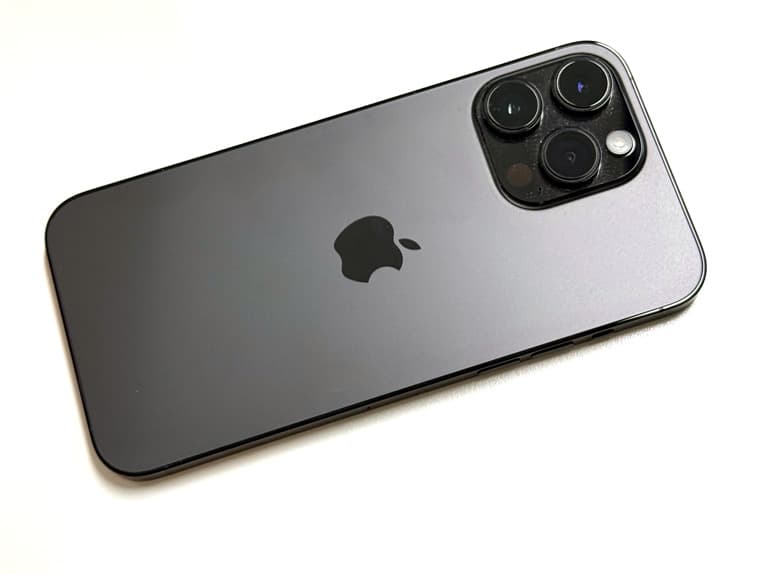
HEICはApple独自のフォーマットであるため、Apple製品以外のデバイスやソフトウェアでは互換性に問題がある、対応していないこともありえます。特に、WindowsやAndroidの古いバージョンでは、HEICファイルが開けないことが多いものです。
・具体例
Apple製のデバイス(iPhoneやMacなど)ではHEICファイルは問題なく表示できることが多いものの、AndroidやWindowsの古いバージョンでは、HEICファイルに対応していないことがほとんどで、別のアプリや拡張機能の導入が必要となることがほとんどです。
HEICファイルが開かない時に試せる修正方法
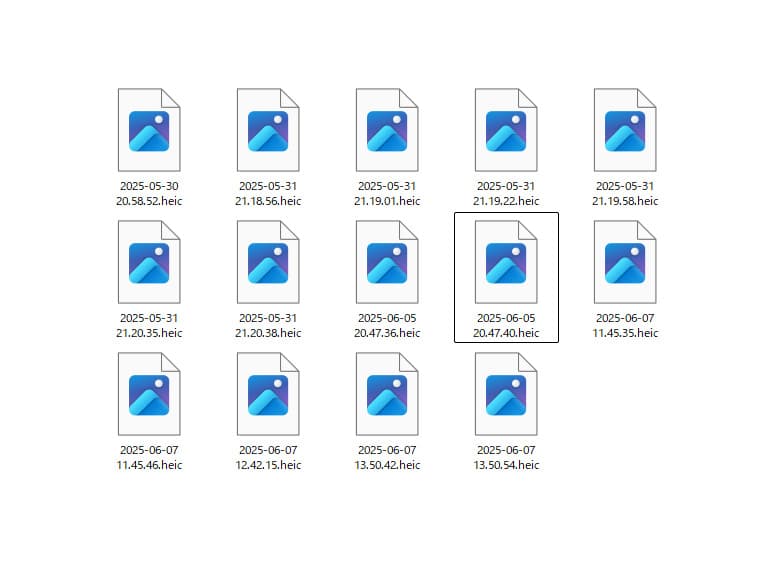
HEICファイルが開けない時には慌ててしまうことも多いものです。ここでは、HEICファイルが開けなくなった場合に試せる修正方法および、具体的な手順も含めて紹介していきます。
- HEIF画像拡張機能をインストールする
- HEVCビデオ拡張機能をインストールする
- iPhoneやiPadの設定を変更してJPEG形式で保存する
- 自動変換設定を有効にする
- 変換用のツールを使う
- オンライン変換ツールを利用する
- 専用ビューアを使用する
- HEICファイルを修復する
1.HEIF画像拡張機能をインストールする
HEIC形式をWindows環境で使いたい時には、Microsoft Storeから拡張機能をインストールする方法が簡単に試せる対処法として挙げられます。拡張機能をインストールすれば、HEICファイルをWindows10以降のPCで開けるようになることが多いものです。
・拡張機能のインストール手順
- Microsoft Storeを開き、検索バーに「HEIF画像拡張機能」と入力する。
- 表示された「HEIF画像拡張機能」を選択→「インストール」ボタンをクリックする。
- インストールが完了したら、PCを再起動させる。
・Windowsを最新バージョンにアップデートする
Windows 11以降では、HEICファイルへの対応が進んでいるため、HEIF画像拡張機能を個別にインストールしなくとも、Windowsの最新バージョンにアップデートすることで、HEICファイルが標準で開けるようになることが見込めます。
- PCを起動させ、設定を開き、「Windows Update」を選択する。
- 「更新プログラムの確認」をクリックして、最新の更新をインストールする。
上記手順を踏めば、HEICファイルに対応したアプリケーションやコーデックがPCに自動的にインストールされ、今後の問題を防ぐことが期待できるものです。
2.HEVCビデオ拡張機能をインストールする
HEICファイルを開く際には、HEVCビデオ拡張機能が必要になる場合もあります。特に、動画データが含まれているHEICファイルでは、HEVCビデオ拡張機能をインストールすることでHEICファイルが正常に表示される・再生できるようになることが期待できます。
・HEVCビデオ拡張機能をインストールする手順
- Microsoft Storeを開き、検索バーに「HEVCビデオ拡張機能」を入力する。
- 表示された「HEVCビデオ拡張機能」を選択→「インストール」ボタンをクリックする。
- インストール完了後、PCを再起動する。
- HEICファイルが再生可能になっているか確認する。
↓動画データを復元したい場合はこちら。

3.iPhoneやiPadの設定を変更してJPEG形式で保存する
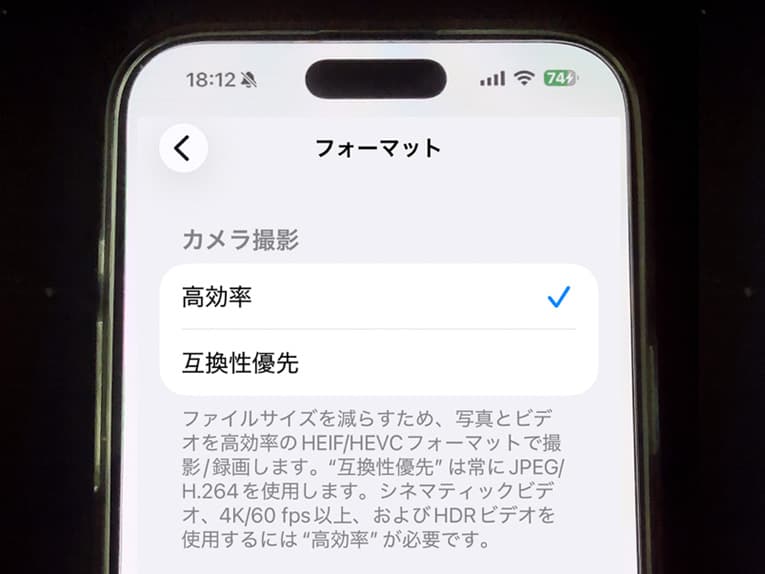
異なる端末でも互換性が高いJPEG形式でファイルを保存するようにする方法も有効な選択肢になりえます。今後、iPhoneやiPadで撮影するHEICファイルをJPEG形式で保存したい場合には、端末の設定を変更することで、次回からJPEG形式でファイルの保存が可能となります。この方法を行えば、iPhoneやiPadで今後撮影する写真がJPEG形式で保存され、PCに転送しても問題なく開けるようになるものです。
・具体的な設定手順
- iPhoneやiPadの「設定」を開く。
- 「カメラ」を選択→「フォーマット」をタップする。
- 「互換性優先」を選択する。
↓JPEGファイルが開けなくなった時にはこちらの記事もご確認ください。

4.自動変換設定を有効にする
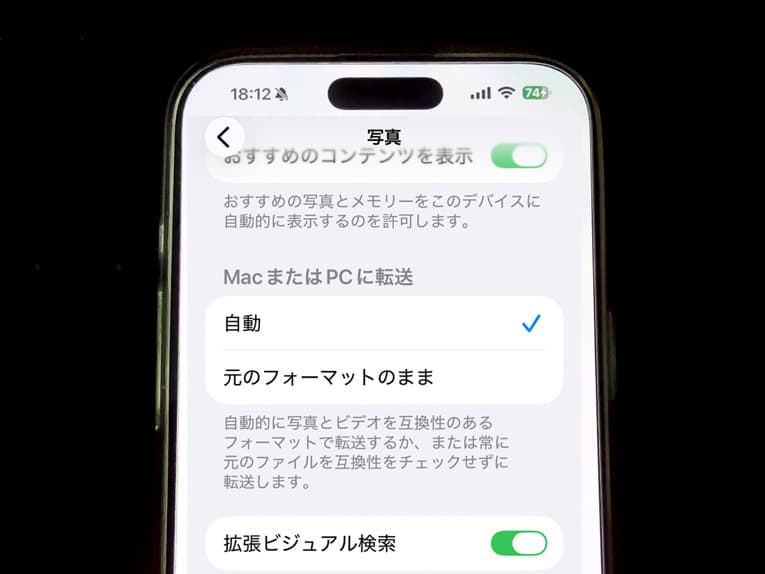
iPhoneの転送設定を変更すると、HEICファイルを自動的にJPEGに変換してデータをiPhoneからPCに転送することも可能です。この設定を有効にしていれば、HEIC形式を手動で変換する手間を省ける、PCで問題なく開けるようになります。
具体的な設定手順
- iPhoneの「設定」を開く。
- 「写真」を選択→「MacまたはPCに転送」をタップする。
- 「自動」を選択する。
5.変換用のツールを使う
HEICファイルが開かない問題を解決する方法は、JPEGやPNGなど、iPhoneやiPadに限らず、様々なデバイスで使用可能な形式に変換できる専用ツールを使う方法も挙げられます。
・HEICファイルをJPEGやPNGなどに変換するツール例
| CopyTrans HEIC(無料、インストールが簡単) |
|---|
| iMazing HEIC Converter(無料、バッチ変換の対応が可能) |
| Apowersoft HEIC JPG変換フリーソフト(無料、日本語対応) |
6.オンライン変換ツールを利用する
HEICファイルが開かないトラブルが発生した時には、オンラインの変換ツールを利用して、HEICファイルをJPEGやPNG形式に変換する方法も有効な手段になりえます。この方法は、ソフトウェアをインストールすることなく、簡単にファイルの変換が可能なため、ハードルが低い・手軽に試せる対処方法としても挙げられます。しかしながら、情報漏洩リスクがあるため、機密性の高いデータを扱う場合には注意が必要となります。
・オンライン変更ツール例
| CloudConvert |
|---|
| iLoveIMG |
| FreeConvert |
・オンライン変更ツールの具体的な使用方法
- 上記のようなオンラインツールのサイトにアクセスする。
- PCで開かないHEICファイルをサイト上にアップロードする。
- 変換したい形式(JPEGやPNG)を選択する。
- 変換後、ファイルをダウンロードしてPCで使用可能か確認する。
7.専用ビューアを使用する
PCでHEICファイルが開かない問題を解決するには、HEICファイル専用のビューアをインストールして、HEICファイルを表示させる方法も選択肢に挙がってきます。専用ビューアを使用すれば、iPhoneやiPad で撮影したHEICファイルが壊れていなければ、そのまま開くことが期待できるものです。
・HEICファイル専用のビューア例
| CopyTrans HEIC(無料) |
|---|
| iMazing HEIC Converter(無料) |
| ImageGlass(無料) |
8.HEICファイルを修復する
HEICファイルが破損していることが原因で開かない場合には、修復用のソフトを使って修復する方法もユーザー自身で試せる対処方法として挙げられます。しかしながら、ソフトの機能を使うことで、取り返しのつかないくらい状態が悪化することも多いため、慎重な対応が求められます。
・修復ソフトを使用する際の主なリスク
| 修復用ソフトの機能、スキャンを進めるだけで状態が悪化する・意図しない上書きが生じることがあります。 |
|---|
| 修復用のソフトを試すことで復元されたファイルが破損、別のデータになることもありえます。 |
| 使いたいファイルが保存されている機器が少しでも物理的・機械的に故障している時にはソフトはそもそも使えません、 |
| 破損したHEICファイルを無理に開こうとすると、データが完全に失われることも起こりえます。 |
・修復ソフト例
| Stellar Photo Repair |
|---|
| Repairit Photo Repair |
※修復ソフトの利用によって、後悔する結果に直結することも多いため、失敗したくない・早く安く確実にデータを復旧・ファイルを使えるようにしたい方はプロのデータ復旧業者の無料相談を利用することを優先した方が良いものです。

HEICファイルが開けない場合の注意点と対策
HEICファイルが開けない症状が出た際には、早急に対応しないとデータの消失や不必要なトラブルを招く危険性が高まることもありえます。ここでは、HEICファイルが開けない時に注意したいことや、データを安全に管理・修復するための対策についても紹介していきます。
- 自力で解決しようとする前に確認したいこと
- データを失いたくない場合は早めにプロに相談する
- 無理にファイルを変換しない
- 互換性のないデバイスやアプリを使用しない
- 必要な拡張機能やコーデックをインストールし忘れないようにする
1.自力で解決しようとする前に確認したいこと
iPhoneやiPadで撮影した写真、HEICファイルが開かなくなった時には慌ててしまうことも多いものです。そんな時に、どうにかしようとすぐに操作や作業を進めることは危険な行為に繋がることもありえます。ファイル自体が破損している場合や、コーデックの問題が推測されるような状況では、自己修復を試みることで状態が悪化することも多く起こりえるものです。まずは、以下のような点に注意しましょう。
・注意点と対策
HEICファイル自体が破損していることが原因で開かない時に、無理に開こうとすると、データが完全に消失するリスクがあります。HEICファイルが開けない原因がコーデックやソフトウェア上の問題だけであれば、適切な拡張機能をインストールすることで問題の解決が見込めますが、アップデート漏れやファイル自体が破損したことが原因でHEICファイルが開かない場合には、作業を進めることで問題が増えてしまうことも起こりえます。HEICファイルが開けないような症状が出た際には、設定や拡張機能の確認から始めましょう。少しでも不安を感じた時には手を止めることも大切です。
↓スマホのデータを復元したいと思った時はこちらも記事も参照ください。

2.データを失いたくない場合は早めにプロに相談する
開けなくなったHEICファイルが重要、失いたくないデータである場合には余計な操作や作業を進めて後悔する前にプロのデータ復旧業者の無料相談を利用することを優先しましょう。ファイル自体が破損している、保存先のストレージに不具合が出たことが原因でHEICファイルが開かないような場合には、無理に操作を進めると取り返しのつかない状況に陥ってしまうこともありえます。
・データ復旧業者の選び方
データ復旧業者は数多く存在しており、どこの復旧会社に相談したら良いのか悩んでしまうかもしれません。そんな時に少しでも悩んだり困ったりした場合には、下記のような点をチェックしましょう。選択がスムーズになります。
- 高度な技術力を持っている(独自技術やAI技術の有無)
- 復旧作業のスピードや対応が早い
- 復旧料金プランや復旧費用例が公式サイトに明記されている
- クリーンルームなど専用環境下や専用ラボで復旧・修復対応を行っている
- 情報の守秘義務やセキュリティ管理が徹底されている
- データ復旧の実績や事例紹介が豊富である
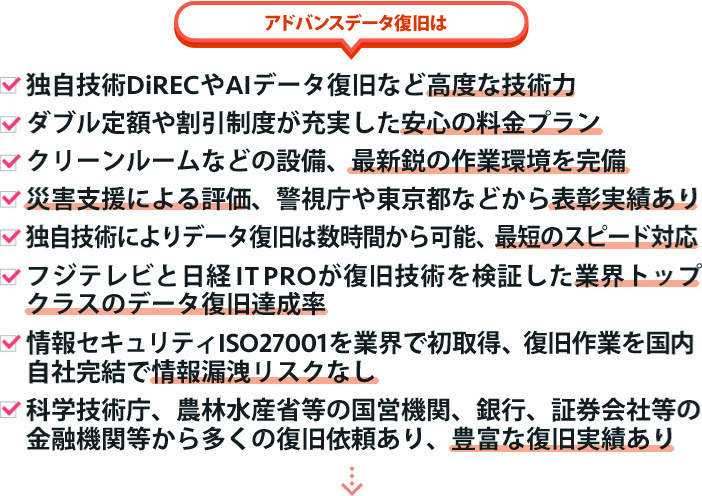
アドバンスデータ復旧は1から6の項目、全てを満たしているおすすめのデータ復旧業者です。独自技術やAI技術を持っており、高度な技術力で復旧・修復作業を行うことから、迅速な対応と低価格でのデータ復旧サービスを実現しています。PC、HDD、SSD、USBメモリ、NASやRAIDサーバー、SDカード、CFカード、ビデオカメラ、ドライブレコーダーなど様々な機種に対してデータ復旧の実績も数多くあり、安心です。
3.無理にファイルを変換しない
HEICファイルが開かなくなった際にファイル自体を手動で変換しようとした場合には、ファイルの圧縮や品質の劣化を引き起こすこともありえます。例えば、オンラインツールでの変換や、変換ソフトを使用した際に、解像度や色合いが損なわれるリスクがあります。また、一括変換を試みた場合には、ファイルごとに異なる設定を調整しなければならないため、誤った変換が行われる危険性が高まります。
・対策
オンラインツールやフリーソフトを使ってファイル変換を行いたい時には、ファイルのバックアップを取ってから作業を進めましょう。ただし、複数のHEICファイルが開かない・重要なデータが使えなくなった時には無理に操作を進めると後悔する結果に直結することが多いため、注意が必要となります。ファイルが破損している場合やエラーメッセージが出た際にデータを失いたくない方は先に専門家のアドバイスを聞くようにしましょう。
・ファイルが開かなくなった時にWindowsのPC上に表示されるエラーメッセージ例
・Macで表示されることが多いエラーメッセージ例
| セットしたディスクは、このコンピュータで読み取れないディスクでした。 |
|---|
| ディスクでロック解除を妨げる問題が検出されました。 |
↑エラーメッセージが表示され、ファイルが開かなくなった時には各メッセージ内容をクリックしてください。エラーメッセージ別の対処方法もそれぞれ紹介しています。
4.互換性のないデバイスやアプリを使用しない
HEICファイルを開けない原因の一つとして、互換性のないデバイスやアプリケーションを使っていることも考えられます。特に、古いバージョンのアプリやOSではiPhoneやiPadで撮影したHEIC形式に対応していないことがあるため、無理に開こうとしても表示されないことがあります。
・対策
最新版のアプリケーションやOSのバージョンをアップデートすることで、HEICファイルが正しく開ける可能性が高くなります。しかしながら、OSのアップデートを行うことで状況が重篤化、ファイルが保存されていたデバイスが故障することもあるため更新作業を進める時にはバグや不具合の発生が無いか、情報収集を行った上で進めましょう。
5.必要な拡張機能やコーデックをインストールし忘れないようにする
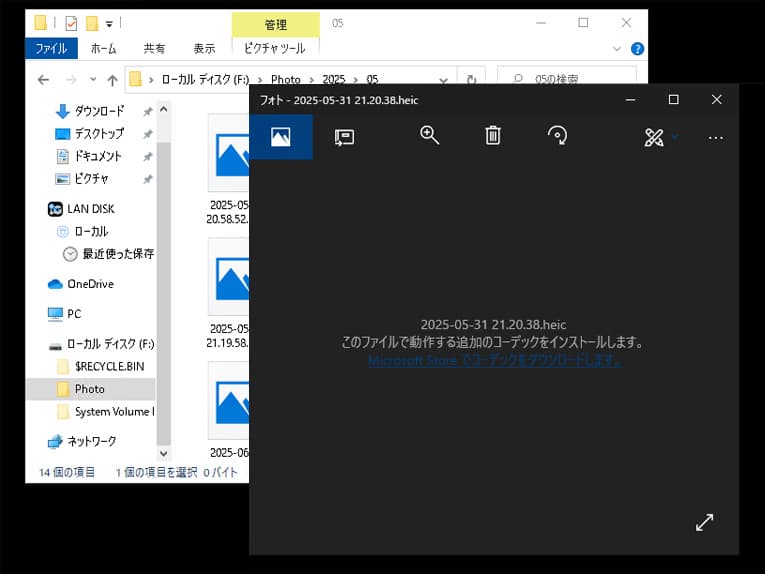
HEICファイルを開けない原因には、拡張機能やコーデックがインストールされていない状況も挙げられます。特にHEVCコーデックやHEIF画像拡張機能は、WindowsでHEICファイルを開くために不可欠なものです。これらの拡張機能がインストールできていない時に試行錯誤を繰り返すと、状態が悪化することもありえます。
・対策
拡張機能のインストールは忘れずに行い、必要なコーデックがインストールされているか確認しておきましょう。
まとめ・HEICファイルが開けなくなって困った時には
HEICファイルが開けなくなった時には慌ててしまうことも多いものです。HEICファイルが開けないトラブルが発生した際には、その原因を特定して、適切な対策を講じることが大切です。HEICファイルが開けなくなる原因は、Windowsやアプリケーションの非対応、ファイルの破損、HEICコーデックの不足、Windows Updateの不具合、互換性の問題などが挙げられますが、安易に作業や操作を進めると状況が悪化してしまうこともありえます。
HEICファイルが開けなくなった時にそのファイルが大事なものの場合や、ファイルが破損している疑いがある時には、無理に修復作業を試みることは避け、プロのデータ復旧業者の無料相談を利用することを優先しましょう。自己修復を試みることでデータがさらに損傷するリスクを防ぐため、早めに専門家のアドバイスを聞くことが推奨されるものです。