Droboは、BeyondRAIDによる柔軟な容量管理や万が一、HDDが故障した際に交換しやすいなど、多くの方に利用されているストレージ機器の1つです。また、Droboの一部の機種には補助バッテリーが搭載されていることから、停電時にも安全にシャットダウンを行う仕組みも備わっています。
しかしながら、Droboに停電対策機能が搭載されているからといって、停電によるトラブルを完全に防げるわけでは無いものです。実際に、停電や瞬電、落雷が発生した後に「共有フォルダにアクセスができない」「ランプの状態がおかしい」「Drobo Dashboardで認識がされない」「Droboが起動しない」などの問題が発生した事例も確認されています。
特にDroboは独自のBeyondRAIDを採用していることから、停電が起きた後の対応を誤ると状況が複雑化することもありえます。そのため、停電後にDroboの動作に異常が見られた際には慌てて操作や作業を進めるのではなく、まずは現在の状態を確認することが大切です。
本記事では、Droboに搭載されている停電対策機能の内容や、停電後に発生しやすいトラブル、確認しておきたいポイント、注意事項、対処法についても詳しく解説していきます。
Droboは停電に強い?搭載されている停電対策機能とは
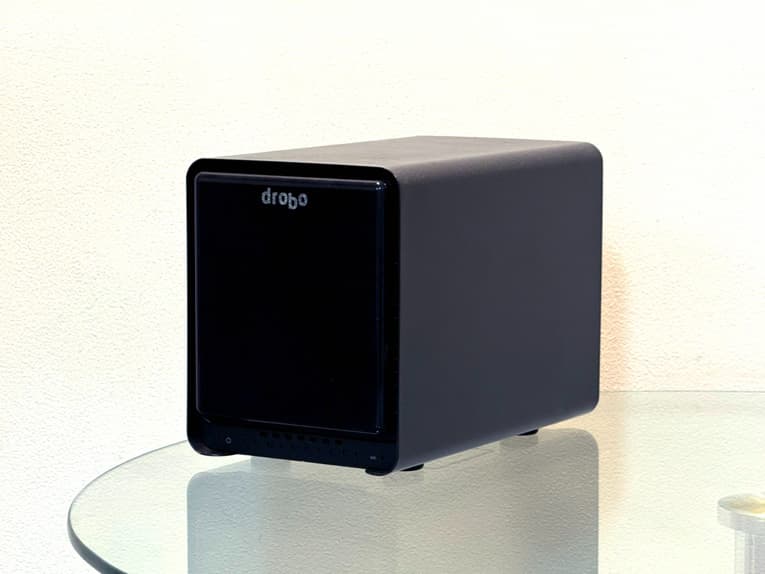
Droboには、一般的な外付けタイプのHDDやSSD、NASとは異なり、停電発生時のデータ保護を考慮した設計が取り入れられているモデルもあります。Drobo本体に搭載された補助バッテリーが特徴の代表例として挙げられるものです。
ただし、Droboに停電対策機能が搭載されているからといって、停電によって発生する全てのトラブルを防げるわけではありません。停電の発生状況や機器の状態によっては、アクセス障害やHDD故障などの問題が生じることも起こりえるものです。
ここでは、Droboに搭載されている停電対策機能と、その特徴について解説していきます。
- Droboには補助バッテリーが搭載されているモデルがある
- 停電時は自動的にシャットダウンが行われる
- UPSがなくても一定の保護機能がある
- 停電対策機能があっても障害の発生を防げないこともある
- 補助バッテリーとUPSの役割の違い
1.Droboには補助バッテリーが搭載されているモデルがある
Droboの一部の機種には、本体内部にリチウムイオンバッテリーが搭載されています。この補助バッテリーは、停電や電源ケーブルの脱落、瞬電、雷などの影響によって、電力供給が突然、停止したとしてもDroboは動作を続けることができ、機器を安全に停止させるために利用されます。一般的な外付けタイプのHDDやSSD、NASでは、通電中に突然電力が失われると書き込み途中のデータや管理情報が破損することがありますが、Droboが補助バッテリーを搭載しているモデルであれば、その補助バッテリーを利用してそのリスクを軽減する仕組みを備えているものです。
2.停電時は自動的にシャットダウンが行われる
停電が発生すると、補助バッテリーを搭載しているDroboの機種であれば、バッテリーから電力供給が行われ、その後、自動的にシャットダウン処理が開始されます。この設計のおかげで、Droboで書き込み途中のデータがあったとしても、そのデータそのものや管理情報を保護しながら電源を停止できるよう設計はされているものです。また、短時間の停電や、瞬電が起きた場合には自動的にシャットダウン・再起動を行うDroboの機種もあります。このような仕組みにより、突然の停電や瞬電、雷の影響など、電力供給に問題が起きた場合にも生じうる支障を最小限にできる点はDroboの特徴の一つとして挙げられます。
3.UPSがなくても一定の保護機能がある
Droboの補助バッテリーを搭載している機種であれば、UPS(無停電電源装置)が設置されていない環境でも一定のデータ保護機能が期待できるものです。突然の停電や電源ケーブルの脱落、瞬電や雷の影響があったとしても、即座にDrobo本体の電源が落ちるのではなく、安全な停止処理を行える点は大きな特徴の1つです。そのため、一般的なストレージ機器と比較しても、Droboは停電によるリスクを抑えるための仕組みが備わっていると言えます。
4.停電対策機能があっても障害の発生を防げないこともある
一方で、Droboに補助バッテリーや自動シャットダウン機能が搭載されていても、全ての障害や故障、症状の発生を防げるわけではないものです。
・停電が起きた後にDroboに発生することのある症状例
| 共有フォルダにアクセスができなくなる |
|---|
| Drobo DashboardでHDDが認識されない |
| Drobo本体のランプが赤色に点灯または点滅状態になる |
| BeyondRAID情報に異常が出る |
| 内蔵HDDやSSDに障害が生じた |
| Droboが正常に起動しなくなる |
また、落雷や瞬電による電圧変動が起きた際には、基盤や電源ユニット、内蔵ディスク(HDDやSSD)へ悪影響を与えることもあります。
そのため、「補助バッテリーがあるから絶対に安全」と考えるのではなく、停電や瞬電などが発生した後には、重要なデータを保存しているDroboなどの機器の状態を慎重に確認することが大切です。
↓Droboが認識しない状況でお困りの方はこちらも参照ください。

5.補助バッテリーとUPSの役割の違い
Drobo本体に搭載されている補助バッテリーは、安全なシャットダウンを行うための仕組みで、UPSは停電が発生した後も一定時間、UPSから電力供給を継続することができ、機器を稼働し続けることができるものです。そのため、両者は役割が異なります。Droboの補助バッテリーは突然の電源断による影響を抑えるための機能であり、長時間の停電発生時にはDroboを継続して運用できるものではありません。そのため、安全な停電対策を考える場合には、Drobo本体の機能だけでなく、UPSの導入やバックアップ環境の整備も重要な対策として挙げられるものです。
停電後、Droboに発生しやすいトラブルは
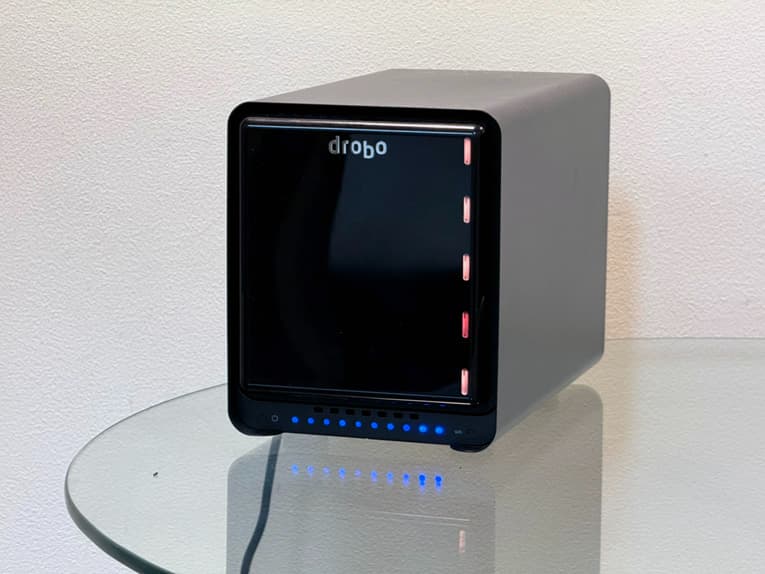
停電時にはDroboに搭載されている補助バッテリーや自動シャットダウン機能が動作することで、機器本体やデータの保全に役立つことがあります。しかしながら、停電の発生状況や機器の状態によっては、停電後に様々なトラブルが生じることもありえます。停電が起きた後に「共有フォルダにアクセスができなくなった」「ランプの状態がおかしい」「Drobo Dashboardで認識されない」といった症状が発生することも多く起こりえるものです。ここでは、停電後、Droboに発生しやすいトラブル例について解説していきます。
- 共有フォルダにアクセスができなくなる
- Drobo Dashboardで認識されなくなる
- ランプが赤色で点灯・点滅する
- BeyondRAID情報に異常が発生する
- 内蔵HDDやSSDに障害や故障が生じる
- 基盤や電源ユニットに不具合が発生する
- 異音が鳴る・本体が熱くなる
1.共有フォルダにアクセスができなくなる
停電後、Droboによく発生することのある症状は、共有フォルダにアクセスができなくなるケースが挙げられます。復電した後、Drobo本体の電源は入っているように見えても、ネットワーク上に共有フォルダが表示されない、フォルダが開かない、接続エラーやエラーメッセージが表示されるようなことも多く起こりえるものです。このような状況は、停電によるシステム情報の不整合や内部処理上の問題、HDDやSSD、基盤の故障によって発生することがあるケースとなります。
2.Drobo Dashboardで認識されなくなる
停電後にDrobo Dashboardを起動しても機器が検出されないことも起こりえます。ネットワーク上にDrobo自体は存在しているように見えても、管理ソフトから状態を確認できない、設定画面が開けないなどの問題が発生することがあるものです。また、ネットワーク設定や内部制御プログラムに問題が生じている場合にも同様の症状が見られることがあります。
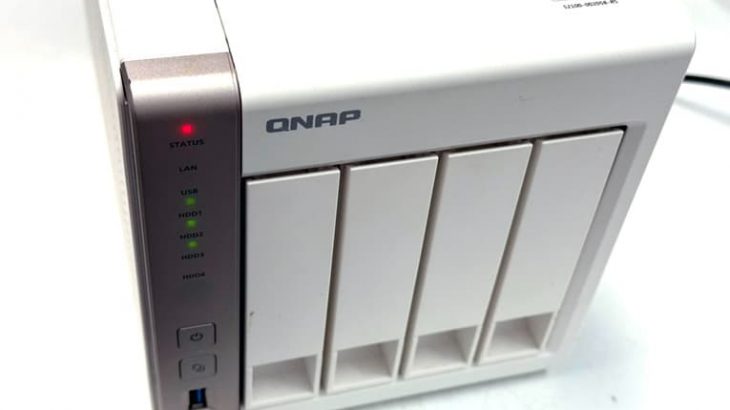
3.ランプが赤色で点灯・点滅する
停電後にDrobo本体のインジケーターランプの状態が変化することもありえます。特に赤色の点灯や点滅の状態になった時には注意が必要となります。赤色ランプは、データが保存されている内蔵HDDやSSDの故障、システムエラーなどを示していることがほとんどです。停電後にDrobo本体のランプの色が変わった場合には、無理に操作を続けず、手を止めてプロのデータ復旧業者の無料相談を利用することを検討しましょう。
※ランプがオレンジ色、黄色で点滅・点灯している時にも危険な状態に陥っていることもあるため、データを失いたくない方は早めに専門家のアドバイスを聞くようにした方が良いものです。

4.BeyondRAID情報に異常が発生する
Droboは独自のBeyondRAIDによってデータを管理していますが、停電などによって管理情報に問題が生じた場合には、HDDやSSDなどのディスク自体は正常であってもRAID構成を正しく認識できなくなることも起こりえます。
・BeyondRAID情報に異常が出た時に生じるトラブル例
| 容量が正しく表示されない |
|---|
| 共有フォルダが見えない |
| ボリュームへアクセスができない |
5.内蔵HDDやSSDに障害や故障が生じる
停電発生時だけでなく、復電時、雷が発生した際に電圧変動が起こることによって内蔵HDDやSSDへ負荷がかかることもありえます。特に長期間使用しているHDDやSSDでは、停電をきっかけに障害内容が一気に表面化するケースもあります。停電後に異音が鳴る・ランプが赤色に変化した・エラーメッセージが表示された・HDDが認識しない・共有フォルダにアクセスができないなどの症状が出た際には、内蔵HDDやSSDが故障している他、データが失われる危険性が高まっていることが大半で、慎重な対応が求められます。Drobo内のデータが大事・無くなったり取り出しができなくなったりしたら困ると少しでも考えた場合には、停電後、何かしらの症状が生じた時点でプロのデータ復旧業者の無料相談を利用することを優先した方が良いものです。
6.基盤や電源ユニットに不具合が発生する
停電や瞬電、落雷などが発生すると、電気的な影響によって、Drobo内の基盤や電源ユニットに異常が出ることもありえます。
・基盤や電源ユニットに異常が生じた時に発生する症状例
| Drobo本体の電源が入らない |
|---|
| ファンだけが回転する |
| ランプが点灯しない |
| 途中で起動が停止する |
| Droboが勝手に再起動を繰り返す |
| Droboの電源が急に切れる |
停電後にDroboが上記のような状態になった時には、内部部品に支障が出ていることが多いものです。Drobo内のデータを失いたくない・早く安く確実に問題を解決したいと考えた場合には機器本体の電源を切ることから始めましょう。
7.異音が鳴る・本体が熱くなる
停電後にはDrobo本体から普段とは異なる音が聞こえることもありえます。例えば、カチカチ音・ジーなどの異音・ファンの異常音などが発生している場合は注意が必要となります。そのまま通電し続ける・電源の入り切りや再起動、ケーブルの抜き差しなどを試してしまうと機器に致命傷を与える他、全てのデータが消失することも多く起こりえるものです。また、Drobo本体が通常よりも熱を持っている場合にも、内部部品に問題が発生していることが多く、慎重な対応が求められます。停電後にDroboから異音や異常発熱が確認された場合には、状態を悪化させないためにもまずは、機器の電源を切ることが最重要となります。
停電後、Droboに異常が出た時に確認したいポイント
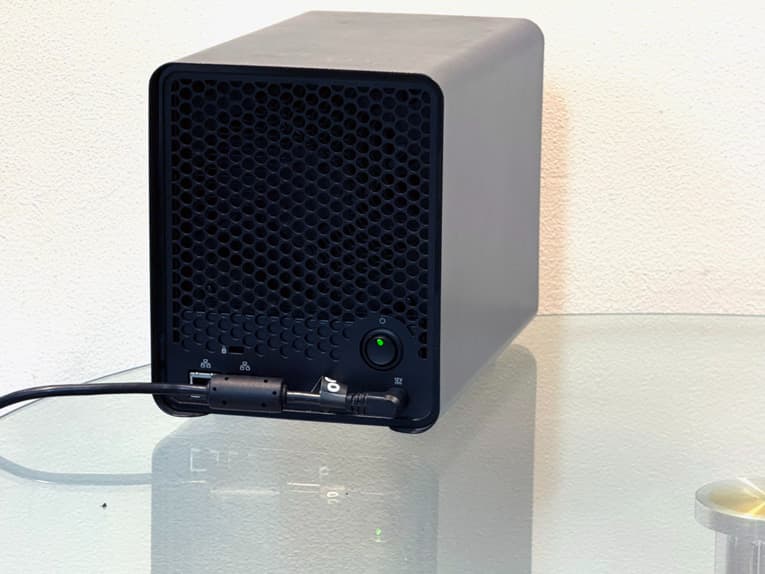
停電後にDroboに異常や症状が出た際には、慌ててしまうことも多いものです。そのような時に安易に操作を進めてしまったり・状態を把握せずに作業を試してしまったりすることもありますが、後悔する結果に直結することもありえます。停電によってDroboに重篤な障害が生じていることも多く、慎重な対応が求められるものです。ここでは、停電が起きた後にDroboに異常が出た・正常に動作しなくなった場合に確認しておきたいポイントについて整理していきます。
- Drobo本体のランプを確認する
- Drobo Dashboardで状態を確認する
- 共有フォルダにアクセスができるか確認する
- 異音や異常発熱がないか確認する
- 停電後はすぐに操作や作業を行わない
1.Drobo本体のランプを確認する
停電後、Droboが正常に動作しなくなったような時には、Drobo本体の前面や各ドライブベイのランプの状態を確認することから始めましょう。
・停電後、Drobo本体のランプで確認したい項目
| ランプの点灯の可否(ランプは点灯しているか) |
|---|
| 点灯の色(赤になっていないか) |
| 点滅の色(赤で点滅していないか) |
| 点滅の仕方(普段とは異なる点滅を繰り返していないか) |
※ランプの状態は現在の機器状況を把握する重要な手掛かりになります。
※また、どのランプがどのように点灯しているのかをメモに取ったり、動画に撮ったりなど記録を残しておくと、後から状況を確認する際にも役立ちます。
※しかしながら、ランプが赤色で点灯や点滅しているような状況であれば、Drobo内の重要部品が故障している、停電によって何らかの異常を示していることが大半です。データが失われる危険性が高まっているサインとなるため、データを失いたくない方は機器の電源を切る他、早めに専門家のアドバイスを聞くようにしましょう。
※ランプがオレンジや黄色で点灯、点滅している時にもDroboが壊れかけている・故障していることもあるため、注意が必要となります。
↓Droboの故障が疑われる時にはこちらの記事もご確認ください。

2.Drobo Dashboardで状態を確認する
停電が起きた後、Droboが正常に動作しない・機器内のデータにアクセスができないなどの症状が出た場合でもDrobo Dashboardが利用できる時には、機器の状態を確認してみましょう。
・Drobo Dashboard上で確認したい項目
| 機器は検出されているか |
|---|
| 容量が正常に表示されているか |
| 警告メッセージが表示されていないか |
ただし、停電後にDroboに問題が生じた際には、Dashboardで認識されないことも多いものです。そのような場合には無理に設定変更などを行わず、手を止める・作業を進めないことが重要となります。
3.共有フォルダにアクセスができるか確認する
突然の停電が起きた場合の他、法定停電など予め停電することが分かっていた状況でも、復電した後には、Droboが共有フォルダにアクセスができる状態か確認しておきましょう。
・停電後にDroboに発生しやすい症状例
| 共有フォルダが表示されない |
|---|
| フォルダやファイルが開かない |
| 接続エラーになる |
| フォルダやファイルは表示されるが中身が見えない |
| ファイルやフォルダが文字化けしている |
| データが消えている |
| ランプが赤く点滅、点灯の状態になっている |
| 異音が鳴る |
※停電の後、Drobo内の共有フォルダにアクセスができない・正常に動作しないような時にはデータが入っているHDDやSSDが物理的、機械的に故障している他、データが失われる危険性が高まっていることが大半で、慎重な対応が求められます。Drobo内のデータが大事・無くなったり取り出しができなくなったりしたら困ると少しでも考えた場合には手を止めて早めにプロのデータ復旧業者の無料相談を利用することを優先しましょう。
↓共有フォルダにアクセスができない時にはこちらも参照ください。

4.異音や異常発熱がないか確認する
停電が発生した後にはDrobo本体の動作音にも注意した方が良いものです。
・停電後、Droboから鳴ることのある音例
| カチカチ、カタカタ、カッタンカッタンなどの音 |
|---|
| ジー、ブーンなどの音 |
| 大きく聞こえるファン音 |
また、Drobo本体が熱くなっていないかも確認しておきましょう。
異音や異常発熱は、内蔵HDDやSSD、電源ユニット、基盤などに重篤な障害が発生している際に生じることが多いものです。
5.停電後はすぐに操作や作業を行わない
停電後にDroboなどの機器にトラブルが発生した際には、原因を探そうとして様々な操作をすぐに試してしまうかもしれませんが、データを失いたくない場合には手を止めることが最重要となります。状態がよく分からないまま、下記のような対応を進めると原因を特定しにくくなる他、状態を悪化させる要因に繋がりかねません。
・停電後、すぐに行わない方が良い操作例
| 設定変更 |
|---|
| HDDやSSDの抜き差し |
| RAIDの再構築(リビルド) |
| 機器の初期化 |
| ファームウェアの更新 |
まずは、ランプの状態やアクセス状況などを確認して、症状を整理することが大切です。停電後は焦って操作を進めるのではなく、Droboの状態を正確に把握することから始めましょう。
停電後、Droboの状態が正常に戻らない場合には
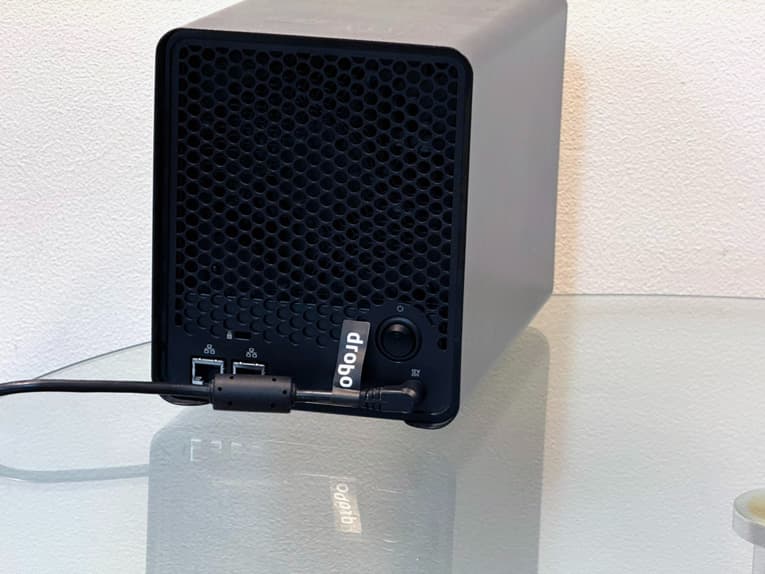
停電後にしばらく待ってもDroboが正常な状態に戻らないことも多く起こりえるものです。ランプが赤点滅や赤点灯になる、共有フォルダにアクセスができない、Drobo Dashboardで認識されない、Droboが起動しないなど、発生する症状は様々です。ここでは、停電後にDroboの状態が改善しない場合に知っておきたいポイントを解説していきます。
- 停電による障害は複数箇所で発生することがある
- BeyondRAID構成では判断が難しいケースがある
- データが必要な場合は慎重な対応が重要
- 困った時には復旧業者に相談する
1.停電による障害は複数箇所で発生することがある
停電によって生じる影響や障害は一箇所だけとは限らないものです。
・停電によってDrobo内に影響、障害が出ることのある場所
| 内蔵HDDやSSD |
|---|
| 電源ユニット |
| 基盤 |
| 管理情報 |
| ネットワーク関連機能 |
上記のように停電によって複数の箇所に影響が及ぶことがあります。そのため、一つの症状だけを見て原因を判断することは難しい他、発生している症状と実際の原因が異なることもありえます。停電後に不具合が直らない・Droboが使えないような時には、単純な設定トラブルだけではなく、複数の要因が重なっていることも多いため、データを失いたくない方は慎重な対応が求められるものです。
2.BeyondRAID構成では判断が難しいケースがある
Droboは独自のBeyondRAIDを採用しています。一般的なRAID構成とは異なることから、停電後に発生した症状についても状況判断が難しいことも多いものです。
・表面上の症状だけでは、判断が難しい状況例
| 容量が正しく表示されない |
|---|
| 共有フォルダにアクセスができない |
| HDDやSSD自体は認識しているように見える |
※上記のような症状が出た時には、Drobo内では管理情報に問題が発生していることもあります。
※また、Drobo独自のBeyondRAIDで複数のディスクが関係する構成で運用していた場合には、表面上だけでは状態を判断できないことの方が多いものです。
3.データが必要な場合は慎重な対応が重要
停電後にDroboが正常に動作しなくなった場合でも、本体の中には必要なデータが残っていることが大半です。そのため、現在の状況を整理することが重要です。また、停電後に発生したトラブルは症状が同じように見えたとしても原因や故障箇所、不具合が出ている場所が異なることもありえます。電源ユニットの問題なのか、内蔵HDDやSSDの故障なのか、管理情報の不具合なのかによっても状況は変わるものです。
・停電後、Droboに異常が出た時に確認したい箇所
| 共有フォルダの状態 |
|---|
| ランプの状態 |
| Dashboardでの表示内容 |
| 異音の有無 |
停電後に復電してもDroboの状態が戻らない・普段の操作ができないような場合には、慎重な対応が求められます。停電の後にDroboが正常に動作しなくなった時にはデータが入っているHDDやSSD、重要基盤が物理的、機械的に故障していることが大半であるため、少しでも不安に感じたり、困ったりした場合にはDrobo本体の電源を切って、落ち着く事から始めましょう。電源を切っていればそれ以上、Droboの状態が悪化することはありません。
↓Droboからデータを復旧・取り出したいと考えた場合にはこちらの記事もご確認ください。
4.困った時には復旧業者に相談する
停電後、Droboに問題が生じた・正常に動作しなくなった時には慌ててしまうことも多いものです。Droboに保存しているデータが大事、無くなったり取り出しができなくなったりしたら困ると少しでも考えた場合には手を止めてプロのデータ復旧業者の無料相談を利用することを優先しましょう。停電の後にDroboに不具合が出る原因の多くは、HDDやSSDの物理的故障によるものです。電源の入り切りや再起動、ケーブルの抜き差しもデータが入っているHDDやSSDに多大な負担をかけ、状態を悪化させることがあります。停電後、正常に動作しなくなったDroboから早く安く確実にデータを取り出すためには機器に発生した障害(物理障害、論理障害もしくはその両方)、障害の程度(軽度・中度・重度)、損傷箇所の特定を行った上で深い専門知識と高い技術力、豊富な経験値を持った技術員が修理、データ復旧作業を行う必要が出てきます。Droboに生じた問題を早く解決したい、費用を抑えてデータを取り出したいと少しでも考えた場合には手を止めて専門業者の無料相談を利用した方が希望する結果に繋がります。
・データ復旧業者の選び方
停電の後、Droboに問題が発生した際にデータの取り出しを行いたいと少しでも頭によぎった時には、まずはデータ復旧業者に相談することから始めましょう。復旧業者選びに悩んだ際には下記のような項目をチェックすることで困らずに済みます。
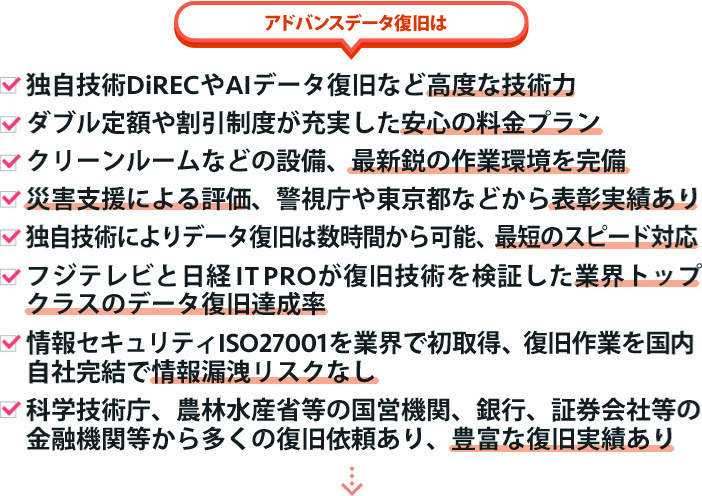
- 高度な技術力を持っている(独自技術やAI技術の有無)
- 復旧、修理に要するスピードや対応が早い
- 料金プランや復旧費用例がホームページに記載されている
- クリーンルームなど専用環境下で修理・復旧作業を行っている
- 情報の守秘義務・セキュリティ管理が万全
- 復旧実績・復旧事例の有無
アドバンスデータ復旧は1から6の項目、全てを満たしているおすすめのデータ復旧業者です。独自技術やAI技術を持っており、高度な技術力で復旧・修理作業を行うことから、迅速な対応と低価格でのデータ復旧サービスを実現しています。NASやRAIDサーバー、外付けHDD、SSD、パソコン、USBメモリ、SDカード、CFカード、ビデオカメラ、ドライブレコーダーなど様々な機種に対して復旧実績も多くあり、安心です。
Droboが停電後に不調になった時にやってはいけないこと
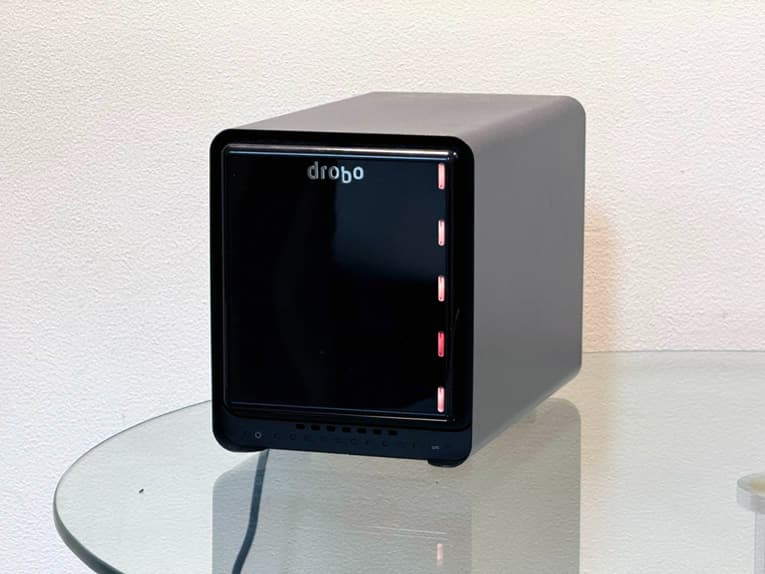
停電後にDroboに異常が出た際には、早く元の状態に戻したいと考える方は少なくありません。しかしながら、原因が特定できていない状態で操作や作業を進めると、状況が複雑化する・故障具合が悪化する・損傷箇所が増えることも多く起こりえます。DroboはBeyondRAIDという独自の仕組みを採用していることもあり、外付けHDDやNASなどと同じ感覚で使ってしまうと状況が重篤化してしまうことも多いものです。ここでは、停電後にDroboに不調が発生した際に避けたい行動について解説していきます。
- 電源の入り切りを繰り返す
- ケーブルの抜き差しを何度も行う
- HDDやSSDを安易に取り外す
- RAIDの再構築、リビルドを急いで実行する
- ファームウェアの更新を行う
- 本体を分解する
- 復旧ソフトを使用する
1.電源の入り切りを繰り返す
停電後にDrobo内のデータにアクセスができない・認識しないような状態になると、何度も電源を入れ直して確認したくなるかもしれません。しかしながら、症状が出た原因が特定できていないまま、安易に電源の入り切りを繰り返すと、機器に致命傷を与えてしまうことも多く、注意が必要となります。
停電後にエラーが表示される・本体のランプが赤く点滅もしくは点灯している・異音が発生している場合の他、通常通りの作業ができない・共有フォルダにアクセスができない・Drobo自体が起動しないような時には、何度も電源ボタンを押さないことが重要です。停電によってDroboが故障することは多く、一度の確認作業であっても後悔する結果に繋がってしまうことも多く起こりえるものです。
↓Droboが起動しない状況でお困りの方はこちらも参照ください。

2.ケーブルの抜き差しを何度も行う
停電の後、Droboの動作に不調が出た際には、LANケーブルや電源ケーブル、USBケーブルなどを何度も抜き差しして確認する方もいます。接続確認そのものは、ケーブルが外れかかっていたり、ケーブルを踏んでしまったり、ケーブルの上に何かが置かれていた様な場合には必要なこともありますが、停電後にDroboに不具合が生じた時にケーブルの抜き差しを行うと電源の入り切りを行う作業と同様に機器に負荷を与えることが多いものです。ケーブル周りの確認は、抜けかかっていないか・断線していないか等を確認して、抜き差しを繰り返さないようにしましょう。停電によってDrobo本体や内部部品が損傷した後には、ケーブルの抜き差しによって状態が重篤化することも多く起こりえるものです。
3.HDDやSSDを安易に取り外す
Droboはディスクの交換が容易な設計になっているものの、停電後に問題が発生した時にデータを失いたくない方はHDDやSSDを取り外すことは止めておきましょう。HDDやSSDを取り外して元の位置に戻すだけで通電が起きるため、故障具合が悪化する・損傷箇所が増える・意図しないデータの上書きが進むなど、データが消失する原因に繋がりかねません。また、HDDやSSDを元の位置と違う位置に戻すとデータの構成が崩れてしまいます。停電によってHDDやSSDが故障することは多いため、安易にディスクを取り外す他、直接パソコンに繋ぐようなことも止めておきましょう。その行動がデータを消失させる原因になりえます。
4.RAIDの再構築、リビルドを急いで実行する
停電後にDroboにエラー表示や警告ランプが出た時には、RAIDの再構築、リビルドを進めることを検討する方もいますが、停電による影響範囲が分からない段階でRAIDの再構築を実行すると、状況確認が難しくなるだけでなく、HDDやSSDが少しでも損傷している状況でRAIDの再構築を実施するとデータが意図しない形で上書きされる他、取り返しのつかないくらいディスクが壊れてしまうことも多く起こりえるものです。HDDやSSDの抜き差しや交換を行った際には自動的にRAIDの再構築、リビルドが行われることもあるため、注意が必要となります。停電によってHDDやSSDが壊れることは多く、データを失いたくない方はすぐにディスクの交換やRAIDの再構築を行うのではなく、先に専門家のアドバイスを聞くようにしましょう。相談してから作業を進めても遅くはないものです。
↓RAIDのリビルドとは?下記では、失敗例や危険性について詳しく解説しています。

5.ファームウェアの更新を行う
停電後にDroboが正常に動作しなくなった場合には、ファームウェアの更新を試してみたくなるかもしれません。ただし、機器の状態が不安定な状況でファームウェアの更新作業を行うと、途中で新たな問題が発生することが多く、慎重な対応が求められます。停電後に問題が発生している場合には、ファームウェアの更新で状況が改善することは少ないため、行わないようにしておきましょう。
6.本体を分解する
停電後にDroboの電源が入らない、ランプが点灯しない、起動しない・データにアクセスができないなどの問題が発生した際には、本体を開封・分解することを検討される方もいます。しかしながら、Droboは精密機器の1つであり、内部にはデータが保存されているHDDやSSDの他、基盤、電源ユニットなど重要な部品が搭載されているものです。停電によって不調が出たDroboからデータを復旧する・修理作業を安全に行う為にはクリーンルームなどの専用環境下で深い専門知識や高度な技術力、豊富な経験値を持った専門の技術員が機器を開封・分解して対応を進める必要が出てきます。人間の手術を専門の手術室で専門の医師が行うのと同じイメージです。停電後、正常に動作しなくなったDroboをクリーンルームなどの専用環境下では無い、オフィスや家、学校などの普通の環境下で分解・開封する・出張修理業者やクリーンルームが無い会社で修理・データ復旧作業を行うことは状態が重篤化するだけになる他、データが消失するリスクが高まるものです。
↓Droboを修理したいと思った時にはこちらも参照ください。

7.復旧ソフトを使用する
停電後にDrobo内のデータにアクセスができなくなった場合には、復旧ソフトの利用を検討するかもしれません。ただ、DroboはBeyondRAIDによってデータを管理していることもあり、一般的なパソコン向けの環境とは構造が異なります。停電後に問題発生の原因が分からない段階で安易に復旧ソフトの機能を試すと、かえって状況把握が難しくなるだけでなく、意図しないデータの上書きが進む・故障具合が悪化する・損傷箇所が増えるなど後悔する結果に繋がりかねません。そもそも、復旧ソフトは軽度の論理障害が発生した場合にしか効果が出ないものです。停電後、Droboなどの記録媒体に不調が生じた際には論理障害ではなく、物理障害が発生していることが大半であるため、復旧ソフト自体が使えないことの方がほとんどです。停電の後、Drobo内のデータを失いたくない・早く安く確実に取り出したいと少しでも考えた場合には手を止めてプロのデータ復旧業者の無料相談を利用することを優先しましょう。
まとめ・停電後、Droboに不具合が生じてしまった時には
Droboは補助バッテリーによる自動シャットダウン機能を備えており、一般的なストレージ機器、外付けHDDやSSD、NASなどと比較すると停電対策が考慮された設計となっています。しかしながら、補助バッテリーが搭載されているからといって、停電によるトラブルの発生を完全には防げるわけではないものです。実際に停電や瞬電、落雷が生じた後には、共有フォルダにアクセスができない、Drobo Dashboardで認識されない、ランプが赤色に点灯・点滅する、BeyondRAID情報に異常が発生するなどの問題が発生することがあります。また、停電をきっかけに内蔵HDDやSSD、基盤や電源ユニットの不具合や故障具合が表面化することもありえます。停電後にDroboが正常に動作しなくなった時には、まずはランプの状態やアクセス状況、異音や異常発熱、エラーメッセージなどの有無を確認し、現在の状態を把握することが重要となります。症状の発生原因が分からないまま電源の入り切りやケーブルの抜き差し、ディスクの取り外し、RAIDの再構築、ファームウェアの更新などを行うと、状態が重篤化する他、後悔する結果に直結してしまうことも多く起こりえるものです。停電が起きた後に復電してもDroboの状態が正常に戻らない場合には、慌てて操作や作業を続けずに、プロのデータ復旧業者の無料相談を利用することを優先しましょう。アドバンスデータ復旧はDroboに生じる様々なトラブルに対して、数多くの復旧実績もあり安心です。万が一、困った時には相談から始めてはいかがでしょうか。